No Image

Замена светодиодного дисплея Brightsign 4k

78 просмотров
07 декабря 2023

Введение

Если светодиодный дисплей устройства не работает, следуйте этому руководству, чтобы заменить светодиодный дисплей на проигрывателе BrightSign 4k.

Технический совет: это руководство по замене потребует использования паяльника для удаления припоя, поэтому ознакомьтесь с руководством по пайке, если вы не знакомы с этим процессом.

Шаг 1 Внешняя оболочка

Brightsign 4k LED Display Replacement, Outer Shell: step 1, image 1 of 3Brightsign 4k LED Display Replacement, Outer Shell: step 1, image 2 of 3Brightsign 4k LED Display Replacement, Outer Shell: step 1, image 3 of 3

Открутите три винта 8 мм с левой стороны устройства.

Выкрутите четыре 8-миллиметровых винта с правой стороны устройства.

Шаг 2

Brightsign 4k LED Display Replacement: step 2, image 1 of 3Brightsign 4k LED Display Replacement: step 2, image 2 of 3Brightsign 4k LED Display Replacement: step 2, image 3 of 3

Надавите на SD-карту, чтобы извлечь ее из порта.

Извлеките карту, потянув ее на себя.

Шаг 3

Brightsign 4k LED Display Replacement: step 3, image 1 of 3Brightsign 4k LED Display Replacement: step 3, image 2 of 3Brightsign 4k LED Display Replacement: step 3, image 3 of 3

Нажмите на верхнюю крышку устройства и сдвиньте ее к себе, пока не появится небольшой зазор.

Поднимите верхнюю крышку.

Шаг 4

Brightsign 4k LED Display Replacement: step 4, image 1 of 3Brightsign 4k LED Display Replacement: step 4, image 2 of 3Brightsign 4k LED Display Replacement: step 4, image 3 of 3

Сдвиньте корпус устройства назад от нижней части.

Потяните корпус вверх, чтобы извлечь его из нижней части.

Шаг 5 Снятие материнской платы

Brightsign 4k LED Display Replacement, Motherboard Removal: step 5, image 1 of 2Brightsign 4k LED Display Replacement, Motherboard Removal: step 5, image 2 of 2

Отверткой JIS #0 открутите четыре винта 8 мм в каждом углу материнской платы.

Шаг 6

Brightsign 4k LED Display Replacement: step 6, image 1 of 2Brightsign 4k LED Display Replacement: step 6, image 2 of 2

Поднимите материнскую плату из корпуса.

Шаг 7 Светодиодный дисплей

Brightsign 4k LED Display Replacement, LED Display: step 7, image 1 of 2Brightsign 4k LED Display Replacement, LED Display: step 7, image 2 of 2

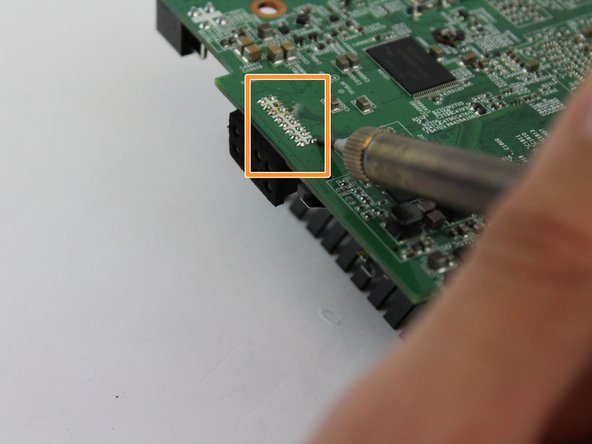
Переверните материнскую плату и найдите припой, удерживающий светодиодный дисплей на месте.

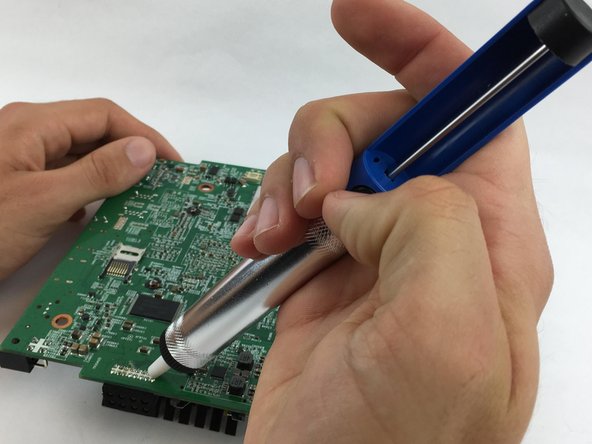
С помощью паяльника распаяйте шестнадцать паяных соединений и удалите расплавленный припой с помощью насоса, как показано в шаге 8.

Паяльник может сильно нагреться, обращайтесь с ним осторожно.

Шаг 8

Brightsign 4k LED Display Replacement: step 8, image 1 of 3Brightsign 4k LED Display Replacement: step 8, image 2 of 3Brightsign 4k LED Display Replacement: step 8, image 3 of 3

При помощи насоса для удаления припоя удалите расплавленную часть с материнской платы (нажмите на кнопку, чтобы освободить ее).

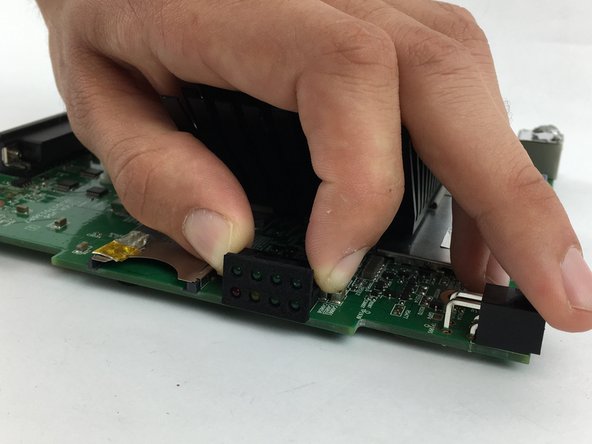
После удаления припоя аккуратно извлеките светодиодный дисплей из материнской платы.

Комментировать
78 просмотров
Комментариев нет, будьте первым кто его оставит

Это интересно