
Введение
Тачпад вашего ноутбука Dell Inspiron 15-3543 не работает должным образом, залипает или не реагирует на нажатия?
Если да, то вот руководство по устранению проблемы путем простой замены тачпада. Вам понадобится крестовая отвертка № 0 и инструменты для открывания, чтобы открутить 19 винтов, связанных с этой заменой, и отделить верхнюю панель от нижней.
Шаг 1 Тачпад


Переверните устройство так, чтобы нижняя часть была обращена вверх.
С помощью крестовой отвертки #0 открутите винт диаметром 4,0 мм справа от дисковода.
Шаг 2


Вытащите дисковод и отложите его в сторону.
Шаг 3


С помощью крестовой отвертки #0 открутите винт 2,0 мм с задней стороны устройства рядом с вентиляционными отверстиями.
Шаг 4


Сдвиньте панель, положив руки на верхнюю часть, и, приложив небольшое усилие, сдвиньте руки вниз.
Шаг 5


С помощью крестообразной отвертки № 0 выкрутите винт 2,0 мм рядом с черным выступом на жестком диске в левой нижней части устройства.
Шаг 6


Потяните черный выступ вверх и влево, чтобы полностью извлечь жесткий диск.
После извлечения жесткого диска отложите его в сторону.
Шаг 7


Переверните устройство и откройте его.
В верхней части клавиатуры вы увидите 5 выемок.
Просуньте конец металлической лопатки между каждой из этих выемок, чтобы подтолкнуть клавиатуру вверх. Как только вы услышите звук хлопка, остановитесь и переходите к следующей выемке.
Шаг 8


Когда все пять выемок в верхней части клавиатуры будут ослаблены, начните тянуть ее вверх.
Тяните клавиатуру вверх медленно, чтобы не вырвать и не повредить ленточный кабель.
Шаг 9

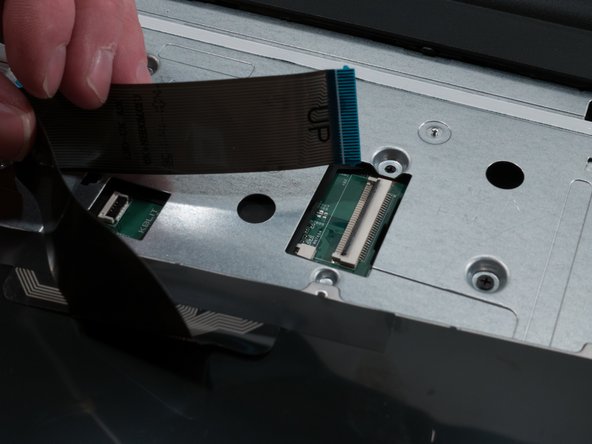
Чтобы извлечь ленточный кабель, подденьте замок ленточного кабеля металлической лопаткой.
После того как вы поднимите фиксатор ленточного кабеля, вы можете вытащить ленточный кабель и отложить клавиатуру в сторону.
Шаг 10


Переверните устройство так, чтобы нижняя часть была обращена вверх.
Выдвиньте два фиксатора батареи наружу.
Шаг 11


Потяните верхнюю часть батареи вверх и наружу.
Вытащив батарею, отложите ее в сторону.
Шаг 12


Выкрутите следующие десять винтов с помощью крестовой отвертки #0:
Два винта 8,0 мм.
Восемь винтов 4,0 мм.
Шаг 13


Переверните устройство и откройте его.
С помощью крестовой отвертки #0 открутите три винта 4,0 мм на передней панели, где раньше находилась клавиатура.
Шаг 14


На передней панели устройства находятся два ленточных кабеля. Отсоедините их, следуя следующим инструкциям:
Потяните черный фиксатор ленты кабеля вверх и вытащите синюю ленту с помощью язычка.
Потяните фиксатор белой кабельной ленты вверх и вытащите синюю ленту с помощью язычка.
Шаг 15


С помощью одного или двух инструментов для открывания подденьте нижнюю часть верхней панели, начиная с разъема для наушников.
Шаг 16


Продолжайте обходить устройство и поддевать его, пока не снимите верхнюю панель.
Шаг 17


На внутренней стороне верхней панели потяните вверх черный фиксатор ленточного кабеля и вытащите ленточный кабель с помощью язычка.
Шаг 18


С помощью крестовой отвертки #0 открутите три винта диаметром 1,0 мм.
Шаг 19


Потяните металлическую пластину вверх и выньте ее из верхней части.
