No Image

Замена тачпада Asus Chromebook Flip C302CA

СОДЕРЖАНИЕ
74 просмотров
12 декабря 2023

Введение

Если тачпад на ноутбуке Asus Chromebook Flip (модель C302A) перестал работать после того, как вы попытались устранить неполадки, возможно, вам потребуется его заменить. Замена может потребоваться, если он поврежден в результате того, что не был отключен в BIOS, или если в нем повреждены файлы операционной системы, что, вероятно, и привело к повреждению. Если это так, то это руководство для вас. В этом руководстве вы узнаете, как безопасно снять и заменить тачпад.

Тачпад ноутбука служит для тех же целей, что и мышь настольного компьютера. Трекпад — это другое его название. Тачпад управляет указателем мыши, также известным как курсор.

Прежде чем приступить к извлечению компонентов, убедитесь, что ваш ноутбук выключен и отключен от розеток. Лучше всего, если вы соберете все инструменты в одном месте, прежде чем приступать к замене этого компонента. Мы рекомендуем вам использовать магнитный коврик iFixit для хранения винтов. Выберите место, где вам не будут мешать дети, чтобы они не использовали инструменты, которые могут им навредить.

Шаг 1 Задняя панель

Asus Chromebook Flip C302CA Touchpad Replacement, Back Panel: step 1, image 1 of 1

Переверните ноутбук так, чтобы дно было обращено к вам.

Шаг 2

Asus Chromebook Flip C302CA Touchpad Replacement: step 2, image 1 of 3Asus Chromebook Flip C302CA Touchpad Replacement: step 2, image 2 of 3Asus Chromebook Flip C302CA Touchpad Replacement: step 2, image 3 of 3

Снимите две резиновые заглушки на верхней части.

Выкрутите два винта диаметром 1 мм с помощью отвертки Phillips #00.

Шаг 3

Asus Chromebook Flip C302CA Touchpad Replacement: step 3, image 1 of 3Asus Chromebook Flip C302CA Touchpad Replacement: step 3, image 2 of 3Asus Chromebook Flip C302CA Touchpad Replacement: step 3, image 3 of 3

Отверткой T5 Torx открутите десять 2-миллиметровых винтов с задней панели.

Осторожно снимите заднюю панель с помощью подковырки.

Шаг 4

Asus Chromebook Flip C302CA Touchpad Replacement: step 4, image 1 of 2Asus Chromebook Flip C302CA Touchpad Replacement: step 4, image 2 of 2

Снимите заднюю панель с ноутбука.

Шаг 5 Батарея

Asus Chromebook Flip C302CA Touchpad Replacement, Battery: step 5, image 1 of 3Asus Chromebook Flip C302CA Touchpad Replacement, Battery: step 5, image 2 of 3Asus Chromebook Flip C302CA Touchpad Replacement, Battery: step 5, image 3 of 3

Снимите наклейку, удерживающую кабель, с помощью пинцета.

Отсоедините кабель от материнской платы, приподняв его с помощью шила.

Всегда используйте пластиковый или нейлоновый ESD-безопасный инструмент. Металлические и другие острые инструменты могут проткнуть батарею, что может привести к пожару.

Шаг 6

Asus Chromebook Flip C302CA Touchpad Replacement: step 6, image 1 of 2Asus Chromebook Flip C302CA Touchpad Replacement: step 6, image 2 of 2

Выкрутите два 2-миллиметровых винта, крепящих батарею, с помощью крестовой отвертки №00.

Шаг 7

Asus Chromebook Flip C302CA Touchpad Replacement: step 7, image 1 of 1

Осторожно поднимите батарею с передней стороны, чтобы извлечь ее из ноутбука.

Шаг 8 Акустические системы

Asus Chromebook Flip C302CA Touchpad Replacement, Speakers: step 8, image 1 of 3Asus Chromebook Flip C302CA Touchpad Replacement, Speakers: step 8, image 2 of 3Asus Chromebook Flip C302CA Touchpad Replacement, Speakers: step 8, image 3 of 3

Выкрутите два винта 2 мм из динамиков с помощью отвертки Phillips #00.

Шаг 9

Asus Chromebook Flip C302CA Touchpad Replacement: step 9, image 1 of 3Asus Chromebook Flip C302CA Touchpad Replacement: step 9, image 2 of 3Asus Chromebook Flip C302CA Touchpad Replacement: step 9, image 3 of 3

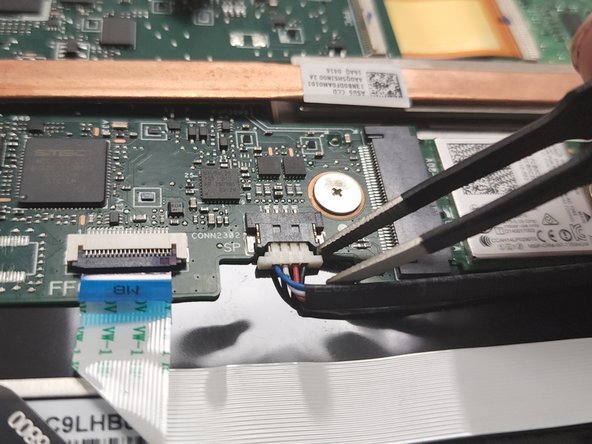
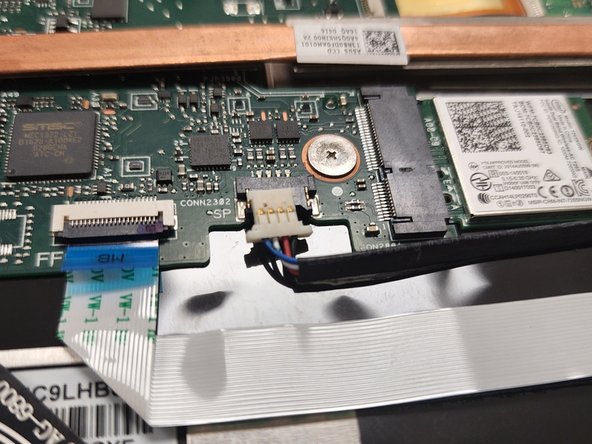
Отсоедините кабель, подключенный к материнской плате, с помощью тупого пинцета.

Шаг 10

Asus Chromebook Flip C302CA Touchpad Replacement: step 10, image 1 of 2Asus Chromebook Flip C302CA Touchpad Replacement: step 10, image 2 of 2

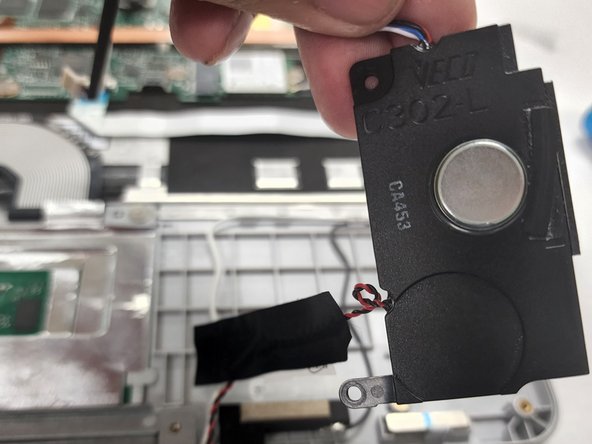
Извлеките оба динамика из ноутбука и отложите их в сторону.

Шаг 11 Тачпад

Asus Chromebook Flip C302CA Touchpad Replacement, Touchpad: step 11, image 1 of 1

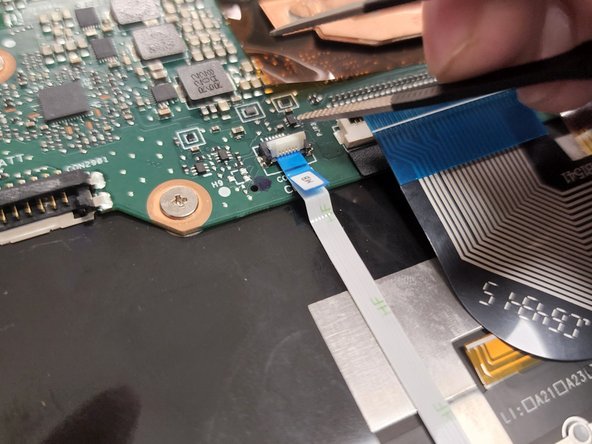
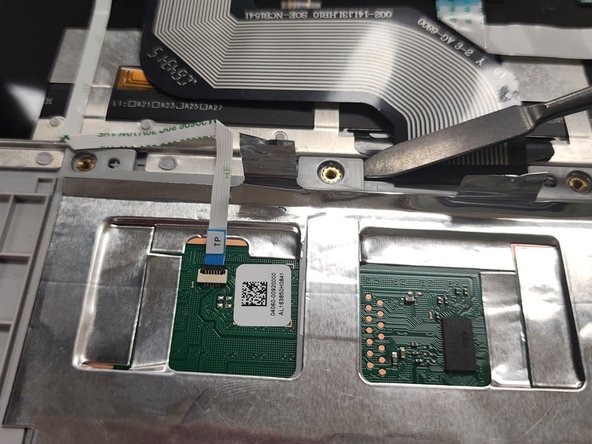
Поднимите пинцетом выступ, подключенный к материнской плате.

Шаг 12

Asus Chromebook Flip C302CA Touchpad Replacement: step 12, image 1 of 3Asus Chromebook Flip C302CA Touchpad Replacement: step 12, image 2 of 3Asus Chromebook Flip C302CA Touchpad Replacement: step 12, image 3 of 3

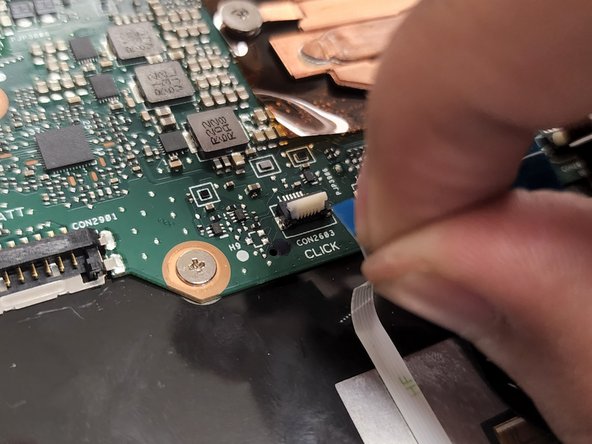
Подденьте пинцетом выступ ленточного кабеля.

Отсоедините кабель, взявшись пальцами за синий выступ и потянув его на себя.

Шаг 13

Asus Chromebook Flip C302CA Touchpad Replacement: step 13, image 1 of 3Asus Chromebook Flip C302CA Touchpad Replacement: step 13, image 2 of 3Asus Chromebook Flip C302CA Touchpad Replacement: step 13, image 3 of 3

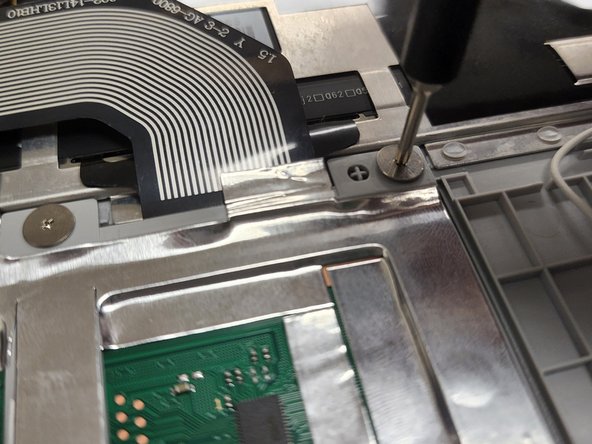
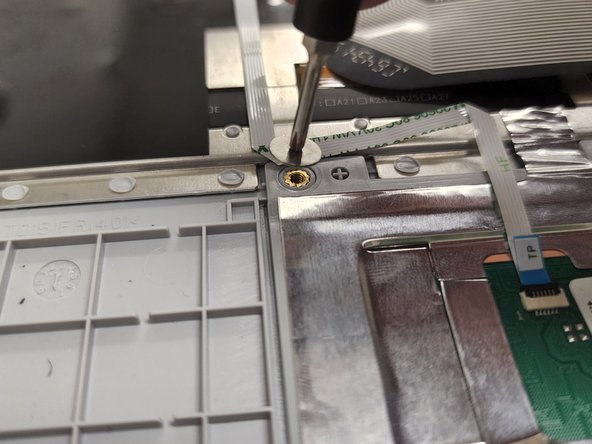
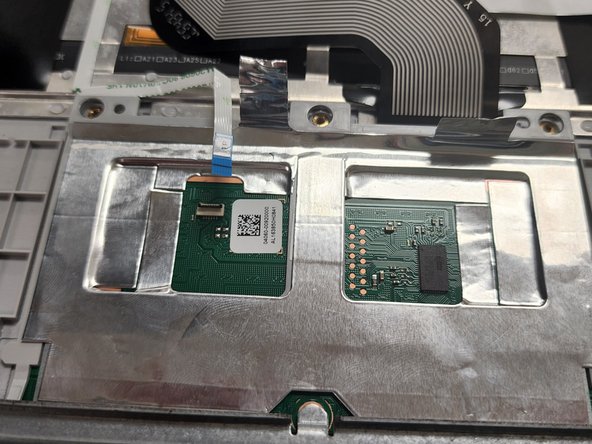
Отверткой Phillips #00 выкрутите три винта диаметром 3 мм из трекпада.

Шаг 14

Asus Chromebook Flip C302CA Touchpad Replacement: step 14, image 1 of 2Asus Chromebook Flip C302CA Touchpad Replacement: step 14, image 2 of 2

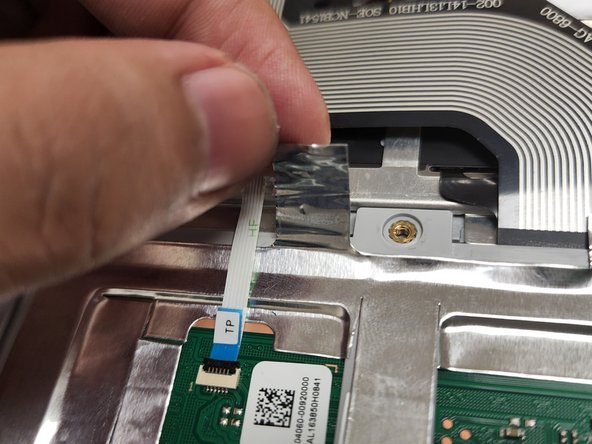
Отсоедините ленточный кабель и серебристый клей, прикрепленный к компьютеру, потянув его на себя.

Шаг 15

Asus Chromebook Flip C302CA Touchpad Replacement: step 15, image 1 of 3Asus Chromebook Flip C302CA Touchpad Replacement: step 15, image 2 of 3Asus Chromebook Flip C302CA Touchpad Replacement: step 15, image 3 of 3

Подденьте все края, где были винты, чтобы ослабить трекпад.

Шаг 16

Asus Chromebook Flip C302CA Touchpad Replacement: step 16, image 1 of 2Asus Chromebook Flip C302CA Touchpad Replacement: step 16, image 2 of 2

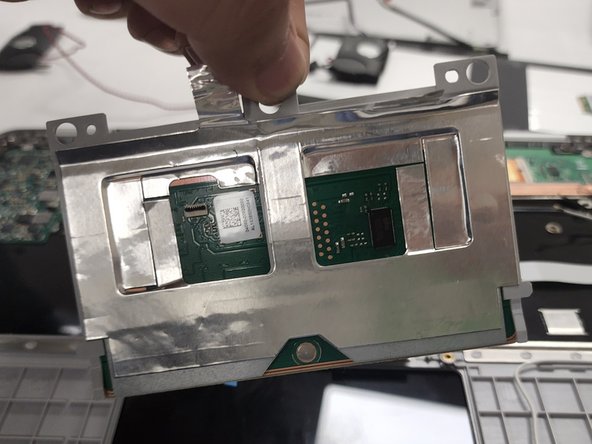
Поднимите трекпад, чтобы извлечь его из ноутбука.

Комментировать
74 просмотров
Комментариев нет, будьте первым кто его оставит

Это интересно
No Image Гайды
0 комментариев
No Image Гайды
0 комментариев
No Image Гайды
0 комментариев