
Введение
Проблемы с сигналом? Воспользуйтесь этим руководством, чтобы заменить антенну Wi-Fi в iPod Touch.
Обратите внимание, что на фотографиях, приведенных в этом руководстве, изображен iPod touch 5-го поколения. 7-е поколение в основном такое же, но с некоторыми поверхностными отличиями.
Эта процедура требует извлечения батареи, которая может быть повреждена в процессе извлечения. Замена батареи довольно сложна и требует пайки, поэтому будьте внимательны и учитывайте все предупреждения при извлечении батареи.
Шаг 1 Передняя панель


Если стекло дисплея треснуло, заклейте его скотчем, чтобы предотвратить дальнейшее разрушение и не допустить телесных повреждений во время ремонта.
Наклейте на дисплей iPod полоски прозрачной упаковочной ленты внахлест, пока не заклеите всю поверхность.
Это удержит осколки стекла и обеспечит целостность конструкции при отжимании и поднятии дисплея.
Наденьте защитные очки, чтобы защитить глаза от осколков стекла, разлетающихся во время ремонта.
Шаг 2


Воспользуйтесь феном или подготовьте iOpener и приложите его к нижнему краю iPod примерно на минуту, чтобы размягчить клей под ним.
Нижняя часть экрана (рядом с кнопкой «Домой») держится на сильном клею.
Когда вы начнете отклеивать экран на следующих этапах, вам может понадобиться приложить больше тепла, чтобы клей оставался теплым и эластичным.
Шаг 3


Установите присоску на нижнюю часть стекла так, чтобы ее край находился над кнопкой «Домой».
Сильно прижмите и убедитесь, что присоска плотно прилегает.
Шаг 4


Крепко прижмите iPod к столу или скамейке.
Положите большой и указательный пальцы на нижние углы дисплея, чтобы он не открылся слишком сильно, когда клей порвется.
Поднимите присоску вверх и назад по направлению к верхней части iPod. Наберитесь терпения и тяните с постоянной силой, пока клей не отклеится и дисплей не выйдет из задней части корпуса.
Возможно, потребуется использовать тепловую пушку, чтобы размягчить клей (особенно в холодном климате). Если вам удалось отделить экран, а клей все еще липнет и тянется, как сырная начинка на пицце, вы можете поддеть его тонким лезвием и аккуратно срезать клей.
После того как дисплей начнет отделяться от заднего корпуса, будьте осторожны и не поднимайте его больше чем на дюйм — хрупкая пластиковая рамка все еще соединяет дисплей с задним корпусом.
Шаг 5

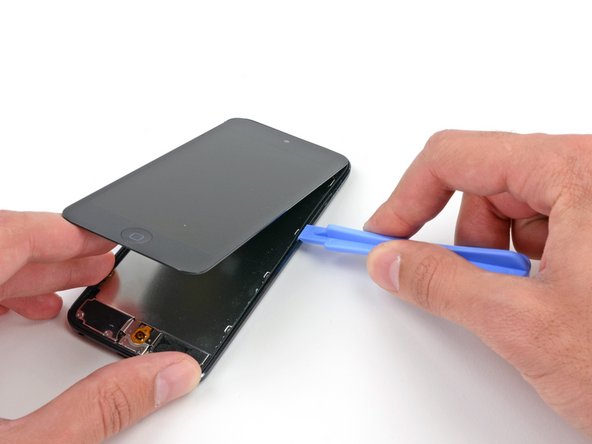
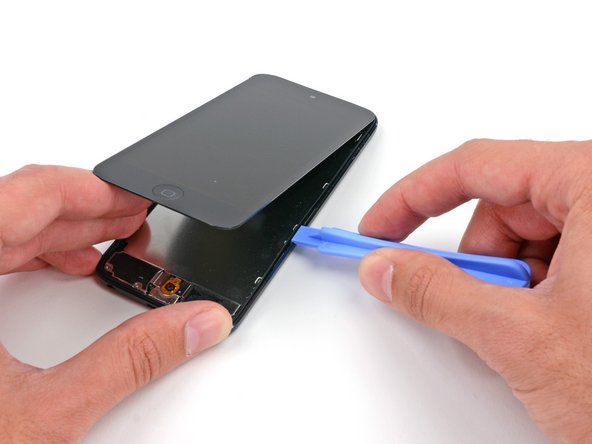
В следующих шагах вам предстоит ослабить и освободить пластиковую рамку, окружающую экран. Она соединена с задним корпусом несколькими зажимами.
Начиная с верхней правой части устройства, вставьте пластиковый инструмент для открывания в щель между пластиковой рамкой и алюминиевым задним корпусом.
Сдвиньте инструмент вниз по этой щели, отсоединяя рамку от корпуса.
Шаг 6
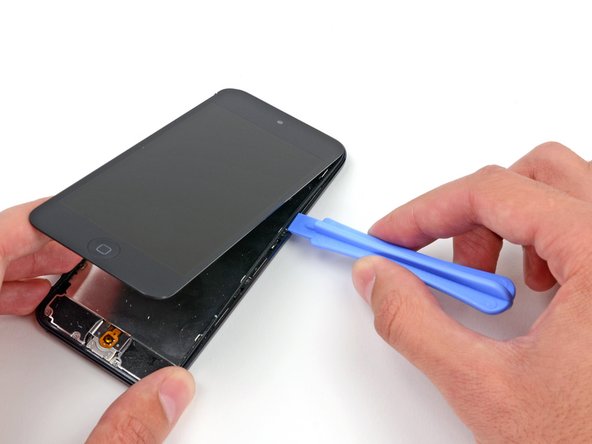

Вставьте пластиковый инструмент для открывания между рамкой и задним корпусом за первой клипсой.
Покачайте инструмент из стороны в сторону, чтобы раздвинуть щель за клипсой и отделить ее от заднего корпуса.
Возможно, сначала клипса не освободится, но повторение процедуры для каждой клипсы приведет к ослаблению детали.
Шаг 7


Повторите процедуру со следующими двумя клипсами на этой стороне.
Возможно, вам придется возвращаться назад и вперед, чтобы освободить все клипсы. Не торопитесь, будьте осторожны и терпеливы, так как пластиковая рамка довольно хрупкая.
Шаг 8

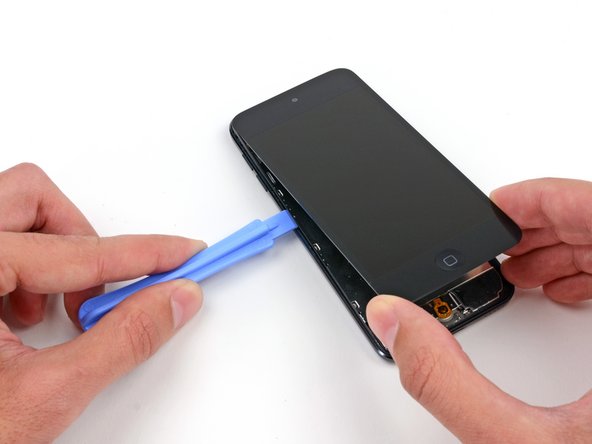

Переходя к левой стороне устройства, вставьте инструмент для вскрытия пластика в щель между пластиковой рамкой и алюминиевым задним корпусом в верхней части.
Сдвиньте инструмент вниз по этой щели, отсоединяя рамку от корпуса.
Шаг 9


Вставьте пластиковый инструмент для открывания между рамкой и задним корпусом за первой клипсой на левой стороне.
Покачайте инструмент из стороны в сторону, чтобы раздвинуть щель за клипсой и отделить ее от заднего корпуса.
Шаг 10


Повторите процедуру со следующими двумя клипсами на этой стороне.
Вставьте инструмент для открывания пластика между пластиковой рамой и алюминиевым задним корпусом за второй клипсой.
Покачайте инструмент в стороны, отсоединяя клипсу от корпуса.
Шаг 11


Используя ту же процедуру, ослабьте последний зажим, крепящий пластиковую рамку к заднему корпусу.
Шаг 12


Вставьте пластиковый инструмент для открывания между дисплеем и задним корпусом около верхней части iPod.
Слегка поверните инструмент для открывания, чтобы поддеть переднюю панель и отделить ее от заднего корпуса.
Отделите дисплей в сборе от iPod.
Не пытайтесь полностью снять переднюю панель, так как она все еще соединена несколькими кабелями.
Шаг 13 Защитная пластина ЖК-дисплея
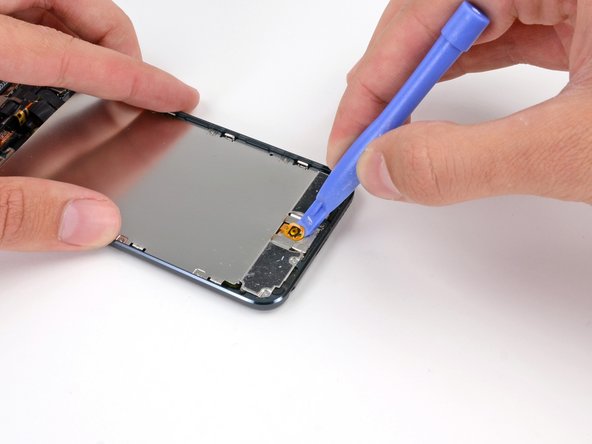

Аккуратно откиньте дисплей от остальной части iPod, стараясь не отсоединить и не сломать ленточные кабели. Положите обе половинки на стол или скамейку.
Если ваш iPod оснащен черной кнопкой Home, а не оранжевой, как показано здесь, этот шаг можно пропустить. Кнопка не прикреплена к ЖК-дисплею, и ее не нужно снимать для завершения ремонта.
С помощью пластикового инструмента для открывания подденьте переключатель кнопки home и снимите его с ЖК-дисплея.
Может потребоваться использование теплового пистолета или фена, чтобы размягчить клей на задней стороне кнопки «Домой». Всегда используйте слабый нагрев.
Не пытайтесь снять переключатель кнопки Home, так как он подключен к компонентам под ЖК-дисплеем.
Шаг 14

Выкрутите следующие винты, крепящие панель ЖК-дисплея к заднему корпусу:
Два крестообразных винта 1,2 мм #000
Девять крестообразных винтов 1,6 мм #000
Один крестообразный винт 2,3 мм #000
Шаг 15


Поднимите и снимите панель ЖК-дисплея с iPod.
Шаг 16 Батарея

Выкрутите три крестообразных винта 1,6 мм #000, крепящих логическую плату к заднему корпусу.
Шаг 17 Прогрейте заднюю панель iPod с помощью теплового пистолета или фена.

Аккумулятор держится на двух полосках клея.
Переверните iPod и нагрейте заднюю часть алюминиевого корпуса iPod. Не нагревайте батарею.
Алюминиевый корпус не должен быть горячим; вы всегда должны иметь возможность прикасаться пальцами к нагретым частям, не испытывая при этом дискомфорта.
Шаг 18


С обеих сторон аккумулятора есть три выемки. В следующих шагах вы будете использовать эти выемки, чтобы постепенно поддевать батарею с задней части корпуса.
Батарея закреплена большим количеством клея, поэтому действовать нужно медленно и осторожно, чтобы не проколоть и не помять батарею.
Вставьте пластиковый инструмент для открывания в правую верхнюю выемку и аккуратно подденьте батарею.
Не пытайтесь поддеть всю батарею; просто начните ослаблять клей в каждой из точек поддевания по очереди.
Шаг 19


Продолжите работу с правой нижней выемкой. Вставьте пластиковый инструмент для открывания в выемку и аккуратно подденьте батарею сбоку.
Шаг 20


Продолжайте поддевать аккумулятор снизу.
При отжимании снизу будьте осторожны и не давите слишком сильно на динамик или гнездо для наушников.
Шаг 21


Подденьте также и левую сторону.
Возможно, вам придется двигаться вперед-назад между боковыми и нижними сторонами батареи, поддевая понемногу за раз, пока батарея полностью не освободится от клея.
Шаг 22


Как только клей будет ослаблен, поднимите батарею снизу и выведите ее на левую сторону заднего корпуса.
Следите за тем, чтобы не выдернуть ее, так как она припаяна к логической плате.
Переверните батарею, чтобы выпрямить ее кабель, и установите ее на место.
Шаг 23 Передняя камера


С помощью плоского конца пробки выньте переднюю камеру из гнезда в блоке дисплея.
Модуль камеры прикреплен к гнезду небольшим количеством клея, но для этого не нужно прилагать больших усилий. С помощью пассатижей подденьте черный пластик модуля камеры и черный пластик гнезда камеры и отделите их друг от друга.
Шаг 24 Сборка разъема Lightning

С помощью кончика лопатки отклейте небольшой кусочек ленты, закрывающий винт на левой стороне разъема для наушников.
Шаг 25

Выкрутите следующие винты, крепящие разъем для наушников, разъем Lightning и динамик.
Три крестообразных винта 2,6 мм #000
Два крестообразных винта 2,0 мм #000
Один крестообразный винт 1,85 мм #000
Шаг 26

Подденьте динамик с помощью плоского конца лопатки, чтобы поддеть его с заднего корпуса.
Не пытайтесь извлечь динамик, так как он припаян к разъему Lightning.
Шаг 27


Взявшись за большой ленточный кабель, аккуратно извлеките узел разъема Lightning из нижней части корпуса.
Шаг 28 Антенна Wi-Fi

С помощью края пластикового инструмента для открывания аккуратно подденьте разъем антенны Wi-Fi с задней стороны логической платы.
Этот кабель очень хрупкий, будьте осторожны и не напрягайте место, где он соединяется с антенной.
Шаг 29

Переверните логическую плату в сборе обратно в задний корпус, чтобы открыть антенну Wi-Fi.
Открутите следующие винты, крепящие антенну к заднему корпусу:
Два винта 1,3 мм Phillips #000
Один винт 1,5 мм Phillips #000
Шаг 30

Переверните экран обратно на остальную часть iPod, чтобы обнажить край антенны.
С помощью плоского конца лопатки аккуратно подденьте антенну и отделите ее от пенопластовой клейкой основы.
Шаг 31

Снимите антенну Wi-Fi с iPod Touch.
