
Введение
Замена тачпада Asus Chromebook C101P — это простая процедура, поэтому если вы пролили жидкость на тачпад и он перестал работать, не пугайтесь. Всего несколько шагов — и тачпад снова будет работать. Перед заменой обязательно отключите Chromebook от сети, чтобы не получить удар током.
Шаг 1 Клавиатура

Переверните Chromebook так, чтобы нижняя часть была обращена вверх.
Выкрутите девять винтов T5 Torx.
Шаг 2

С помощью инструмента для открывания снимите четыре резиновые ручки на нижней стороне Chromebook.
Шаг 3

Выкрутите четыре черных винта на месте резиновых ручек.
Шаг 4


Переориентируйте Chromebook так, чтобы правая сторона была обращена вверх.
Просуньте инструмент для открывания или прокладку между клавиатурой (верхний корпус) и нижним корпусом нижней части Chromebook.
Шаг 5


Потяните назад черный рычажок на основании кабеля. Потянув назад, возьмите пинцет и потяните назад большой ленточный кабель.
Потяните назад черный рычажок на основании кабеля. Потянув назад, возьмите пинцет и потяните назад маленький ленточный кабель.
Отделите клавиатуру от остальной части ноутбука.
Шаг 6 Тачпад

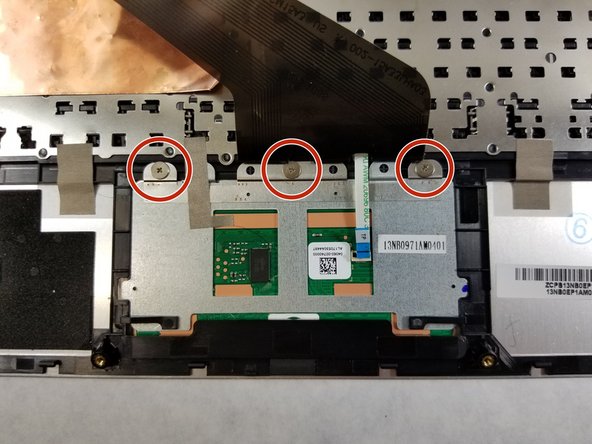
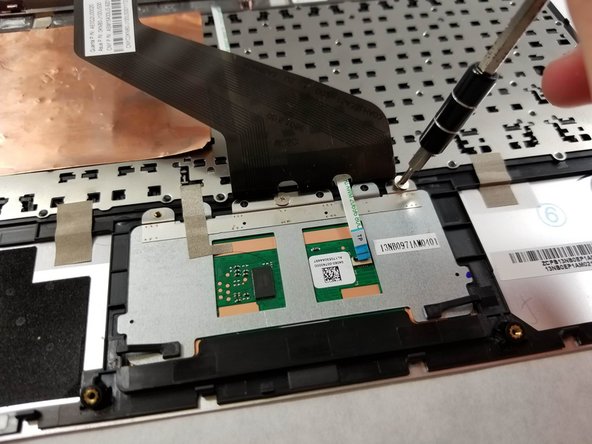
Выкрутите три винта Phillips #0, удерживающих трекпад на месте.
Шаг 7


С помощью пинцета отсоедините кабель от тачпада.
Пинцетом отклейте ленту, удерживающую тачпад на месте.
