No Image

Замена тачпада Acer Aspire E3-111-C0WA

51 просмотров
07 декабря 2023

Введение

Это руководство поможет вам заменить тачпад на вашем компьютере.

Шаг 1 Батарея

Acer Aspire E3-111-C0WA Touchpad Replacement, Battery: step 1, image 1 of 2Acer Aspire E3-111-C0WA Touchpad Replacement, Battery: step 1, image 2 of 2

Выкрутите 13 указанных винтов (6,2 мм) с помощью крестообразной отвертки №1.

Шаг 2

Acer Aspire E3-111-C0WA Touchpad Replacement: step 2, image 1 of 3Acer Aspire E3-111-C0WA Touchpad Replacement: step 2, image 2 of 3Acer Aspire E3-111-C0WA Touchpad Replacement: step 2, image 3 of 3

Вставьте пластиковый инструмент для открывания между нижней частью корпуса и остальной частью ноутбука.

Используя пластиковый инструмент для открывания как рычаг, надавите на него вниз, чтобы поднять днище вверх.

Пройдитесь инструментом по корпусу, время от времени надавливая на него, чтобы приподнять днище.

Поднимите днище с ноутбука.

Шаг 3

Acer Aspire E3-111-C0WA Touchpad Replacement: step 3, image 1 of 2Acer Aspire E3-111-C0WA Touchpad Replacement: step 3, image 2 of 2

Убедитесь, что вы правильно заземлились, чтобы избежать возможного повреждения внутренних компонентов, надев антистатический браслет и прикрепив конец зажима к металлу.

Нажмите и удерживайте кнопку разряда батареи на материнской плате в течение 5 секунд, чтобы разрядить батарею.

Шаг 4

Acer Aspire E3-111-C0WA Touchpad Replacement: step 4, image 1 of 3Acer Aspire E3-111-C0WA Touchpad Replacement: step 4, image 2 of 3Acer Aspire E3-111-C0WA Touchpad Replacement: step 4, image 3 of 3

Отсоедините разъем батареи от материнской платы, используя пластиковый инструмент для открывания в качестве рычага на двух небольших пластиковых выступах, которые торчат по обе стороны от разъема.

Шаг 5

Acer Aspire E3-111-C0WA Touchpad Replacement: step 5, image 1 of 2Acer Aspire E3-111-C0WA Touchpad Replacement: step 5, image 2 of 2

Открутите два винта Phillips #1 с головкой 6,2 мм с обеих сторон батареи, как показано на рисунке.

Шаг 6

Acer Aspire E3-111-C0WA Touchpad Replacement: step 6, image 1 of 2Acer Aspire E3-111-C0WA Touchpad Replacement: step 6, image 2 of 2

Поднимите батарею вверх и отделите от остальной части ноутбука.

Шаг 7 Сенсорная панель

Acer Aspire E3-111-C0WA Touchpad Replacement, Touchpad: step 7, image 1 of 2Acer Aspire E3-111-C0WA Touchpad Replacement, Touchpad: step 7, image 2 of 2

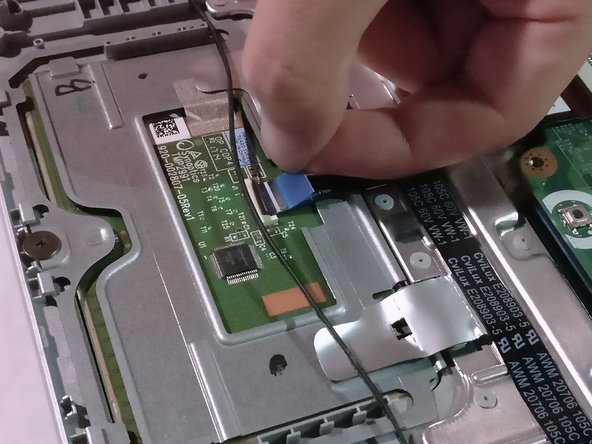
Поднимите черный выступ, чтобы отсоединить ленточный кабель от сенсорной панели.

Слегка потяните за синий выступ, чтобы извлечь кабель из разъема.

Шаг 8

Acer Aspire E3-111-C0WA Touchpad Replacement: step 8, image 1 of 2Acer Aspire E3-111-C0WA Touchpad Replacement: step 8, image 2 of 2

Отклейте серебристую ленту, прикрепляющую кабель тачпада к корпусу, чтобы обнаружить два винта под ним.

Шаг 9

Acer Aspire E3-111-C0WA Touchpad Replacement: step 9, image 1 of 2Acer Aspire E3-111-C0WA Touchpad Replacement: step 9, image 2 of 2

Открутите три 6,2-миллиметровых винта Phillips #1, крепящих тачпад к корпусу.

Шаг 10

Acer Aspire E3-111-C0WA Touchpad Replacement: step 10, image 1 of 3Acer Aspire E3-111-C0WA Touchpad Replacement: step 10, image 2 of 3Acer Aspire E3-111-C0WA Touchpad Replacement: step 10, image 3 of 3

Поднимите тачпад в сборе из корпуса за углы.

Выдвиньте тачпад из корпуса под кабель динамика, стараясь не повредить кабель.

Убедитесь, что небольшая полоска токопроводящей ленты, соединяющая медную площадку на печатной плате с металлической сборкой, приклеена правильно.

Комментировать
51 просмотров
Комментариев нет, будьте первым кто его оставит

Это интересно
No Image Гайды
0 комментариев
No Image Гайды
0 комментариев
No Image Гайды
0 комментариев