No Image

Замена средней рамки подставки для лица HTC Vive

СОДЕРЖАНИЕ
49 просмотров
17 декабря 2023

Введение

Используйте это руководство, чтобы снять или заменить среднюю рамку подставки для лица в HTC Vive.

Чтобы добраться до некоторых винтов в этом руководстве, вам понадобится узкий драйвер с длинным валом.

Шаг 1 Откройте отсек для кабелей

HTC Vive Facerest Midframe Replacement, Open the cable compartment: step 1, image 1 of 3HTC Vive Facerest Midframe Replacement, Open the cable compartment: step 1, image 2 of 3HTC Vive Facerest Midframe Replacement, Open the cable compartment: step 1, image 3 of 3

Перед началом работы обязательно выключите и отсоедините устройство Vive.

Положите палец на верхний край крышки отсека и сдвиньте ее в сторону передней части Vive, пока она не отсоединится от гарнитуры.

Поднимите крышку с гарнитуры и сдвиньте ее вверх по кабелям, пока она не окажется в стороне.

Шаг 2 Отсоедините кабель HDMI

HTC Vive Facerest Midframe Replacement, Unplug the HDMI cable: step 2, image 1 of 2HTC Vive Facerest Midframe Replacement, Unplug the HDMI cable: step 2, image 2 of 2

Поднимите кабель HDMI прямо вверх, чтобы отсоединить его от гарнитуры.

Шаг 3 Отсоедините остальные кабели

HTC Vive Facerest Midframe Replacement, Unplug the remaining cables: step 3, image 1 of 3HTC Vive Facerest Midframe Replacement, Unplug the remaining cables: step 3, image 2 of 3HTC Vive Facerest Midframe Replacement, Unplug the remaining cables: step 3, image 3 of 3

Повторите процесс поднятия и отсоединения с остальными кабелями USB, питания и аудио.

Шаг 4 Открутите крепления головного ремешка

HTC Vive Facerest Midframe Replacement, Unscrew the head strap mounts: step 4, image 1 of 2HTC Vive Facerest Midframe Replacement, Unscrew the head strap mounts: step 4, image 2 of 2

Перед началом работы обязательно выключите и отсоедините устройство Vive.

С помощью ключа T5 Torx открутите два винта длиной 12 мм, крепящих ремешки с обеих сторон гарнитуры.

Для некоторых устройств может подойти ключ T6 Torx.

При откручивании винтов крепления могут отвалиться, поэтому будьте осторожны, чтобы не потерять детали.

Шаг 5 Снимите крепления головного ремня

HTC Vive Facerest Midframe Replacement, Remove the head strap mounts: step 5, image 1 of 3HTC Vive Facerest Midframe Replacement, Remove the head strap mounts: step 5, image 2 of 3HTC Vive Facerest Midframe Replacement, Remove the head strap mounts: step 5, image 3 of 3

Снимите оба крепления наголовного ремня.

Шаг 6 Снимите подставку для лица

HTC Vive Facerest Midframe Replacement, Remove the facerest: step 6, image 1 of 2HTC Vive Facerest Midframe Replacement, Remove the facerest: step 6, image 2 of 2

Сдвиньте подставку для лица прямо от гарнитуры, чтобы снять ее.

Шаг 7 Открутите внешний корпус

HTC Vive Facerest Midframe Replacement, Unscrew the outer shell: step 7, image 1 of 3HTC Vive Facerest Midframe Replacement, Unscrew the outer shell: step 7, image 2 of 3HTC Vive Facerest Midframe Replacement, Unscrew the outer shell: step 7, image 3 of 3

Пинцетом снимите маленькие наклейки с четырех винтов, крепящих внешний корпус.

С помощью ключа T5 Torx выкрутите четыре винта длиной 3,4 мм, крепящие внешний корпус.

Шаг 8 Снимите внешнюю оболочку

HTC Vive Facerest Midframe Replacement, Remove the outer shell: step 8, image 1 of 3HTC Vive Facerest Midframe Replacement, Remove the outer shell: step 8, image 2 of 3HTC Vive Facerest Midframe Replacement, Remove the outer shell: step 8, image 3 of 3

Возьмитесь за верхний край правой половины внешней оболочки, за крышкой компонента и рядом со швом в центре. Потяните его вправо и вверх, в сторону от гарнитуры, чтобы освободить зажим, фиксирующий эту часть корпуса.

Шаг 9

HTC Vive Facerest Midframe Replacement: step 9, image 1 of 2HTC Vive Facerest Midframe Replacement: step 9, image 2 of 2

Возьмитесь за правую половину внешнего кожуха и потяните ее вправо и к передней части гарнитуры крутящим движением, пока не почувствуете, что зажимы на передней части кожуха освободились.

Шаг 10

HTC Vive Facerest Midframe Replacement: step 10, image 1 of 2HTC Vive Facerest Midframe Replacement: step 10, image 2 of 2

Сдвиньте правую половину внешней крышки вправо и снимите ее с гарнитуры.

Шаг 11

HTC Vive Facerest Midframe Replacement: step 11, image 1 of 2HTC Vive Facerest Midframe Replacement: step 11, image 2 of 2

Повторите три последних шага для левой стороны внешнего кожуха и снимите его.

Шаг 12 Отсоедините кабели массива датчиков

HTC Vive Facerest Midframe Replacement, Disconnect the sensor array cables: step 12, image 1 of 3HTC Vive Facerest Midframe Replacement, Disconnect the sensor array cables: step 12, image 2 of 3HTC Vive Facerest Midframe Replacement, Disconnect the sensor array cables: step 12, image 3 of 3

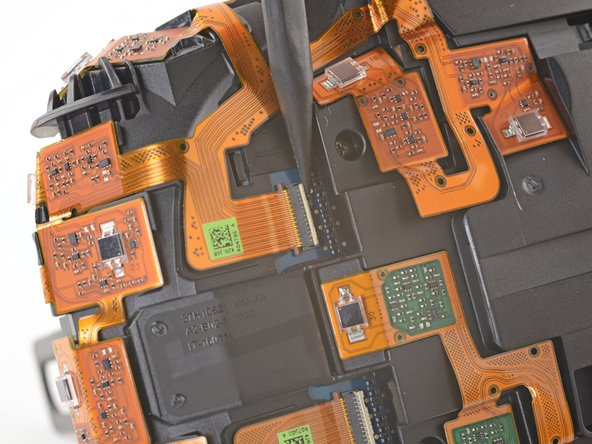
С помощью пинцета снимите прозрачную ленту со всех четырех разъемов кабелей массива датчиков.

Шаг 13

HTC Vive Facerest Midframe Replacement: step 13, image 1 of 3HTC Vive Facerest Midframe Replacement: step 13, image 2 of 3HTC Vive Facerest Midframe Replacement: step 13, image 3 of 3

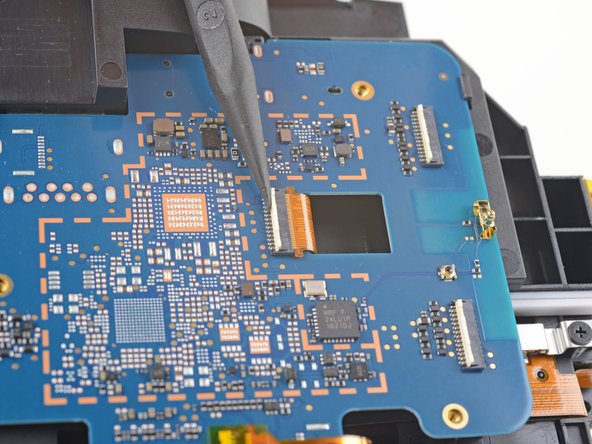
Заостренным концом шила подденьте маленькую защелку на одном из разъемов ZIF массива датчиков.

Выдвиньте кабель прямо из гнезда на материнской плате.

Шаг 14

HTC Vive Facerest Midframe Replacement: step 14, image 1 of 3HTC Vive Facerest Midframe Replacement: step 14, image 2 of 3HTC Vive Facerest Midframe Replacement: step 14, image 3 of 3

Повторите предыдущий шаг для оставшихся трех кабелей массива датчиков, чтобы отсоединить оставшиеся кабели.

Шаг 15

HTC Vive Facerest Midframe Replacement: step 15, image 1 of 2HTC Vive Facerest Midframe Replacement: step 15, image 2 of 2

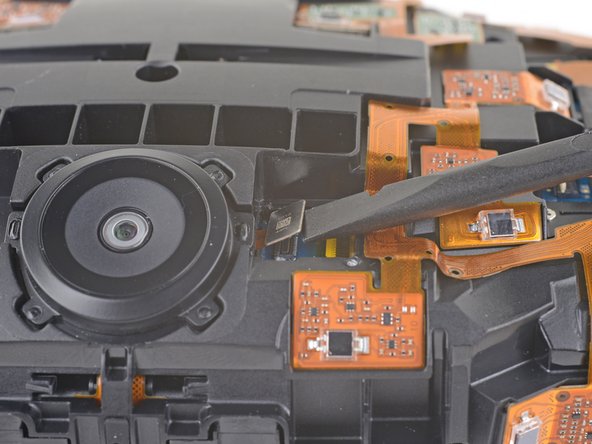
Пинцетом или шилом подденьте крышку кабеля камеры и снимите ее.

Шаг 16

HTC Vive Facerest Midframe Replacement: step 16, image 1 of 2HTC Vive Facerest Midframe Replacement: step 16, image 2 of 2

Подденьте плоским концом пинцета разъем кабеля камеры и выньте его из гнезда на материнской плате.

Шаг 17 Открутите матрицу датчиков

HTC Vive Facerest Midframe Replacement, Unscrew the sensor array: step 17, image 1 of 1

С помощью драйвера PH000 выкрутите пять винтов 3,9 мм, крепящих массив датчиков.

Шаг 18

HTC Vive Facerest Midframe Replacement: step 18, image 1 of 1

С помощью драйвера PH000 выкрутите четыре винта 3,9 мм, крепящих массив датчиков.

Шаг 19

HTC Vive Facerest Midframe Replacement: step 19, image 1 of 2HTC Vive Facerest Midframe Replacement: step 19, image 2 of 2Замена средней рамки подставки для лица HTC Vive

С помощью драйвера PH000 выкрутите четыре винта 3,9 мм, крепящих массив датчиков.

Чтобы добраться до этих винтов, вам понадобится узкий драйвер с длинным валом.

Шаг 20 Извлеките массив датчиков

HTC Vive Facerest Midframe Replacement, Remove the sensor array: step 20, image 1 of 2HTC Vive Facerest Midframe Replacement, Remove the sensor array: step 20, image 2 of 2

Поднимите массив датчиков в сторону от гарнитуры, чтобы извлечь его.

Шаг 21 Отсоедините материнскую плату

HTC Vive Facerest Midframe Replacement, Disconnect the motherboard: step 21, image 1 of 3HTC Vive Facerest Midframe Replacement, Disconnect the motherboard: step 21, image 2 of 3HTC Vive Facerest Midframe Replacement, Disconnect the motherboard: step 21, image 3 of 3

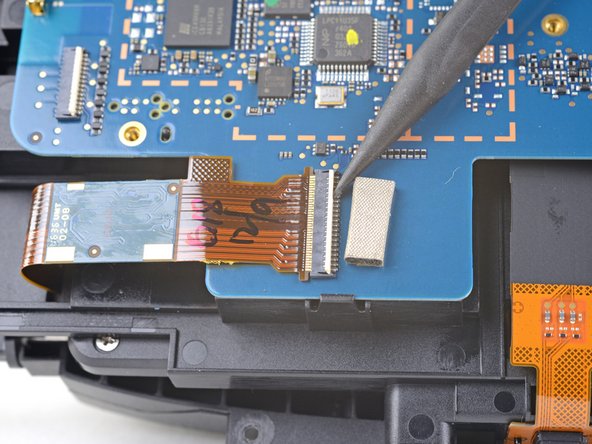
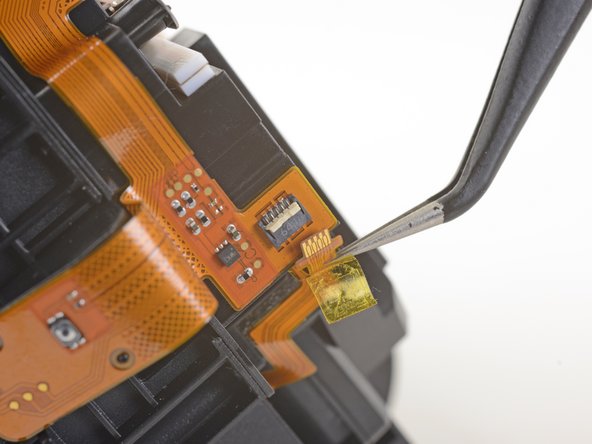
Снимите ленту, закрывающую гнездо соединительного кабеля.

С помощью острия шила подденьте маленькую защелку на гнезде кабеля.

Выдвиньте межблочный кабель прямо из гнезда на материнской плате.

Шаг 22

HTC Vive Facerest Midframe Replacement: step 22, image 1 of 3HTC Vive Facerest Midframe Replacement: step 22, image 2 of 3HTC Vive Facerest Midframe Replacement: step 22, image 3 of 3

Снимите ленту, закрывающую левое гнездо OLED-кабеля.

С помощью острия шила подденьте маленькую защелку на гнезде кабеля.

Выдвиньте левый OLED-кабель прямо из гнезда на материнской плате.

Шаг 23

HTC Vive Facerest Midframe Replacement: step 23, image 1 of 3HTC Vive Facerest Midframe Replacement: step 23, image 2 of 3HTC Vive Facerest Midframe Replacement: step 23, image 3 of 3

Снимите ленту, закрывающую гнездо правого OLED-кабеля.

С помощью острия шила подденьте маленькую защелку на гнезде кабеля.

Выдвиньте правый OLED-кабель прямо из гнезда на материнской плате.

Шаг 24

HTC Vive Facerest Midframe Replacement: step 24, image 1 of 2HTC Vive Facerest Midframe Replacement: step 24, image 2 of 2

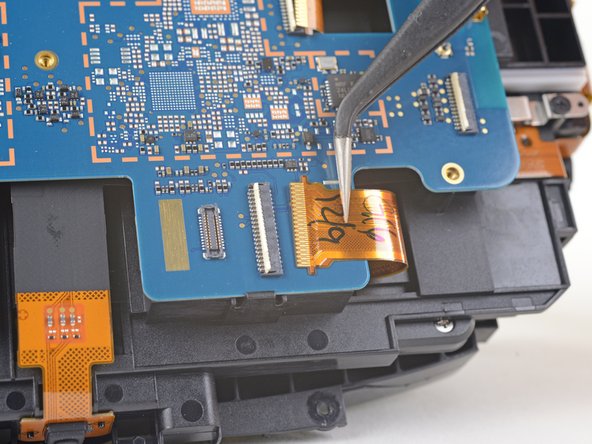
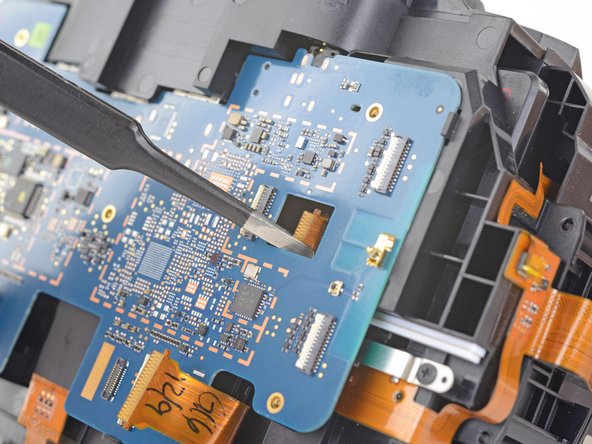
С помощью пинцета слегка поверните соединительный кабель и надавите на него, пока выступы с обеих сторон кабеля не войдут в отверстие на материнской плате.

При сборке убедитесь, что межблочный кабель пропущен через гнездо в материнской плате.

Шаг 25 Извлеките материнскую плату

HTC Vive Facerest Midframe Replacement, Remove the motherboard: step 25, image 1 of 3HTC Vive Facerest Midframe Replacement, Remove the motherboard: step 25, image 2 of 3HTC Vive Facerest Midframe Replacement, Remove the motherboard: step 25, image 3 of 3

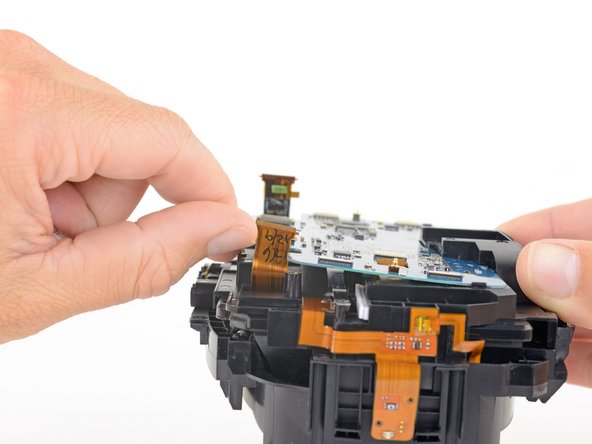
Нажмите на непортовый конец материнской платы в направлении верхней части гарнитуры, отведя ее от средней рамки, чтобы освободить ее от зажимов, фиксирующих этот конец.

Сдвиньте материнскую плату к нижней части гарнитуры, чтобы снять ее с зажимов.

Будьте осторожны, чтобы не зацепить кабели во время извлечения.

Шаг 26 Отсоедините среднюю рамку подставки для лица

HTC Vive Facerest Midframe Replacement, Disconnect the facerest midframe: step 26, image 1 of 3HTC Vive Facerest Midframe Replacement, Disconnect the facerest midframe: step 26, image 2 of 3HTC Vive Facerest Midframe Replacement, Disconnect the facerest midframe: step 26, image 3 of 3

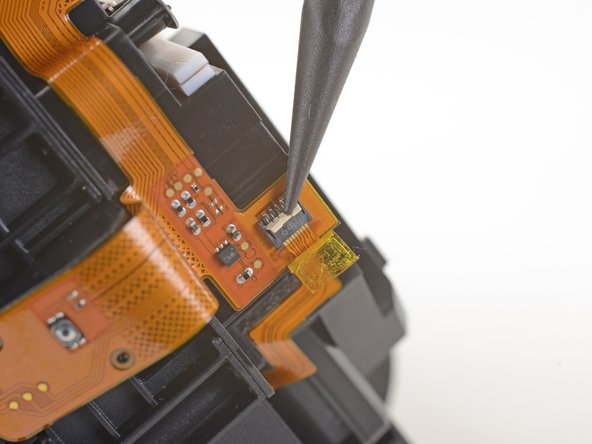
Пинцетом отделите пластик, закрывающий гнездо кабеля средней рамки окуляра.

С помощью заостренного конца шила подденьте пластиковую защелку на гнезде.

Выдвиньте кабель прямо из гнезда, чтобы извлечь его.

Шаг 27

HTC Vive Facerest Midframe Replacement: step 27, image 1 of 2HTC Vive Facerest Midframe Replacement: step 27, image 2 of 2

Аккуратно отсоедините кабель средней рамки окуляра от средней рамки подголовника.

Шаг 28 Открутите среднюю рамку подставки для лица

HTC Vive Facerest Midframe Replacement, Unscrew the facerest midframe: step 28, image 1 of 1

С помощью драйвера PH000 выкрутите четыре винта 3,9 мм, крепящих среднюю рамку подставки для лица.

Шаг 29 Снимите среднюю раму подставки для лица

HTC Vive Facerest Midframe Replacement, Remove the facerest midframe: step 29, image 1 of 2HTC Vive Facerest Midframe Replacement, Remove the facerest midframe: step 29, image 2 of 2

Поднимите среднюю рамку подставки для лица со средней рамки окуляра.

Будьте осторожны, чтобы не зацепить кабели во время извлечения.

Комментировать
49 просмотров
Комментариев нет, будьте первым кто его оставит

Это интересно
No Image Гайды
0 комментариев
No Image Гайды
0 комментариев
No Image Гайды
0 комментариев