
Введение
Как заменить соединительный кабель на гарнитуре Kingston HyperX CloudX Headset для Xbox One/Windows. Убедитесь, что проблема в кабеле, подключив гарнитуру к совместимому устройству и протестировав звук. Пошевелите кабель возле основания гнезда кабеля и посмотрите, издается ли какой-либо звук:
Примечание: Это руководство может решить проблему полного отсоединения кабеля, но пока не будет установлен новый соединительный кабель, эту проблему трудно диагностировать, поскольку на динамики/микрофон не подается питание.
Шаг 1 Соединительный кабель


Снимите микрофон с гарнитуры.
Снимите амбушюры с наушников с соединительным кабелем.
Осторожно подденьте края амбушюра и убедитесь в отсутствии разрывов.
Шаг 2

Выкрутите четыре винта 11,2 мм, крепящих пластину динамика к наушнику, с помощью крестообразной отвертки №2.
Шаг 3

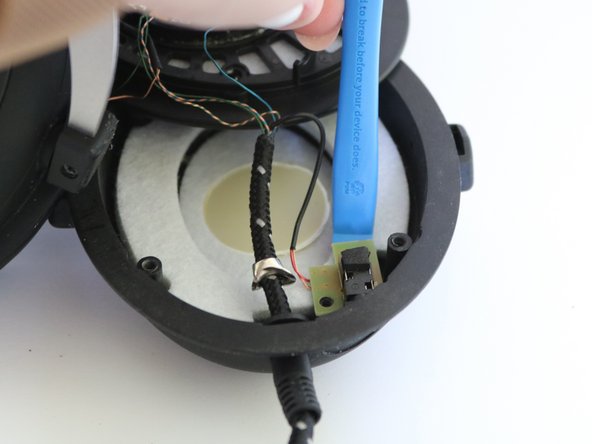
Отверткой Phillips #0 выкрутите два винта входного разъема микрофона диаметром 6,1 мм.
Аккуратно подставьте инструмент для открывания iFixit под плату микрофонного разъема и извлеките вставку микрофонного разъема.
Шаг 4

С помощью кусачек отрежьте старый кабель от колонки примерно на 1 дюйм ниже места их соединения, чтобы убедиться, что они все еще соединены внизу.
Сохраните провода подключенными к динамику; это позволит позже легко соединить цвета кабелей.
Удалите оставшийся старый кабель из вставки для наушников гарнитуры.
Шаг 5

Пропустите новый кабель через вставку наушников, чтобы подготовить его к подключению к динамику.
Удалите примерно 2 дюйма защитной оболочки нового соединительного кабеля, используя ножницы для зачистки проводов.
Это будет новое соединение с динамиком.
Чтобы предотвратить распутывание защитной оболочки, рекомендуется закрепить ее края с помощью тепловой пушки.
Шаг 6


Осторожно снимите примерно половину изоляции с оголенного кабеля из шага 4, используя ножницы для зачистки проводов.
Убедитесь, что провода под изоляцией не повреждены в результате этого процесса.
Аккуратно разделите провода по цветам.
Для предотвращения соскальзывания рекомендуется добавить суперклей на конец защитной оболочки.
Шаг 7

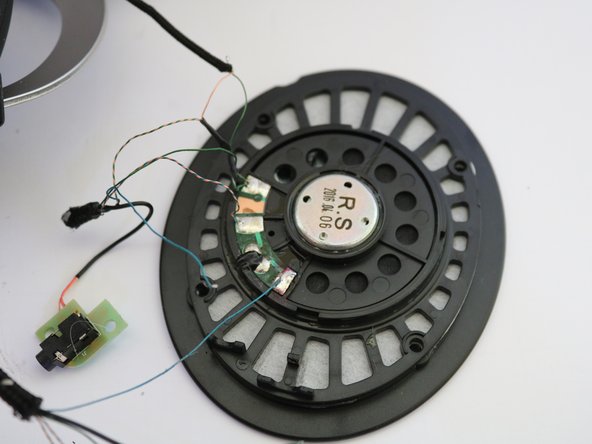
При помощи паяльника спаяйте края проводов нового кабеля.
Подключите новый кабель к совместимому устройству и проверьте работоспособность проводов, проверив напряжение с помощью мультиметра.
Отпаяйте старый провод от динамика и припаяйте к нему новый провод того же цвета, пока старые провода кабельного соединения не будут полностью удалены, а новые провода кабельного соединения не будут припаяны к динамику.
Для получения дополнительной информации о пайке посетите это руководство.
Шаг 8

Провода от остальных частей гарнитуры соедините с оранжевым и зеленым проводами.
Спаяйте вместе края зеленого и оранжевого проводов.
Закройте концы проводов термоусадочной трубкой.
Шаг 9

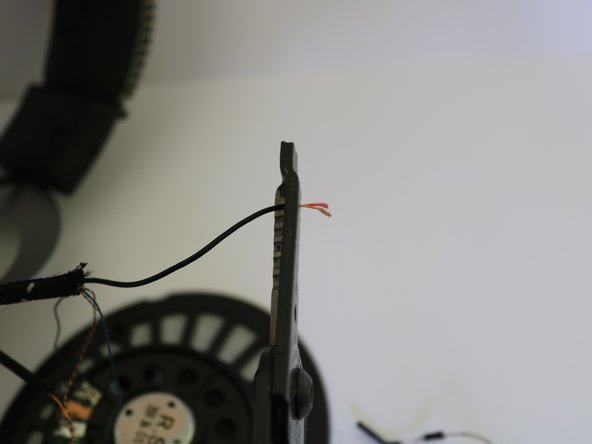
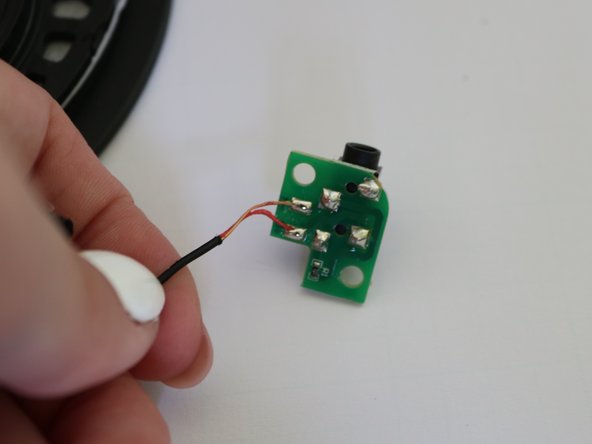
Останется черный провод; это дополнительная изоляция для защиты двух меньших проводов, идущих к разъему микрофона.
Используя щипцы для зачистки проводов и припой, удалите изоляцию и выполните те же действия по подбору цвета и пайке, что и в Шаге 7.
Шаг 10

Наденьте термоусадочную трубку на переход (от изоляции к защитной оболочке) и нагрейте термопистолетом до фиксации.
Установите вход микрофонного гнезда обратно в наушник и закрутите его с помощью крестообразной отвертки № 0.
Шаг 11


Поместите проводку в наушник.
Дополнительно: С помощью суперклея приклейте провод возле основания, а затем потяните за шнур с внешней стороны наушника, чтобы клей закрепил провод внутри наушника-вставки.
