No Image

Замена слота для карты памяти microSD, порта HDMI и разъема для наушников в ASUS Eee Pad Transformer

42 просмотров
17 декабря 2023

Введение

Слот для карты памяти microSD, порт HDMI и разъем для наушников находятся в устройстве как единое целое, и замена одного из них означает замену двух других. Эти порты необходимы для работы устройства, так как они обеспечивают ключевые функции при воспроизведении/подключении различных типов носителей.

Шаг 1 Задняя панель
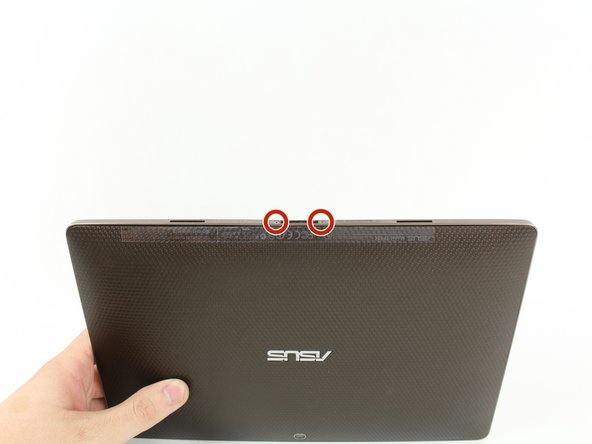
ASUS Eee Pad Transformer microSD Card Slot, HDMI Port, and Headphone Jack Replacement, Back Panel: step 1, image 1 of 2ASUS Eee Pad Transformer microSD Card Slot, HDMI Port, and Headphone Jack Replacement, Back Panel: step 1, image 2 of 2

С помощью отвертки T5 Torx открутите два винта T5 диаметром 4,5 миллиметра по обе стороны от порта на нижней панели планшета.

Шаг 2

ASUS Eee Pad Transformer microSD Card Slot, HDMI Port, and Headphone Jack Replacement: step 2, image 1 of 3ASUS Eee Pad Transformer microSD Card Slot, HDMI Port, and Headphone Jack Replacement: step 2, image 2 of 3ASUS Eee Pad Transformer microSD Card Slot, HDMI Port, and Headphone Jack Replacement: step 2, image 3 of 3

С помощью инструмента для вскрытия пластика подденьте основной корпус планшета и внешний обод. Снимите внешний обод корпуса, подцепив его по всему периметру устройства и потянув обод вверх.

Физические кнопки расположены на внешней стороне обода с правой стороны, а чтобы найти внутренние кнопки, воспользуйтесь руководством.

Шаг 3

ASUS Eee Pad Transformer microSD Card Slot, HDMI Port, and Headphone Jack Replacement: step 3, image 1 of 1

Выкрутите четыре двухмиллиметровых винта Phillips #00 по углам планшета.

Шаг 4

ASUS Eee Pad Transformer microSD Card Slot, HDMI Port, and Headphone Jack Replacement: step 4, image 1 of 1

С помощью отвертки Phillips #00 открутите три 3-миллиметровых винта, крепящих переднюю панель к задней панели, расположенной над областью камеры в верхней части планшета.

Шаг 5

ASUS Eee Pad Transformer microSD Card Slot, HDMI Port, and Headphone Jack Replacement: step 5, image 1 of 1

Отверткой Phillips #00 открутите три трехмиллиметровых винта, крепящих переднюю панель к задней панели, которые находятся в нижней части планшета рядом с портом.

Шаг 6

ASUS Eee Pad Transformer microSD Card Slot, HDMI Port, and Headphone Jack Replacement: step 6, image 1 of 2ASUS Eee Pad Transformer microSD Card Slot, HDMI Port, and Headphone Jack Replacement: step 6, image 2 of 2

Снимите заднюю панель, потянув ее в сторону от остального устройства.

Шаг 7 Открутите винты

ASUS Eee Pad Transformer microSD Card Slot, HDMI Port, and Headphone Jack Replacement, Remove screws: step 7, image 1 of 1

С помощью крестообразной отвертки № 00 открутите три 3-миллиметровых винта, расположенных на задней стороне устройства слева от камеры заднего вида.

Шаг 8 Поднимите створки

ASUS Eee Pad Transformer microSD Card Slot, HDMI Port, and Headphone Jack Replacement, Lift up flaps: step 8, image 1 of 2ASUS Eee Pad Transformer microSD Card Slot, HDMI Port, and Headphone Jack Replacement, Lift up flaps: step 8, image 2 of 2

С помощью инструмента для открывания пластика поднимите две белые крышки.

Шаг 9 Снимите зажим для проводов

ASUS Eee Pad Transformer microSD Card Slot, HDMI Port, and Headphone Jack Replacement, Remove wire clip: step 9, image 1 of 2ASUS Eee Pad Transformer microSD Card Slot, HDMI Port, and Headphone Jack Replacement, Remove wire clip: step 9, image 2 of 2

С помощью пинцета отсоедините провод от задней панели, потянув его прямо от устройства.

Шаг 10 Вытащите панель

ASUS Eee Pad Transformer microSD Card Slot, HDMI Port, and Headphone Jack Replacement, Pull out panel: step 10, image 1 of 3ASUS Eee Pad Transformer microSD Card Slot, HDMI Port, and Headphone Jack Replacement, Pull out panel: step 10, image 2 of 3ASUS Eee Pad Transformer microSD Card Slot, HDMI Port, and Headphone Jack Replacement, Pull out panel: step 10, image 3 of 3

Потяните панели microSD Card, HDMI Port и Headphone Jack прямо из планшета.

Используйте инструмент для вскрытия пластика, чтобы снять провод с панели, подцепив его за белый зажим и потянув прямо от панели.

Комментировать
42 просмотров
Комментариев нет, будьте первым кто его оставит

Это интересно
No Image Гайды
0 комментариев
No Image Гайды
0 комментариев
No Image Гайды
0 комментариев