
Введение
Следуйте этому руководству, чтобы извлечь и заменить неисправный сканер отпечатков пальцев/кнопку «Домой» для OnePlus 5. Сканер отпечатков пальцев расположен под модулем громкоговорителя и дочерней платой. Самое сложное в этом руководстве — освободить рамочные зажимы задней крышки, чтобы получить доступ к внутренним компонентам телефона.
На некоторых изображениях руководства батарея уже извлечена из телефона. Для этой процедуры аккумулятор извлекать не нужно.
Шаг 1 Лоток для SIM-карты


Вставьте инструмент для извлечения SIM-карты, биту или распрямленную скрепку в небольшое отверстие под лотком SIM-карты, расположенное рядом с задними камерами на краю телефона.
Сильно нажмите, чтобы извлечь лоток.
При сборке убедитесь, что лоток SIM-карты вставлен правильно.
Шаг 2 Задняя крышка

Выкрутите два винта T2 диаметром 2,6 мм, расположенные рядом с портом USB-C на нижней грани телефона.
Шаг 3


При неправильном выполнении этой процедуры открытия высок риск повредить панель дисплея.
Следующие четыре шага показывают, как отсоединить задний корпус от пластиковой рамки. Прежде чем приступить к выполнению процедуры, прочитайте все шаги.
Между корпусом и экраном телефона есть два разных шва:
Шов панели дисплея: Этот шов является частью сборки дисплея. Не нажимайте на этот шов, иначе вы отделите и повредите панель дисплея.
Рамочный шов: В этом месте пластиковая рамка соединяется с задней крышкой. Поддевайте только этот шов.
Есть двенадцать зажимов, которые прижимают рамку к задней крышке. Помните об их расположении, когда будете отщелкивать заднюю крышку на следующих шагах.
Шаг 4

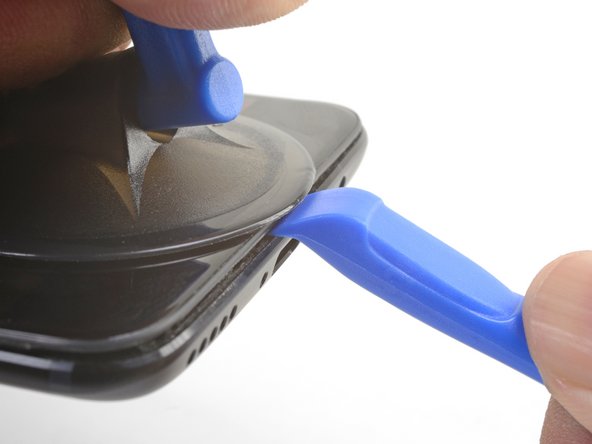
Во время работы постарайтесь случайно не включить телефон. Если это произошло, выключите телефон, прежде чем продолжить разборку.
Поднесите присоску к нижнему краю дисплея.
Потяните за присоску с сильным постоянным усилием.
Вдавите край инструмента для открывания прямо в шов рамки рядом с присоской, пока край не заклинится между пластиковой рамкой и кромкой задней крышки.
Из-за жестких допусков для этого потребуется значительное усилие. Использование нового инструмента для открывания с незапятнанным краем поможет в выполнении этого шага.
Шаг 5


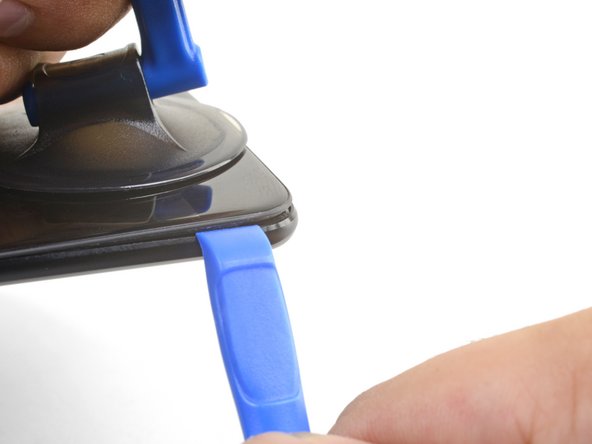
После того как край инструмента для открытия зажат, осторожно проведите его вдоль нижней кромки телефона.
Осторожно проведите инструментом для открывания по левому углу телефона, удерживая край инструмента в пределах шва.
Шаг 6


С помощью инструмента для открывания освободите первую клипсу из рамы.
Шаг 7


Продолжайте перемещать инструмент для открывания вдоль длинного края, освобождая клипсы по пути.
Последняя клипса в левом верхнем углу рядом с фронтальной камерой утоплена, и ее может быть трудно освободить. Не торопитесь и воспользуйтесь плоским концом пассатижей или киркой для открывания.
Шаг 8

Освободив нижний и левый края телефона, осторожно пошевелите рамку, чтобы освободить верхний и правый краевые зажимы.
Рамка по-прежнему соединена с задней крышкой длинным гибким кабелем. Не снимайте заднюю крышку.
Во время сборки остановитесь здесь, чтобы проверить работоспособность телефона, прежде чем закрепить заднюю крышку.
Чтобы установить заднюю крышку на место, выполните следующие действия:
Совместите верхний край рамки с задней крышкой и убедитесь, что верхние зажимы встали на место.
Сожмите длинные края телефона, чтобы защелкнуть оставшиеся зажимы.
Шаг 9


Освободив все зажимы, переверните телефон так, чтобы дисплей оказался лицевой стороной вниз.
Поверните заднюю крышку и положите ее на открытую рамку.
Будьте осторожны, чтобы не повредить гибкий кабель, соединяющий заднюю крышку и рамку.
Шаг 10


Выкрутите крестообразный винт 2,6 мм, удерживающий кронштейн кабеля над батареей на месте.
Поднимите и снимите кронштейн кабеля.
Чтобы установить кронштейн на место, установите один конец на место и слегка согните кронштейн, чтобы другой конец встал на место.
Шаг 11
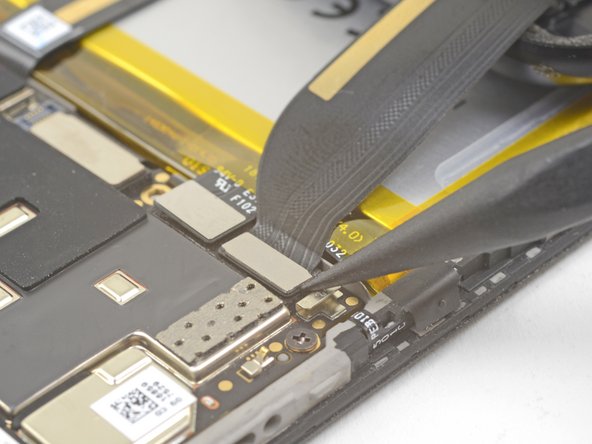

С помощью острия шила подденьте и отсоедините гибкий кабель задней крышки от гнезда.
Чтобы снова присоединить пресс-разъемы, подобные этому, аккуратно выровняйте и надавите на одну сторону до щелчка, затем повторите с другой стороны. Не нажимайте на середину. Если разъем будет неправильно выровнен, контакты могут погнуться, что приведет к необратимым повреждениям.
Шаг 12

Снимите заднюю крышку.
Шаг 13 Отсоединение аккумулятора OnePlus 5


Подденьте и отсоедините разъем аккумулятора от гнезда с помощью острия лопатки.
Шаг 14 Динамик

Выкрутите шесть крестообразных винтов 2,6 мм, крепящих динамик к рамке.
Шаг 15


Вставьте плоский конец пробки в угол блока громкоговорителя и слегка подденьте его, вынимая громкоговоритель из углубления.
Шаг 16

Извлеките громкоговоритель.
Чтобы установить громкоговоритель на место, совместите нижний край громкоговорителя с рамой, а затем вдавите узел на место.
При повторной установке убедитесь, что разъем кабеля дисплея под динамиком надежно закреплен.
Шаг 17 Отсоединение межблочного кабеля OnePlus 5
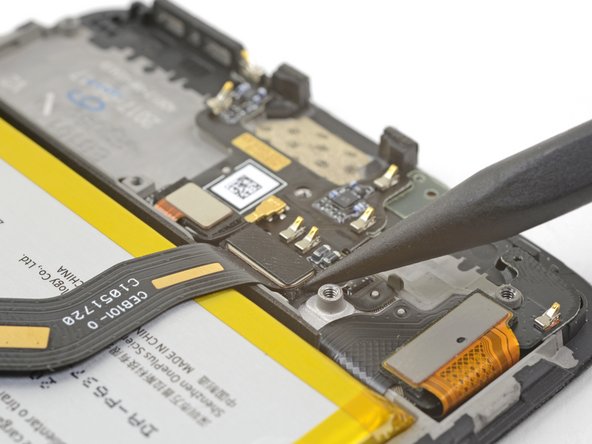


Подденьте и отсоедините гибкий кабель от гнезда с помощью острия шила.
Если вы заменяете аккумулятор, отогните гибкий кабель от телефона и закрепите его резинкой или изолентой.
Шаг 18 Дочерняя плата

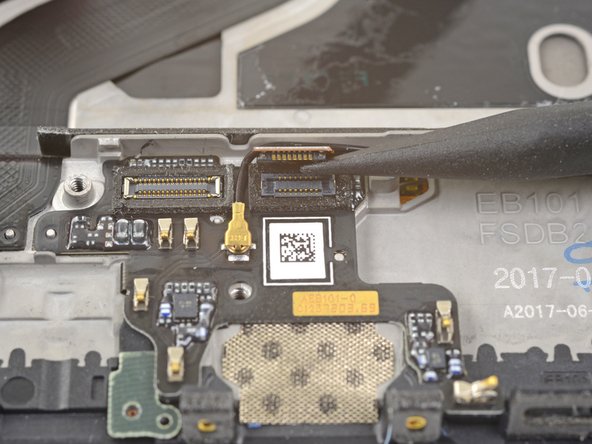
С помощью острия шила подденьте и отсоедините разъем сканера отпечатков пальцев от гнезда на дочерней плате.
Шаг 19

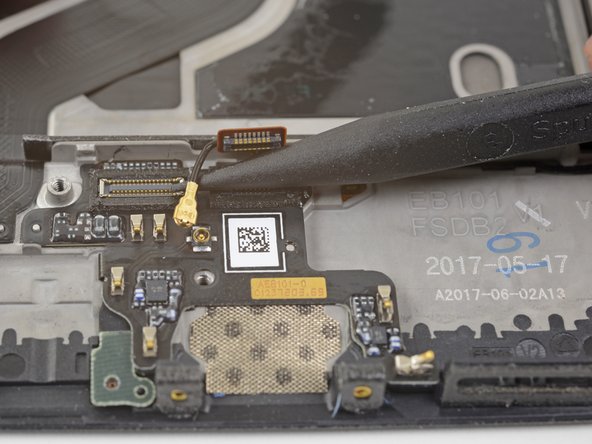
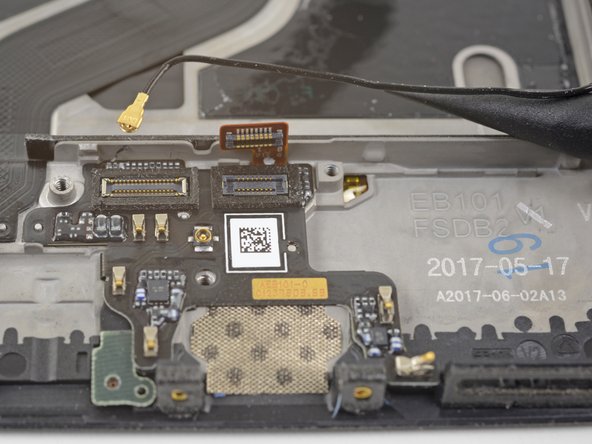
Подсуньте острие пробки под кабель антенны и подденьте его, чтобы отсоединить от гнезда на дочерней плате.
Отсоедините кабель антенны от дочерней платы.
Шаг 20


Подведите край плоского конца шпателя под плату микрофона и слегка покрутите, чтобы снять клей с платы.
Шаг 21


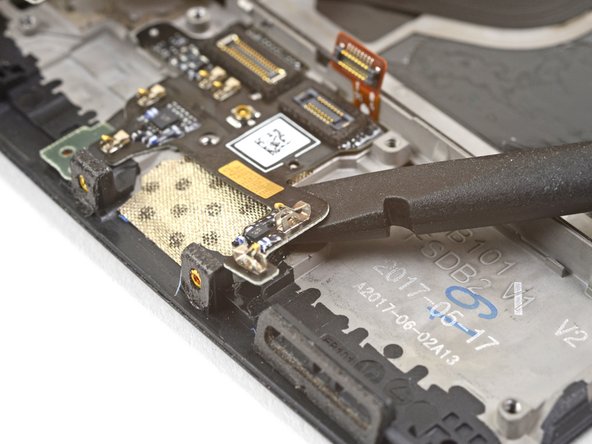
Подведите плоский конец лопатки или острие шила под дочернюю плату возле ее правого края.
Аккуратно подденьте, чтобы вынуть дочернюю плату из углубления.
Если дочерняя плата начинает сильно прогибаться, остановитесь и подденьте ее под другим углом.
Шаг 22


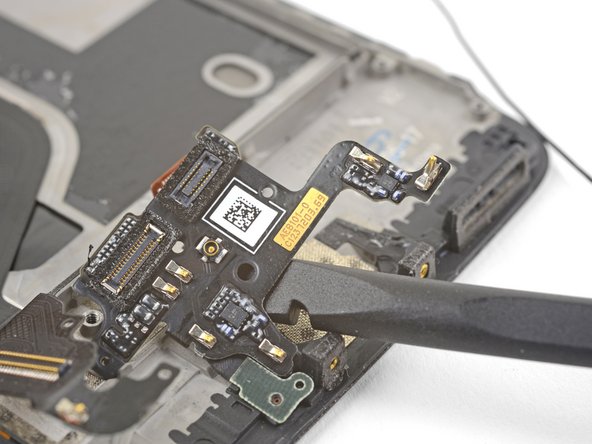
Вставьте плоский конец пробойника под дочернюю плату, на этот раз подходя к ней снизу.
Слегка покрутите и сдвиньте пробойник, чтобы освободить дочернюю плату из ее углубления.
Шаг 23

Извлеките дочернюю плату.
Если вы устанавливаете дочернюю плату на сменную рамку, не забудьте отклеить синие клейкие накладки для дочерней платы, прежде чем приклеивать ее на место.
Шаг 24 Сканер отпечатков пальцев


Подведите плоский конец лопатки под ленту, закрывающую сканер отпечатков пальцев.
Приподнимите, чтобы поддеть и снять ленту.
Скорее всего, вы не сможете использовать ленту при повторной установке. Замените ее куском электрической ленты.
Шаг 25

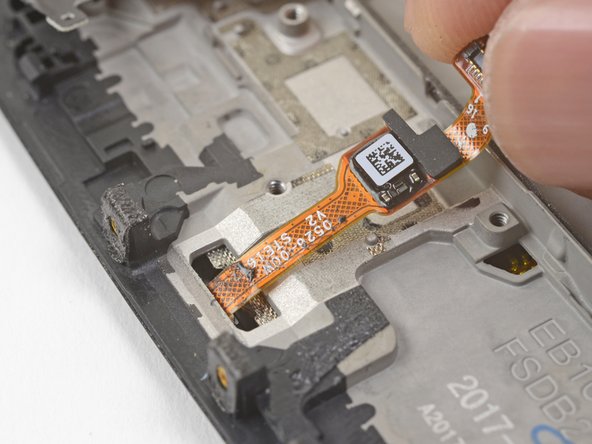
Если вы планируете повторно использовать сканер отпечатков пальцев, будьте очень осторожны, вытягивая гибкий кабель вверх. Он очень хрупкий и может сломаться.
Пальцем осторожно поднимите конец разъема сканера отпечатков пальцев. Медленно потяните вверх. Не тяните прямо от сканера отпечатков пальцев.
Продолжайте тянуть вверх, пока кабель сканера отпечатков пальцев не освободится из своего углубления.
Шаг 26

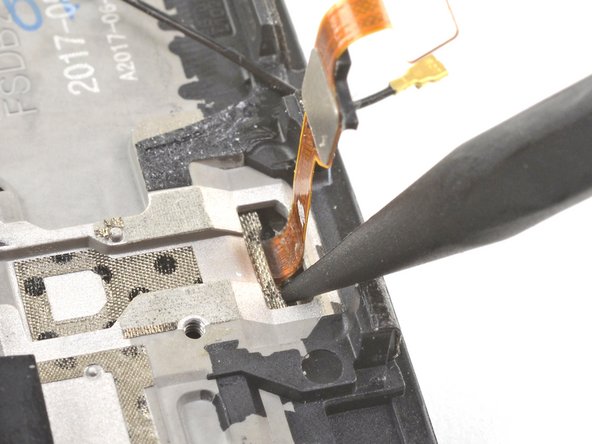
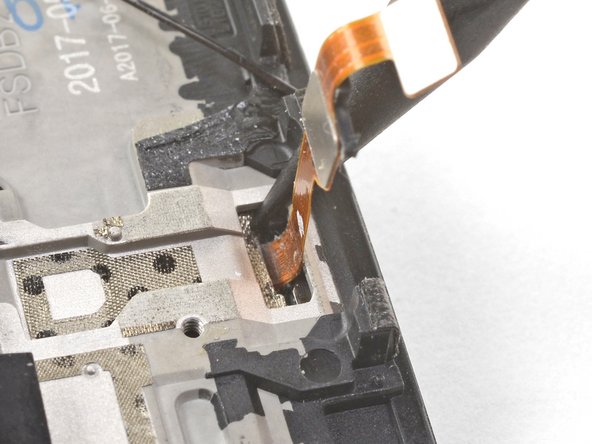
Вставьте острие шила в отмеченные места с обеих сторон гибкого кабеля и надавливайте, пока сканер отпечатков пальцев не выйдет из своего углубления.
Не давите непосредственно на хрупкий гибкий кабель.
Если сканер отпечатков пальцев не отсоединяется, убедитесь, что вы прижимаете острие пробки к задней стороне сканера, как показано на первом изображении, а не к металлической пластине под ним.
Шаг 27


После того как сканер отпечатков пальцев будет извлечен из своего углубления, аккуратно проведите его гибкий кабель через вырез и выведите его из передней части дисплея.
Извлеките сканер отпечатков пальцев.
Если вы устанавливаете сканер отпечатков пальцев на сменную рамку, не забудьте отклеить синюю клейкую накладку для сканера отпечатков пальцев, прежде чем приклеивать его на место.
