No Image

Замена системы охлаждения Acer Aspire V5-571

СОДЕРЖАНИЕ
66 просмотров
17 декабря 2023

Введение

Как разобрать ноутбук, почистить или заменить систему охлаждения или вентилятор и заменить термопасту / смазку процессора. Это поможет вам, если ваша система перегружается или произвольно выключается.

____________________________________________________________________________

Шаг 1 Клавиатура

Acer Aspire V5-571 Cooling System Replacement, Keyboard: step 1, image 1 of 3Acer Aspire V5-571 Cooling System Replacement, Keyboard: step 1, image 2 of 3Acer Aspire V5-571 Cooling System Replacement, Keyboard: step 1, image 3 of 3

Выключите ноутбук и извлеките аккумулятор.

Открутите два винта, крепящие клавиатуру.

Клавиатура удерживается двумя зажимами под батареей. Используйте острый кончик пластикового инструмента, чтобы освободить клавиатуру.

Шаг 2

Acer Aspire V5-571 Cooling System Replacement: step 2, image 1 of 3Acer Aspire V5-571 Cooling System Replacement: step 2, image 2 of 3Acer Aspire V5-571 Cooling System Replacement: step 2, image 3 of 3

Снимите клавиатуру и отсоедините два гибких кабеля:

Гибкий кабель клавиатуры

Гибкий кабель подсветки клавиатуры

Пожалуйста, подпишитесь на мой канал ツ

Шаг 3 Оптический привод

Acer Aspire V5-571 Cooling System Replacement, Optical Drive: step 3, image 1 of 3Acer Aspire V5-571 Cooling System Replacement, Optical Drive: step 3, image 2 of 3Acer Aspire V5-571 Cooling System Replacement, Optical Drive: step 3, image 3 of 3

Выкрутите винт, крепящий оптический привод, и аккуратно нажмите на привод, чтобы он слегка показался, как показано на втором рисунке.

Сдвиньте привод влево и извлеките его.

Шаг 4 Верхняя крышка

Acer Aspire V5-571 Cooling System Replacement, Upper Cover: step 4, image 1 of 3Acer Aspire V5-571 Cooling System Replacement, Upper Cover: step 4, image 2 of 3Acer Aspire V5-571 Cooling System Replacement, Upper Cover: step 4, image 3 of 3

Выкрутите 4 винта с крестообразными головками и отсоедините ее:

гибкий кабель кнопки включения питания

гибкий кабель сенсорной панели

Выкрутите 18 крестообразных винтов из нижней крышки.

Извлеките любую карту памяти SD из устройства чтения карт памяти.

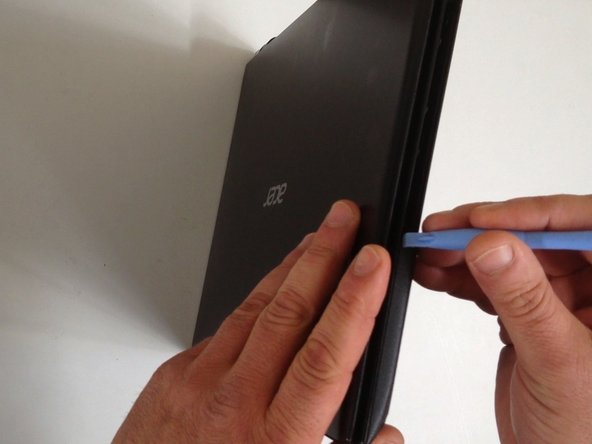
Начните открывать с помощью пластикового инструмента для открывания.

Шаг 5

Acer Aspire V5-571 Cooling System Replacement: step 5, image 1 of 3Acer Aspire V5-571 Cooling System Replacement: step 5, image 2 of 3Acer Aspire V5-571 Cooling System Replacement: step 5, image 3 of 3

Осторожно отделите верхнюю крышку и снимите ее.

Шаг 6 HDD (жесткий диск)

Acer Aspire V5-571 Cooling System Replacement, HDD (Hard Disk Drive): step 6, image 1 of 3Acer Aspire V5-571 Cooling System Replacement, HDD (Hard Disk Drive): step 6, image 2 of 3Acer Aspire V5-571 Cooling System Replacement, HDD (Hard Disk Drive): step 6, image 3 of 3

Аккуратно извлеките жесткий диск и отсоедините от него кабель SATA.

Пожалуйста, подпишитесь на мой канал ツ

Шаг 7 Карта Wi-Fi Half Mini PCIe

Acer Aspire V5-571 Cooling System Replacement, Wi-Fi Half Mini PCIe card: step 7, image 1 of 2Acer Aspire V5-571 Cooling System Replacement, Wi-Fi Half Mini PCIe card: step 7, image 2 of 2

Выкрутите один крестообразный винт, фиксирующий карту WLan, и отсоедините два коаксиальных антенных кабеля.

Извлеките карту Wi-Fi.

Шаг 8 Материнская плата

Acer Aspire V5-571 Cooling System Replacement, Mother Board: step 8, image 1 of 3Acer Aspire V5-571 Cooling System Replacement, Mother Board: step 8, image 2 of 3Acer Aspire V5-571 Cooling System Replacement, Mother Board: step 8, image 3 of 3

Снимите крышку отсека памяти.

Отсоедините разъем кабеля громкоговорителя.

Шаг 9

Acer Aspire V5-571 Cooling System Replacement: step 9, image 1 of 3Acer Aspire V5-571 Cooling System Replacement: step 9, image 2 of 3Acer Aspire V5-571 Cooling System Replacement: step 9, image 3 of 3

Выкрутите два крестообразных винта из материнской платы и из адаптера SATA оптического привода.

Отсоедините гибкий кабель ЖК-дисплея.

Отсоедините кабель DC Jack.

Осторожно извлеките адаптер SATA оптического привода.

Мы отсоединим кабель аккумулятора, когда соберем плату.

Шаг 10

Acer Aspire V5-571 Cooling System Replacement: step 10, image 1 of 3Acer Aspire V5-571 Cooling System Replacement: step 10, image 2 of 3Acer Aspire V5-571 Cooling System Replacement: step 10, image 3 of 3

Осторожно возьмите материнскую плату и отсоедините кабель аккумулятора.

Шаг 11 Замена термопасты системы охлаждения и процессора

Acer Aspire V5-571 Cooling System Replacement, Cooling System and CPU Thermal Paste Replacement: step 11, image 1 of 2Acer Aspire V5-571 Cooling System Replacement, Cooling System and CPU Thermal Paste Replacement: step 11, image 2 of 2

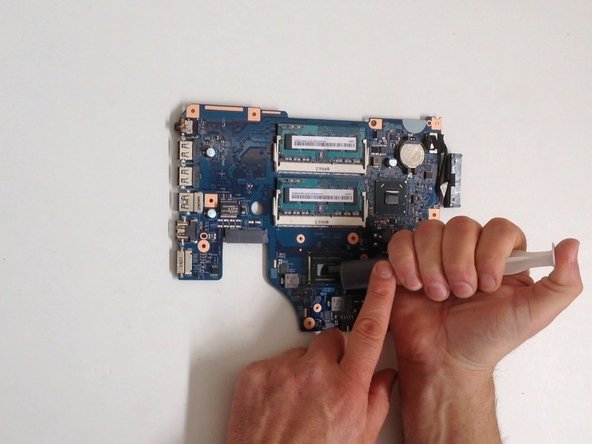
Отсоедините кабель вентилятора.

Открутите винты, крепящие систему охлаждения к материнской плате.

Осторожно поднимите систему охлаждения вверх.

Шаг 12

Acer Aspire V5-571 Cooling System Replacement: step 12, image 1 of 2Acer Aspire V5-571 Cooling System Replacement: step 12, image 2 of 2

Используйте безворсовую ткань, чтобы очистить старую термопасту.

Если термопаста затвердела, вы можете использовать плоский конец любого пластикового инструмента, чтобы соскоблить ее.

Снова протрите поверхность термопасты изопропиловым спиртом.

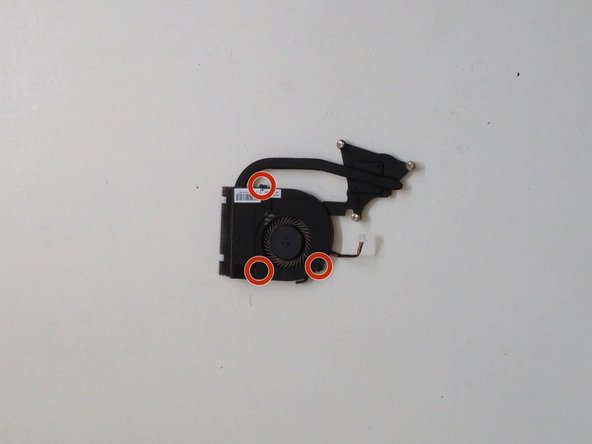
Открутите три винта Philips, которыми крепится экран вентилятора.

Шаг 13

Acer Aspire V5-571 Cooling System Replacement: step 13, image 1 of 3Acer Aspire V5-571 Cooling System Replacement: step 13, image 2 of 3Acer Aspire V5-571 Cooling System Replacement: step 13, image 3 of 3

Отклейте черную ленту, которая крепит вентилятор к кулеру.

Разблокируйте зажим и откройте корпус вентилятора.

Используйте мягкую щетку и очистите вентилятор и кулер.

Закройте систему вентилятора.

Шаг 14

Acer Aspire V5-571 Cooling System Replacement: step 14, image 1 of 3Acer Aspire V5-571 Cooling System Replacement: step 14, image 2 of 3Acer Aspire V5-571 Cooling System Replacement: step 14, image 3 of 3

Используйте ту же технику, чтобы очистить поверхность процессора от старой термопасты.

Будьте осторожны, если не хотите сломать процессор.

Нанесите небольшое количество термопасты и аккуратно размажьте ее по всей поверхности процессора.

.

.

.

Удалось ли вам это сделать?

Комментировать
66 просмотров
Комментариев нет, будьте первым кто его оставит

Это интересно
No Image Гайды
0 комментариев
No Image Гайды
0 комментариев
No Image Гайды
0 комментариев