
Введение
извлечение системной платы
Шаг 1 Батарея

Переверните ноутбук. Указательным пальцем сдвиньте вправо кран отсоединения батареи.
Шаг 2

Указательным пальцем потяните крышку аккумуляторного отсека и батарею наружу.
Шаг 3 Приводы CD/DVD или флоппи-дисков

Сдвиньте фиксатор и нажмите кнопку для извлечения дисковода
Вытащите привод.
При повторной установке дисков обязательно вставляйте их в оригинальный слот, чтобы избежать конфликтов интерфейсов.
Шаг 4 Жесткий диск

Открутите 1 невыпадающий винт, удерживающий крышку жесткого диска.
Сдвиньте жесткий диск вправо и снимите его.
Для получения подробных фотографий и информации обратитесь в службу поддержки Gateway.
Шаг 5 Панель кнопок питания

Вставьте пробойник между клавишами «sysrq» и «ins».
Осторожно приподнимите панель кнопок питания, расположенную над клавишей F12. Начиная с правой стороны и заканчивая левой, используя пробойник (необязательно).
Шаг 6 ЖК-дисплей

Выньте и удалите 5 винтов с помощью крестообразной отвертки № 0.
Крышки петель ЖК-дисплея удерживаются на месте четырьмя винтами. Один винт предназначен для заземления ЖК-дисплея.
Приподнимите крышки петель по внешним краям с помощью пробки, пока они не освободятся.
Шаг 7

Осторожно отсоедините ЖК-дисплей от системной платы.
Шаг 8

С помощью отвертки Phillips #0 открутите 6 винтов, крепящих ЖК-дисплей к шарниру.
Шаг 9

Перед извлечением ЖК-дисплея дважды проверьте все подключенные кабели.
Извлеките кабель, аккуратно потянув его, удерживая ЖК-дисплей.
Шаг 10 Клавиатура

Выкрутите 5 винтов, удерживающих клавиатуру на месте.
Шаг 11


Опасность повреждения устройства: При извлечении клавиатуры не поднимайте ее вверх. Отгибайте клавиатуру только вдоль края пробела.
Возможное повреждение устройства: Не тяните черный кабель за ленточную часть. Тяните его только за сам разъем.
Проследите за черным ленточным кабелем до разъема и аккуратно потяните его прямо вверх.
Шаг 12 Системный вентилятор


Открутите четыре невыпадающих винта.
Отсоедините вентилятор от системы и вытащите его. Блок вентилятора должен сдвинуться вперед, прежде чем освободиться.
Шаг 13 Верхний корпус

С помощью крестообразной отвертки №0 открутите 13 винтов в нижней части компьютера.
Шаг 14

Выкрутите 2 указанных винта
Шаг 15
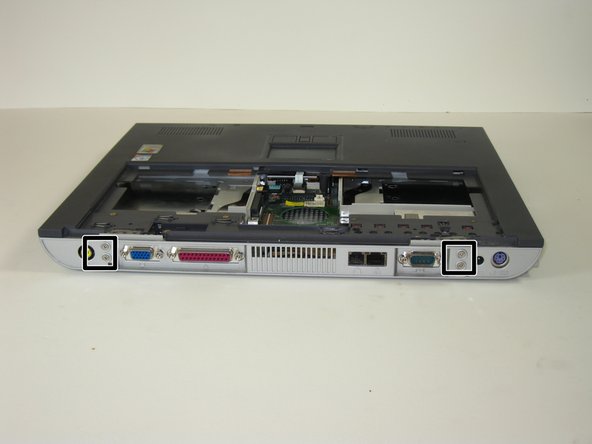
Выкрутите следующие 4 винта из задней части корпуса
Шаг 16

ПРЕДУПРЕЖДЕНИЕ Невыполнение этого шага приведет к повреждению ленты коврика для мыши.
Поднимите заглушку, удерживающую ленту мыши, примерно на 1/16 дюйма или до упора
извлеките ленту
Шаг 17

Вставьте свой пробойник между верхним и нижним корпусом в отсек для диска, ближайший к батарее.
Осторожно и медленно обойдите весь корпус, отсоединив все пластиковые зажимы, крепящие верхний корпус к нижнему.
Шаг 18

Поднимите верхний корпус на высоту около 1/4 дюйма.
В задней части корпуса находится последний соединительный провод. Отсоедините его и снимите верхний корпус.
Шаг 19 Системная плата


Выкрутите 8 винтов из отсеков для накопителей.
Шаг 20

Открутите 6 шестигранных гаек 5 мм с задней панели ноутбука.
Шаг 21

Выкрутите винт
Вставьте металлический зажим в отсек для батареи
Шаг 22

Выкрутите два винта.
Удлинитель жесткого диска должен подняться с системной платы.
Шаг 23

Открутите 4 винта, удерживающие левый динамик, чтобы облегчить доступ к разъемам и внешней звуковой плате.
Шаг 24

Открутите винт и отсоедините динамики от внешней звуковой платы.
Поднимите внешнюю звуковую плату от системной платы и извлеките ее.
Шаг 25

Отсоедините аудиодиджей
Отсоедините плату индикатора состояния системы
Начиная с правой стороны корпуса, аккуратно приподнимите и сдвиньте системную плату, пока она не выйдет из нижнего корпуса.
