No Image

Замена системного вентилятора HP Pavilion Wave 600-a014

39 просмотров
17 декабря 2023

Введение

Вентилятор вашего HP Pavilion Wave не работает или гудит слишком громко? В этом случае все можно исправить, просто заменив единственный и неповторимый системный вентилятор.

Шаг 1 Жесткий диск

HP Pavilion Wave 600-a014 System Fan Replacement, Hard Drive: step 1, image 1 of 1

Отключите компьютер от источника питания и любых других устройств.

Шаг 2

HP Pavilion Wave 600-a014 System Fan Replacement: step 2, image 1 of 2HP Pavilion Wave 600-a014 System Fan Replacement: step 2, image 2 of 2

Переверните компьютер и снимите резиновые ножки.

Отверткой Philips № 0 выкрутите три винта Philips диаметром 8 мм.

Используйте инструмент для поддевания и поднимите крышку.

Шаг 3

HP Pavilion Wave 600-a014 System Fan Replacement: step 3, image 1 of 2HP Pavilion Wave 600-a014 System Fan Replacement: step 3, image 2 of 2

Отсоедините два кабеля, обведенные красным, от передней панели ввода-вывода.

Шаг 4

HP Pavilion Wave 600-a014 System Fan Replacement: step 4, image 1 of 2HP Pavilion Wave 600-a014 System Fan Replacement: step 4, image 2 of 2

С задней панели ввода-вывода откройте корпус, как указано.

Шаг 5

HP Pavilion Wave 600-a014 System Fan Replacement: step 5, image 1 of 3HP Pavilion Wave 600-a014 System Fan Replacement: step 5, image 2 of 3HP Pavilion Wave 600-a014 System Fan Replacement: step 5, image 3 of 3

Чтобы извлечь жесткий диск, открутите четыре 8-мм винта Philips с помощью отвертки Philips #0.

Отсоедините кабели питания и SATA от верхней части диска.

Шаг 6

HP Pavilion Wave 600-a014 System Fan Replacement: step 6, image 1 of 1

После удаления винтов возьмитесь за жесткий диск и вытащите его из док-станции.

Шаг 7 Системный вентилятор

HP Pavilion Wave 600-a014 System Fan Replacement, System Fan: step 7, image 1 of 2HP Pavilion Wave 600-a014 System Fan Replacement, System Fan: step 7, image 2 of 2

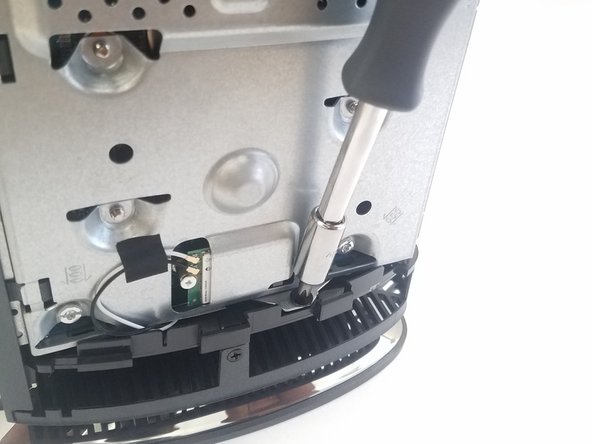
После извлечения жесткого диска выкрутите два 1,2-миллиметровых винта Phillips #1 из нижней части корпуса.

Шаг 8

HP Pavilion Wave 600-a014 System Fan Replacement: step 8, image 1 of 2HP Pavilion Wave 600-a014 System Fan Replacement: step 8, image 2 of 2

Выкрутите 8-миллиметровый винт Phillips #0, который соединяет верхнюю рамку и верхнюю крышку, используя набор драйверов.

Шаг 9

HP Pavilion Wave 600-a014 System Fan Replacement: step 9, image 1 of 2HP Pavilion Wave 600-a014 System Fan Replacement: step 9, image 2 of 2

С помощью плоской отвертки выкрутите 8-миллиметровый винт Phillips #1, соединяющий корпус и верхнюю рамку (та, что находится внизу слота для карты памяти).

Шаг 10

HP Pavilion Wave 600-a014 System Fan Replacement: step 10, image 1 of 1

Снимите верхний ободок.

Чтобы полностью отсоединить ободок, вам придется отсоединить пару проводов, соединяющих его с корпусом.

Шаг 11

HP Pavilion Wave 600-a014 System Fan Replacement: step 11, image 1 of 3HP Pavilion Wave 600-a014 System Fan Replacement: step 11, image 2 of 3HP Pavilion Wave 600-a014 System Fan Replacement: step 11, image 3 of 3

Переверните устройство на верхнюю сторону, чтобы увидеть верхнюю крышку и динамик.

С помощью плоской или крестообразной отвертки №1 открутите все восемь винтов диаметром 8,0 мм, которые соединяют верхнюю крышку с другими компонентами корпуса.

Аккуратно снимите верхнюю крышку.

Шаг 12

HP Pavilion Wave 600-a014 System Fan Replacement: step 12, image 1 of 3HP Pavilion Wave 600-a014 System Fan Replacement: step 12, image 2 of 3HP Pavilion Wave 600-a014 System Fan Replacement: step 12, image 3 of 3

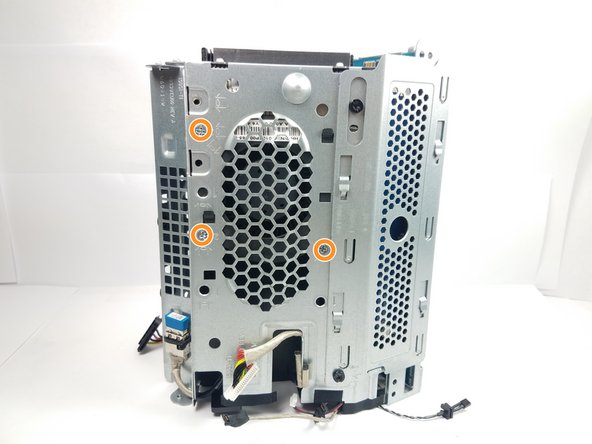
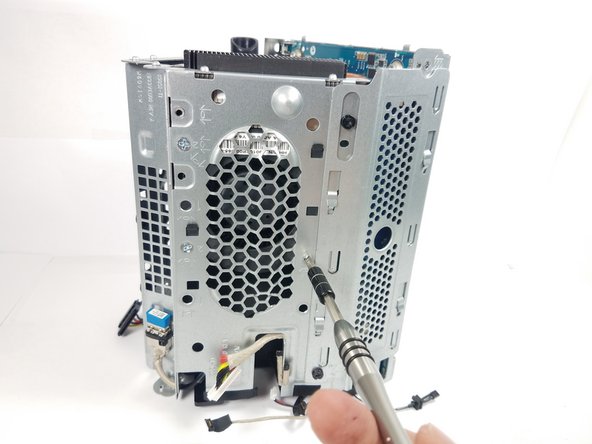
После снятия верхней крышки найдите системный вентилятор на левой стороне отсека памяти.

Выкрутите три винта Phillips #1 диаметром 1,2 см, которые соединяют вентилятор с основным корпусом.

Шаг 13

HP Pavilion Wave 600-a014 System Fan Replacement: step 13, image 1 of 2HP Pavilion Wave 600-a014 System Fan Replacement: step 13, image 2 of 2

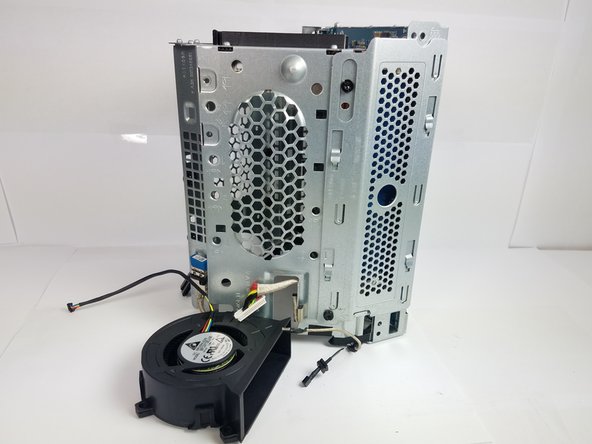
После снятия винтов просто сдвиньте вентилятор вверх.

Комментировать
39 просмотров
Комментариев нет, будьте первым кто его оставит

Это интересно
No Image Гайды
0 комментариев
No Image Гайды
0 комментариев
No Image Гайды
0 комментариев