
Введение
Это руководство по ремонту было составлено сотрудниками iFixit и не было одобрено компанией Google. Узнайте больше о наших руководствах по ремонту здесь.
Следуйте этому руководству, чтобы снять или заменить широкую камеру в вашем Google Pixel 7a.
Широкоугольная камера может потребоваться, если она не фокусируется или не стабилизируется должным образом, а также при наличии физических повреждений в виде треснувшего или поцарапанного объектива.
Примечание: Модель Google Pixel 7a (G0DZQ) от Verizon оснащена антенной 5G mmWave. Если у вас эта модель, некоторые фотографии в этом руководстве отличаются, но процедура одинакова.
Если ваш аккумулятор вздулся, примите соответствующие меры предосторожности.
Для выполнения этого ремонта вам понадобится сменный клей.
Примечание: Любой ремонт может нарушить водонепроницаемость телефона. Сохранение водонепроницаемости после ремонта будет зависеть от того, насколько качественно вы нанесете клей.
Шаг 1 Подготовьте телефон к разборке


Перед началом ремонта дайте аккумулятору разрядиться ниже 25 %. Заряженный литий-ионный аккумулятор представляет собой потенциальную угрозу безопасности.
Отключите все кабели от телефона и полностью обесточьте его.
Шаг 2 Извлеките лоток для SIM-карты


Вставьте инструмент для извлечения SIM-карты, биту или выпрямленную скрепку в отверстие лотка SIM-карты.
Нажмите на инструмент для извлечения SIM-карты в отверстии, чтобы извлечь лоток SIM-карты.
Извлеките лоток для SIM-карты.
Шаг 3 Размягчите клей

Приложите нагретый iOpener к нижнему краю задней крышки на три минуты.
Также можно использовать фен, тепловой пистолет или горячую пластину, чтобы нагреть заднюю крышку.
Нагревайте телефон только так, чтобы он был горячим на ощупь. Сильный нагрев может повредить экран, заднюю крышку или аккумулятор.
Шаг 4 Закрепите антизажим


В следующих трех шагах мы продемонстрируем использование зажима Anti-Clamp — инструмента, который мы разработали, чтобы облегчить процедуру открытия. Если вы не используете зажим Anti-Clamp, пропустите три шага ниже, чтобы воспользоваться альтернативным методом.
Полные инструкции по использованию зажима Anti-Clamp вы найдете в этом руководстве.
Потяните синюю ручку назад, чтобы разблокировать рычаги антизажима.
Наденьте кронштейны на нижний край телефона, при этом одна присоска должна быть на задней крышке, а другая — на экране.
Сожмите чашки вместе, чтобы создать присасывание.
Шаг 5 Используйте антизажим для создания зазора


Потяните синюю ручку вперед, чтобы зафиксировать руки.
Поверните ручку по часовой стрелке на один полный оборот (360 градусов), или пока присоски не начнут растягиваться.
По мере растягивания чашек следите за тем, чтобы они оставались на одной линии. Если они продолжают соскальзывать, снимите зажим Anti-Clamp и наклейте ленту, чтобы чашки держались.
Шаг 6 Вставьте отмычку с помощью зажима Anti-Clamp

Хотя тепла от iOpener достаточно, чтобы отделить заднюю крышку, она может остыть, пока вы устанавливаете Anti-Clamp. Подогрейте заднюю крышку, если вам нужно больше времени для ее установки.
Подложите под телефон какой-нибудь предмет, чтобы он ровно лежал между рычагами Anti-Clamp.
Подождите одну минуту или пока клей не отделится, чтобы вдоль нижнего края телефона образовался зазор.
Вставьте медиатор в щель между задней крышкой и рамкой.
Если клей не отделяется, поверните ручку по часовой стрелке на четверть оборота и подождите еще минуту. Если задняя крышка остывает, нагрейте ее феном или термопистолетом.
Отсоедините присоски от телефона с помощью тяг и отложите Anti-Clamp в сторону.
Шаг 7 Вставьте открывающуюся пику с помощью присоски


Если вы уже вставили открывающую насадку с помощью зажима Anti-Clamp, пропустите этот шаг.
Приложите ручку присоски к центру нижнего края задней крышки.
Потяните ручку присоски вверх с сильным и постоянным усилием, пока между задней крышкой и рамой не образуется зазор.
Вставьте в зазор кончик открывающегося резца.
Снимите ручку всасывания.
Шаг 8 Информация о клее


Задняя крышка закреплена клеем по периметру рамки и возле камер. Используйте этот рисунок в качестве справочного материала, пока вы будете нарезать клей.
Шаг 9 Поверните под углом открывающую кирку


Поверните открывающую кирку под углом вверх, чтобы ее кончик был направлен в сторону от рамы.
С этого момента держите все открывающие резцы под углом вверх во время нарезки, пока задняя крышка не будет полностью удалена.
Переместите резцы в левый нижний угол задней крышки.
Оставьте этот медиатор на месте, чтобы предотвратить повторное заклеивание.
Шаг 10 Отделите клей для нижнего края


Вставьте второй открывающийся медиатор в левый нижний угол.
Переместите новый медиатор в правый нижний угол задней крышки, чтобы отделить клей для нижнего края.
Оставьте этот медиатор на месте, чтобы предотвратить повторное заклеивание.
Шаг 11 Размягчите клей для правого края

Приложите нагретый iOpener к правому краю задней крышки на две минуты.
Также можно использовать фен, тепловой пистолет или горячую пластину, чтобы нагреть заднюю крышку. Помните, что телефон нельзя перегревать.
Шаг 12 Отделите клей с правого края


Не вставляйте медиатор глубже 5 мм вдоль правого края, чтобы не повредить катушку беспроводной зарядки.
Для наглядности можно отмерить 5 мм от кончика и пометить резцы перманентным маркером.
Вставьте третий открывающийся медиатор в правый нижний угол задней крышки.
Проведите резцом по правому краю задней крышки, чтобы отделить клей. Остановитесь, когда доберетесь до планки камеры.
Оставьте этот медиатор на месте, чтобы предотвратить повторное заклеивание.
Шаг 13 Размягчите клей на левом крае

Приложите нагретый iOpener к левому краю задней крышки на две минуты.
Также можно использовать фен, тепловой пистолет или горячую пластину, чтобы нагреть заднюю крышку. Помните, что телефон нельзя перегревать.
Шаг 14 Отделите клей с левого края


Не вставляйте медиатор глубже 3 мм вдоль левого края, чтобы не повредить катушку беспроводной зарядки и поролоновую прокладку задней крышки.
Для наглядности можно отмерить 3 мм от кончика и пометить ковырялку перманентным маркером.
Вставьте четвертый медиатор в левый нижний угол задней крышки.
Проведите резцом по левому краю задней крышки, чтобы отделить клей. Остановитесь, когда доберетесь до планки камеры.
Оставьте этот медиатор на месте, чтобы предотвратить повторное заклеивание.
Шаг 15 Размягчите клей на верхней кромке

Приложите нагретый iOpener к верхнему краю задней крышки на две минуты.
Также можно использовать фен, тепловой пистолет или горячую пластину, чтобы нагреть заднюю крышку. Помните, что телефон нельзя перегревать.
Шаг 16 Отделите клей от кронштейна антенны


Вдоль корпуса антенны есть толстая полоса клея.
Вставьте пятую отвертку в левый верхний угол задней крышки на глубину от 8 до 10 мм (0,3-0,4 дюйма), или чуть больше половины расстояния между кончиком отвертки и логотипом iFixit.
Если вы не можете вставить медиатор, начните с небольшого зазора возле панели камеры от предыдущего медиатора.
Проведите медиатором наполовину по верхнему краю, чтобы отделить клей от кронштейна антенны. Остановитесь на половине пути вдоль верхнего края.
Шаг 17 Отделите оставшийся клей верхнего края


Вытяните открывающийся медиатор на глубину 3 мм.
Сдвиньте медиатор к правому верхнему углу, чтобы отделить оставшийся клей для верхнего края.
Не вводите медиатор глубже 3 мм, чтобы не повредить графитовую ленту корпуса антенны.
Шаг 18 Поверните резцы для открытия верхнего края


На этом шаге не забывайте поворачивать резцы под углом вверх и в сторону от рамки.
Поверните резцы верхнего края так, чтобы их плоский край оказался под задней крышкой.
Поверните резцы с каждой стороны планки камеры так, чтобы их плоские края оказались под планкой камеры.
Шаг 19 Подденьте планку камеры


Под планкой камеры находится длинная полоска клея, фиксирующая заднюю крышку.
С помощью подхватов под планкой камеры подденьте верхний край задней крышки и отделите ее от рамки.
Поддевайте взад-вперед, пока планка камеры не ослабнет.
Будьте осторожны, чтобы не погнуть заднюю крышку. Подденьте ее только настолько, чтобы ослабить клей в районе планки камеры. Если клей кажется неподатливым, поверните заднюю крышку из стороны в сторону, чтобы еще больше ослабить клей.
Шаг 20 Завершите отделение клея


Проведите резцами по отверстию от планки камеры вниз по длинным краям задней крышки, чтобы отделить клей, который мог быть повторно запечатан.
Шаг 21 Снимите заднюю крышку


Снимите заднюю крышку.
Во время сборки:
Сейчас самое время проверить телефон перед герметизацией. Включите его и проверьте, работает ли он. Перед тем как продолжить сборку, выключите питание.
Следуйте этому руководству, чтобы нанести новый клей и установить заднюю крышку.
Шаг 22 Размягчите клей для блока вспышки


Приложите нагретый iOpener к блоку вспышки на одну минуту, чтобы размягчить клей, крепящий его к крышке логической платы.
В качестве альтернативы можно использовать фен или тепловой пистолет, чтобы нагреть вспышку.
Нагревайте вспышку только так, чтобы она была теплой на ощупь. Батарея и окружающие компоненты могут быть повреждены теплом.
Шаг 23 Отделите клей от вспышки


Будьте осторожны, чтобы не поскользнуться и не порвать кабель вспышки, так как он очень хрупкий.
Подведите медиатор под правый край вспышки, чтобы отделить клей, крепящий ее к крышке.
Шаг 24 Очистите крышку логической платы


Если медная лента отклеилась вместе со вспышкой, удалите остатки черной пены с крышки логической платы с помощью пинцета или пальцев.
Шаг 25 Удалите старую медную ленту


Будьте осторожны, чтобы не повредить аккумулятор инструментом во время этого шага.
Приложите нагретый iOpener к нижней стороне вспышки на одну минуту.
Удерживая горловину кабеля вспышки, пинцетом отделите и удалите медную ленту с блока вспышки.
Если медная лента осталась на крышке логической платы и у вас есть замена, удалите старую ленту.
Шаг 26 Информация по сборке


Во время сборки:
Убедитесь, что маленькая поролоновая прокладка по-прежнему находится в центре углубления для вспышки в крышке логической платы. Если нет, приклейте ее обратно в середину.
Отклейте медную ленту от большой клейкой подложки.
Положите медную ленту на вспышку лицевой стороной вниз, вырезом к горлышку кабеля.
Удалите синюю подложку, чтобы обнажить клей.
Прижмите вспышку на место.
Шаг 27 Снимите крышку логической платы


Хотя в Pixel 7a используются винты Torx Plus, подойдут и стандартные биты Torx. Прикладывайте постоянное усилие вниз, чтобы не допустить срыва.
С помощью драйвера T3 Torx открутите тринадцать 4,3-миллиметровых винтов 3IP Torx Plus, крепящих крышку логической платы.
Используйте драйвер T2 Torx, чтобы выкрутить 1,5-миллиметровый винт 1IP Torx Plus, крепящий правый край крышки.
Шаг 28 Отсоедините крышку логической платы


Вставьте медиатор между правым нижним углом крышки логической платы и рамкой.
Потяните вверх, чтобы освободить зажим, фиксирующий крышку.
Шаг 29 Освободите блок вспышки


Медленно приподнимите верхний край логической платы и проденьте блок вспышки через его вырез.
При сборке проведите вспышку через ее вырез, когда будете опускать логическую плату на место.
Шаг 30 Извлеките узел беспроводной зарядки


Снимите узел беспроводной зарядки.
Шаг 31 Снимите крышку разъема

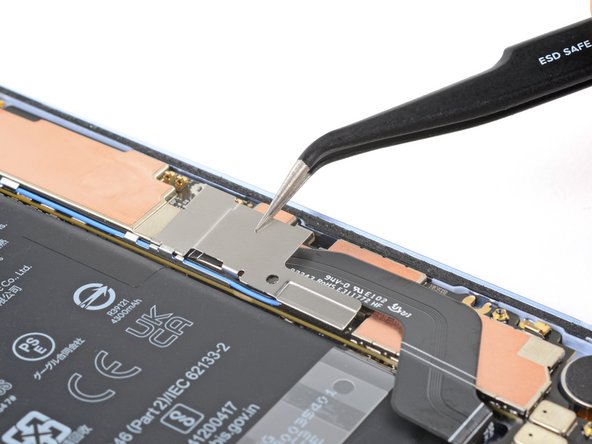
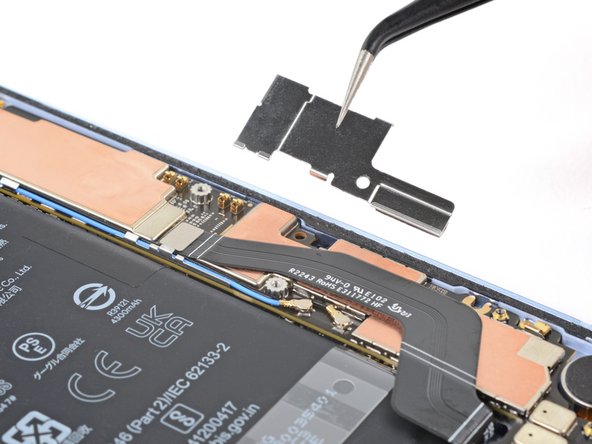
С помощью ключа T2 Torx выверните 1,5 мм винт 1IP Torx Plus, крепящий крышку разъема.
Для снятия крышки используйте пинцет или пальцы.
При сборке поместите верхний левый угол крышки под крючок на логической плате перед установкой винта.
Шаг 32

Модель Google Pixel 7a от Verizon (G0DZQ) оснащена дополнительным кабелем и разъемом для антенны 5G mmWave. Если не указано иное, остальная часть инструкции одинакова для обоих типов телефонов.
Шаг 33 Отсоедините аккумулятор


Вставьте плоский конец лопатки под верхний край нажимного разъема аккумулятора.
Потяните прямо вверх, чтобы отсоединить прижимной разъем аккумулятора.
Чтобы снова подключить прижимной разъем, совместите его с гнездом и аккуратно надавите на одну сторону до щелчка, затем надавите на другую сторону. Для совмещения разъема может потребоваться несколько попыток.
Шаг 34 Открепите динамик наушника

С помощью драйвера T3 Torx выкрутите 4,3-миллиметровый винт 3IP Torx Plus, крепящий динамик наушника к рамке.
Шаг 35 Извлеките динамик наушника


Поднимите нижний край динамика наушника вверх.
Потяните динамик к нижней части телефона, чтобы освободить красную прокладку из выреза в рамке.
Извлеките динамик.
Шаг 36 Отсоедините корпус антенны

С помощью ключа T3 Torx выкрутите два винта 3IP Torx Plus диаметром 4,3 мм, крепящих корпус антенны к рамке.
При сборке удерживайте корпус, пока закручиваете винты.
Шаг 37 Отсоедините корпус антенны


Вставьте медиатор между левым верхним углом корпуса антенны и рамкой.
Потяните вверх, чтобы освободить зажимы, фиксирующие корпус.
При сборке удерживайте графитовую пленку в стороне, прежде чем вставлять корпус.
Шаг 38 Снимите корпус антенны


Поднимите нижнюю ножку корпуса антенны и потяните верхний край из рамки.
Снимите корпус.
Шаг 39 Отсоедините антенну 5G mmWave.


Модели Verizon: Подденьте и отсоедините пресс-разъем 5G mmWave с помощью острия лопатки.
Шаг 40 Нагрейте пленку передней камеры

Приложите нагретый iOpener к передней камере на одну минуту, чтобы размягчить клей медной ленты.
В качестве альтернативы можно использовать фен или тепловую пушку для размягчения клея. Нагревайте ленту только до тех пор, пока она не станет теплой на ощупь.
Шаг 41 Отклейте ленту с передней камеры


Будьте осторожны, чтобы не задеть объективы задних камер.
Вставьте кончик медиатора под медную ленту передней камеры.
Медленно отклеивайте ленту от логической платы.
Если лента кажется прилипшей, используйте острый инструмент, например пинцет, чтобы поддеть край ленты, пока не сможете подсунуть под нее медиатор.
Шаг 42 Отделите клей для кабеля фронтальной камеры


Будьте осторожны, чтобы не задеть объектив фронтальной камеры.
Вставьте кончик медиатора между правым краем кабеля передней камеры и рамкой.
Если медиатор не может проскользнуть под кабелем, слегка нагрейте кабель феном или тепловым пистолетом, чтобы размягчить клей под ним.
Подведите медиатор под кабель, чтобы отделить клей, крепящий его к раме.
Шаг 43 Отсоедините логическую плату

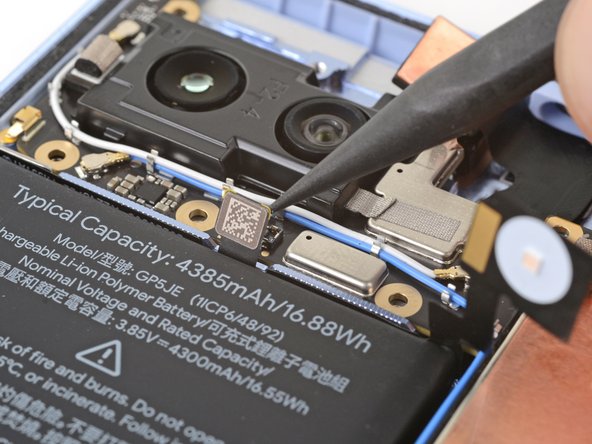
Будьте осторожны, чтобы не задеть объективы задних камер.
С помощью острия шила или ногтя подденьте и отсоедините пресс-разъем, расположенный над аккумулятором.
Этот разъем отвечает за кнопку питания, кнопки громкости, вспышку и верхний микрофон.
Шаг 44 Освободите верхний край логической платы

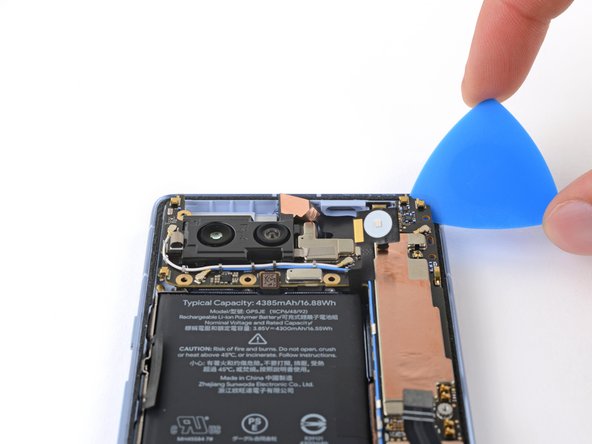
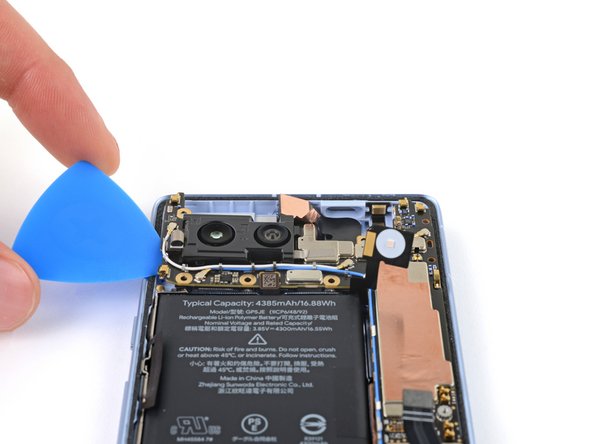
Вставьте медиатор между правым верхним краем логической платы и рамкой.
Потяните вверх, чтобы освободить логическую плату из ее углубления.
Вставьте медиатор в щель возле белого антенного кабеля и подденьте левый верхний край логической платы.
Шаг 45 Освободите нижний край логической платы


Логическая плата очень хрупкая. Будьте осторожны, чтобы не погнуть ее, когда будете освобождать нижний край от рамки.
Поднимите верхний край логической платы с рамки.
Потяните верхний край логической платы вправо от рамки, чтобы вырезы платы поднялись над вибромотором и выступами в рамке.
Потянув, выведите порт зарядки из его углубления в раме.
Не снимайте полностью логическую плату, так как она все еще соединена с рамкой кабелем экрана.
Во время сборки сдвиньте логическую плату к нижней части рамки и надавите на порт для зарядки, пока его нижний край не встанет заподлицо с выступом в рамке.
Убедитесь, что вспышка, фронтальная камера и разъем для нажатия не застряли под рамкой.
Шаг 46 Уложите логическую плату

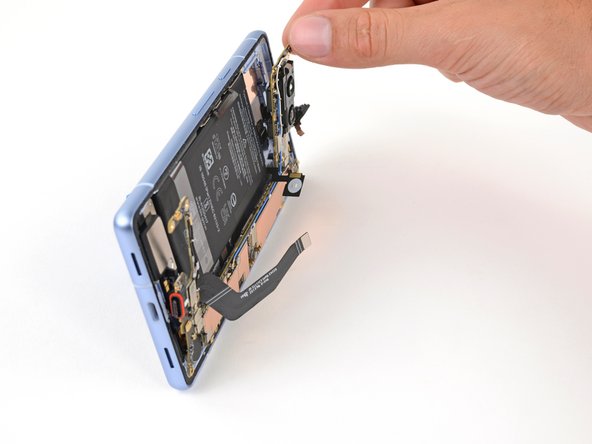
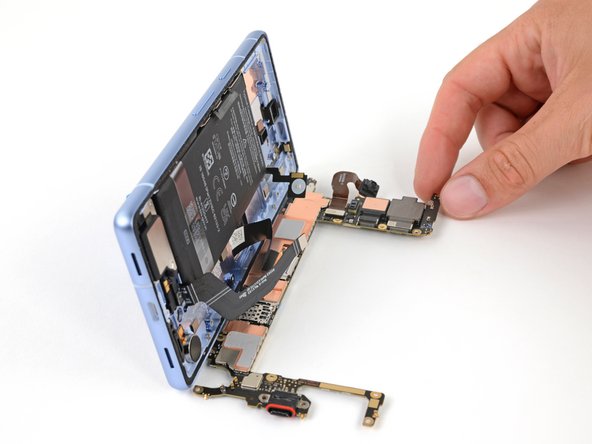
Во время этого шага логическая плата может выпасть. Держите ее устойчиво, но не хватайте за объективы или разъемы камеры.
Приложите ручку присоски к левой стороне экрана так, чтобы она была направлена вниз.
Поднимите телефон, чтобы он стоял вертикально.
Если у вас нет ручки-присоски, обоприте телефон на прочный предмет, например на тяжелую коробку или толстую книгу.
Наклоните логическую плату вниз и положите ее ровно. При необходимости уберите все кабели с дороги.
Будьте осторожны, чтобы не коснуться термопрокладок на нижней стороне логической платы.
Шаг 47 Снимите крышку разъема экрана


С помощью ключа T3 Torx выкрутите 2-миллиметровый винт 3IP Torx Plus, крепящий крышку разъема экрана.
Снимите крышку.
При сборке зацепите нижний край крышки за паз на логической плате перед установкой винта.
Шаг 48 Отсоедините экран


С помощью плоского конца пассатижей подденьте и отсоедините разъем прижима экрана.
Из-за натяжения этого кабеля его сложно подсоединить. При необходимости возьмитесь за горлышко кабеля пинцетом и выровняйте его по разъему, а затем нажмите вниз, чтобы закрепить его.
Шаг 49 Извлечение логической платы


Снимите логическую плату с рамы.
Шаг 50 Перенесите прокладку переднего датчика

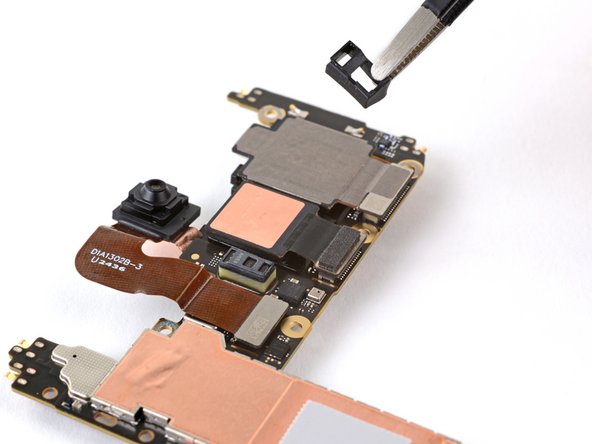
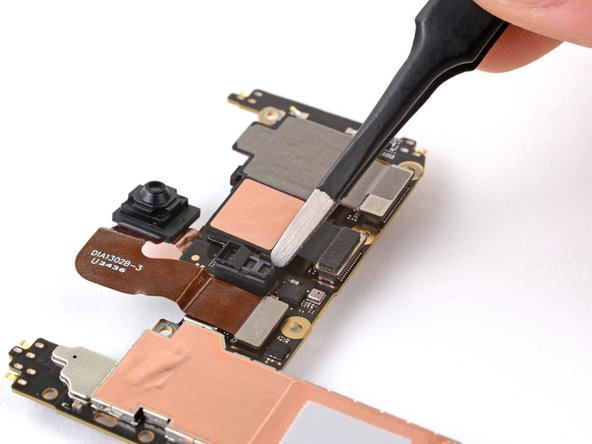
Если резиновая прокладка переднего датчика осталась на раме или перекосилась, снимите ее и отложите в сторону.
При сборке поместите прокладку на передний датчик на логической плате, меньшим вырезом к верху.
Не прикасайтесь к датчику пальцами или инструментом.
Шаг 51 Замените термопрокладку

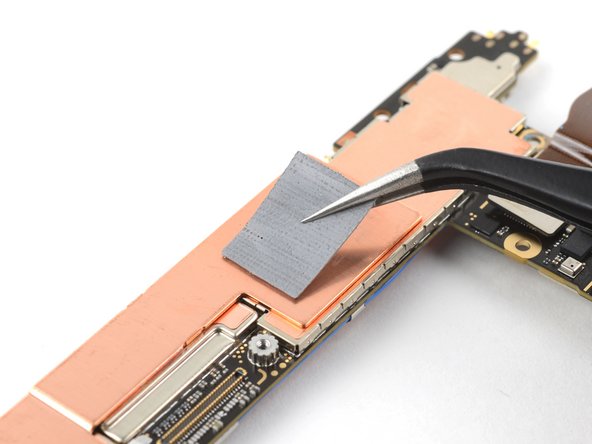
Во время сборки:
Если вы используете логическую плату повторно и термопрокладка повреждена, удалите старую термопрокладку, очистите поверхность и установите новую.
Если у вас новая логическая плата, и на ней не установлена термопрокладка, установите новую термопрокладку.
Шаг 52 Отсоедините задние камеры

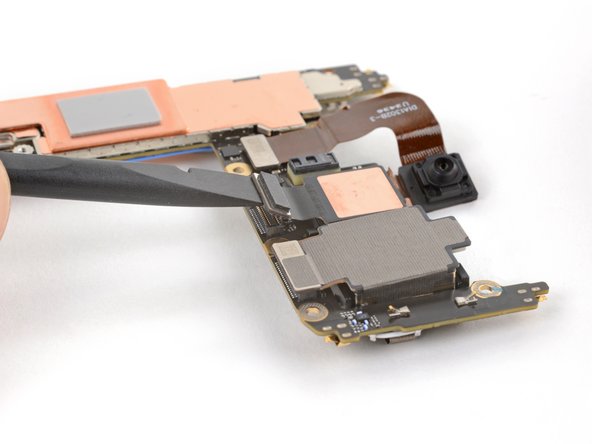
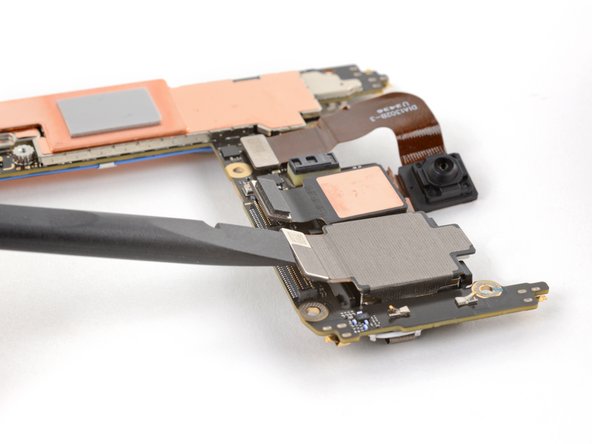
С помощью плоского конца палочки подденьте и отсоедините оба пресс-разъема задних камер от логической платы.
Шаг 53 Удалите токопроводящую ткань

Если рабочая поверхность грязная или неровная, положите логическую плату на полотенце или безворсовую ткань, чтобы защитить ее.
Переверните логическую плату.
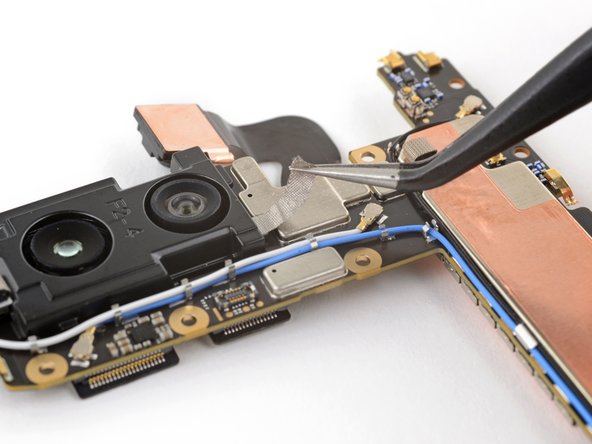
Пинцетом отделите серебристую проводящую ткань, соединяющую кронштейн задней камеры с логической платой.
Шаг 54 Снимите узел задней камеры

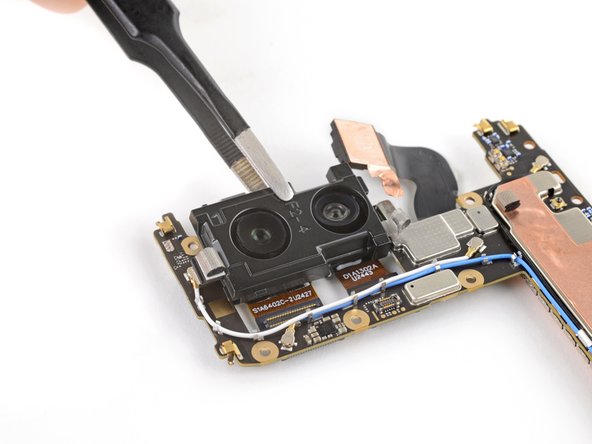
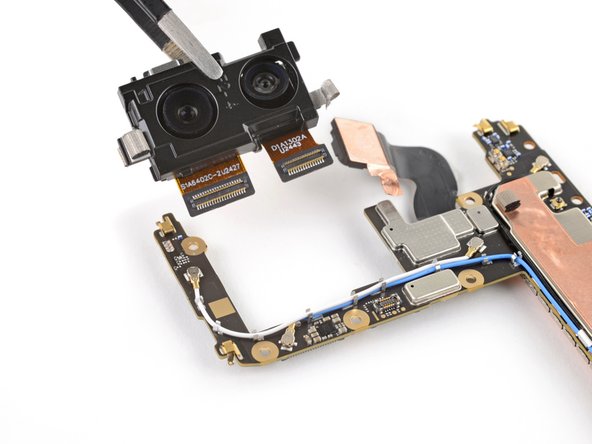
Снимите узел задней камеры, стараясь не касаться объективов камеры.
При сборке наклоните узел вниз, чтобы прижимные разъемы находились под логической платой, а выступ слева от кронштейна — над логической платой.
Шаг 55 Снимите широкую камеру

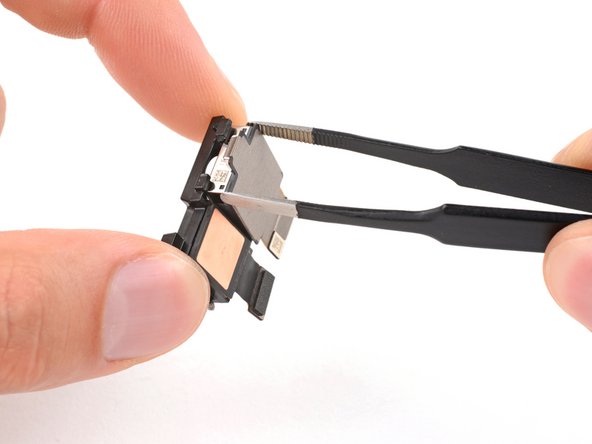
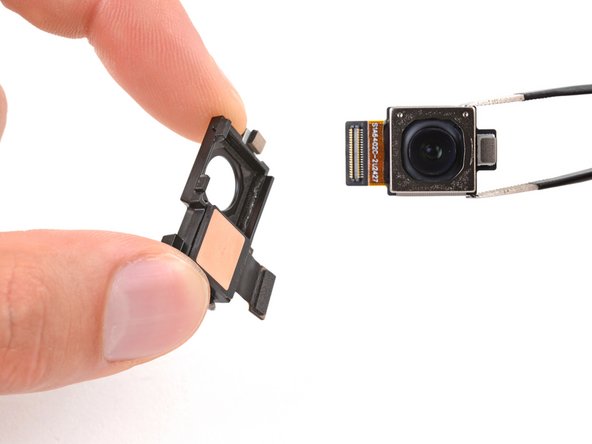
Широкоугольная камера приклеена к кронштейну задней камеры.
С помощью пинцета с тупым носом или пальцев подденьте верхний край камеры и снимите ее с кронштейна.
Снимите широкую камеру.
