No Image

Замена экрана HP Chromebook 11 G8 EE

63 просмотров
12 декабря 2023

Введение

В этом руководстве вы будете заменять экран на вашем HP Chromebook 11 G8 EE. Вам может понадобиться заменить экран, если он треснул или перестал работать. Важно, чтобы во время этого процесса устройство было полностью выключено.

Шаг 1 Сборка клавиатуры и тачпада

HP Chromebook 11 G8 EE Screen Replacement, Keyboard & Touchpad Assembly: step 1, image 1 of 1

С помощью крестообразной отвертки №1 открутите:

Четыре винта 7 мм.

Два винта диаметром 8 мм.

Шаг 2

HP Chromebook 11 G8 EE Screen Replacement: step 2, image 1 of 2HP Chromebook 11 G8 EE Screen Replacement: step 2, image 2 of 2

Переверните устройство и откройте крышку.

С помощью пластикового инструмента для открывания отделите блок клавиатуры от нижней части корпуса, поддевая его по периметру, пока он полностью не отделится.

Поднимите блок клавиатуры с ноутбука по направлению к себе, подальше от экрана.

Шаг 3

HP Chromebook 11 G8 EE Screen Replacement: step 3, image 1 of 3HP Chromebook 11 G8 EE Screen Replacement: step 3, image 2 of 3HP Chromebook 11 G8 EE Screen Replacement: step 3, image 3 of 3

Поднимите планку фиксации ленты клавиатуры и с помощью пинцета отсоедините ленту клавиатуры от материнской платы.

Поднимите стопорную планку и с помощью пинцета отсоедините ленту тачпада.

Снимите клавиатуру.

Шаг 4 Ободок

HP Chromebook 11 G8 EE Screen Replacement, Bezel: step 4, image 1 of 2HP Chromebook 11 G8 EE Screen Replacement, Bezel: step 4, image 2 of 2

Руками подденьте крышку петли, приподняв ее.

Шаг 5

HP Chromebook 11 G8 EE Screen Replacement: step 5, image 1 of 3HP Chromebook 11 G8 EE Screen Replacement: step 5, image 2 of 3HP Chromebook 11 G8 EE Screen Replacement: step 5, image 3 of 3

С помощью инструмента для открывания подденьте ободок и отделите его от верхней части корпуса.

Для этого нужно приложить немного усилий, но вы же не собираетесь его сломать!

Шаг 6

HP Chromebook 11 G8 EE Screen Replacement: step 6, image 1 of 1

Потяните ободок на себя.

Аккуратно отделите его от экрана.

Шаг 7

HP Chromebook 11 G8 EE Screen Replacement: step 7, image 1 of 1

Полностью снимите ободок.

Шаг 8 Экран

HP Chromebook 11 G8 EE Screen Replacement, Screen: step 8, image 1 of 1

Выкрутите четыре винта 3,5 мм с помощью отвертки Phillips #1.

Шаг 9

HP Chromebook 11 G8 EE Screen Replacement: step 9, image 1 of 1

Переверните экран по направлению к себе.

Шаг 10

HP Chromebook 11 G8 EE Screen Replacement: step 10, image 1 of 3HP Chromebook 11 G8 EE Screen Replacement: step 10, image 2 of 3HP Chromebook 11 G8 EE Screen Replacement: step 10, image 3 of 3

Пинцетом отклейте черную ленту, удерживающую разъем.

Шаг 11

HP Chromebook 11 G8 EE Screen Replacement: step 11, image 1 of 3HP Chromebook 11 G8 EE Screen Replacement: step 11, image 2 of 3HP Chromebook 11 G8 EE Screen Replacement: step 11, image 3 of 3

Пинцетом отодвиньте ленту цвета загара.

Вы должны увидеть цветные провода разъема.

Шаг 12
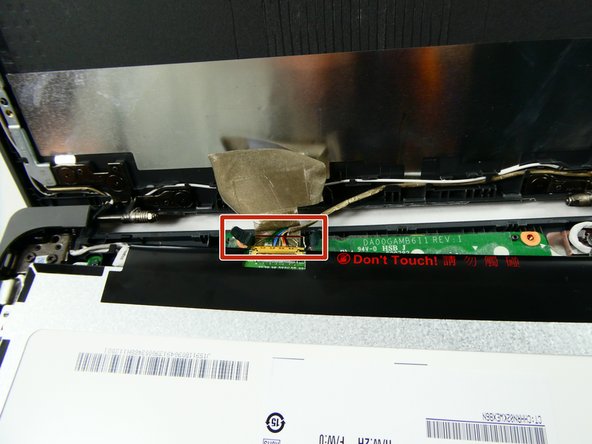
HP Chromebook 11 G8 EE Screen Replacement: step 12, image 1 of 2HP Chromebook 11 G8 EE Screen Replacement: step 12, image 2 of 2

С помощью пинцета поднимите маленькую красную защелку на разъеме.

Вытащите разъем.

Шаг 13

HP Chromebook 11 G8 EE Screen Replacement: step 13, image 1 of 1

Снимите экран.

Комментировать
63 просмотров
Комментариев нет, будьте первым кто его оставит

Это интересно
No Image Гайды
0 комментариев
No Image Гайды
0 комментариев
No Image Гайды
0 комментариев