
Введение
Сетевая карта — это то, что позволяет ноутбуку подключаться к Интернету. Замена неисправной сетевой карты может решить проблемы с подключением. Перед заменой сетевого накопителя ознакомьтесь с руководством по устранению неполадок.
Шаг 1 Батарея

Выключите питание ноутбука.
Отключите кабель зарядки и все другие кабели, подключенные к ноутбуку.
Если не вынуть или не отключить кабели, это может привести к поражению электрическим током.
Переверните ноутбук так, чтобы задняя панель была обращена вверх.
Шаг 2

Найдите два переключателя над батареей, которые фиксируют ее на месте.
Нажмите на левый переключатель с надписью «lock», чтобы он разблокировался.
Шаг 3

Нажмите и удерживайте правый переключатель с надписью «release» и поднимите батарею со своего места.
Шаг 4 Оптический привод

Найдите и открутите два выделенных 8-миллиметровых винта Phillips #1.
Рядом с нужными винтами будут три точки.
Шаг 5

Возьмитесь за крышку оптического привода и выдвиньте ее.
Если она не вынимается, не давите на нее. Дважды проверьте, чтобы убедиться, что винты полностью удалены.
Шаг 6 Задняя панель


Выкрутите все 8-миллиметровые винты Phillips #1 на задней стороне ноутбука.
Под батареей находятся три винта диаметром 3 мм и два винта диаметром 5,3 мм, которые также необходимо вынуть.
Под оптическими приводами есть три винта 3 мм, которые также необходимо вынуть.
Открутите панель оперативной памяти, а также другие винты. Дополнительные инструкции см. в руководстве по замене оперативной памяти.
Шаг 7

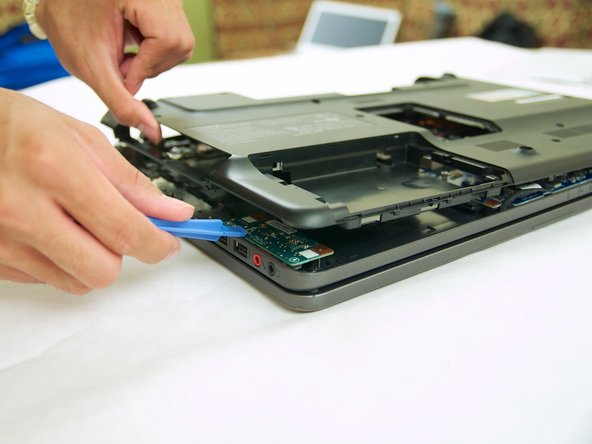

Подденьте края задней панели с помощью пассатижей.
Если вам не удается снять заднюю панель с умеренным усилием, не прилагайте дополнительных усилий, а проверьте, все ли винты были выкручены, прежде чем повторить попытку.
Шаг 8 Сетевая карта

Отсоедините два кабеля от сетевой карты.
Убедитесь, что вы тянете кабели прямо вверх, так как разъемы очень хрупкие.
Шаг 9

Выкрутите два винта Phillips 5,3 мм из сетевой карты.
После того как винты будут отпущены, сетевой чип должен приподняться под углом.
Аккуратно вытащите сетевую карту.
