
Введение
Ваша сеть нуждается в замене, но вы не знаете, как это сделать? Вы боитесь что-то упустить в своем ноутбуке в процессе замены сетевой карты? В этом руководстве вы узнаете, как заменить сетевую карту, не повредив ноутбук изнутри.
Шаг 1 Батарея


Начните процесс снятия нижней крышки ноутбука с откручивания 8-миллиметровых винтов в правом и левом верхних углах.
Выкрутите оставшиеся 9 видимых винтов длиной 5 мм.
Каждый винт в этом ноутбуке можно выкрутить с помощью крестообразной отвертки №0.
Шаг 2


В правом верхнем углу ноутбука находится резиновая деталь, закрывающая последний винт, которым крепится крышка, а также набор штифтов. Ногтем подденьте эту резинку, а затем выкрутите скрытый 5-миллиметровый винт.
Шаг 3


Двигаясь по краям ноутбука, слегка или умеренно надавите на него, чтобы поддеть крышку и снять ее. Сняв крышку, положите ее лицевой стороной вверх в безопасное место, чтобы не испачкать внутреннюю часть крышки.
Если вам трудно отсоединить крышку вручную, можно провести нейлоновой лопаткой по периметру ноутбука, чтобы помочь поднять крышку от корпуса.
Шаг 4


Осторожно открутите два 5-миллиметровых винта, удерживающих батарею на месте.
Шаг 5

Осторожно, с легким нажимом вверх, извлеките батарею из корпуса, но не тяните за шнур и не пытайтесь полностью извлечь батарею из корпуса.
Шаг 6


Наконец, отсоедините батарею от материнской платы, отсоединив разъем питания. Чтобы отсоединить разъем, просто слегка или умеренно потяните его за боковые стороны.
Шаг 7 Сетевая карта

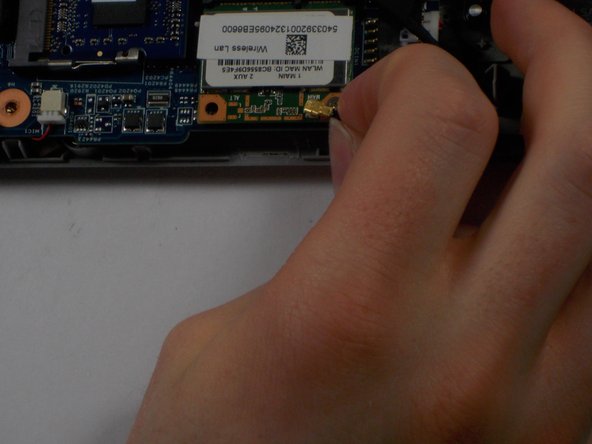
Начните с извлечения антенного кабеля, подключенного к сетевой карте.
Шаг 8

Открутите два 3-миллиметровых винта, удерживающих сетевую карту на месте.
Шаг 9

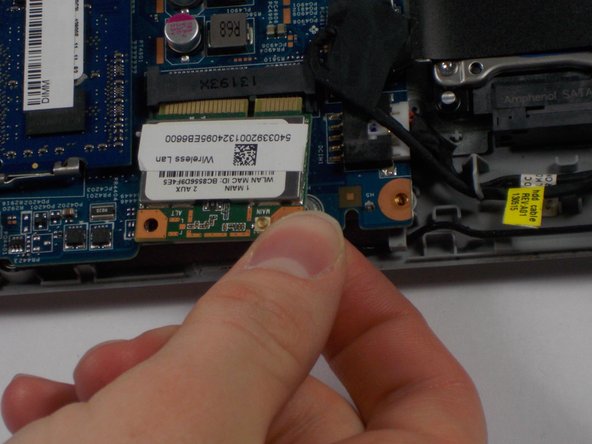
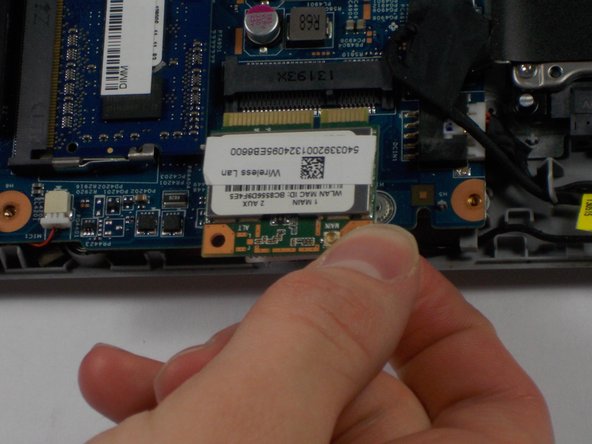
Осторожно извлеките сетевую карту, потянув ее назад, из гнезда, в которое она вставлена.
