No Image

Замена сенсорной панели мыши HP Envy Touchsmart m6-k125dx

64 просмотров
09 декабря 2023

Введение

Это руководство по ремонту, в котором описано, как добраться до сенсорной панели мыши и заменить ее.

Шаг 1 Задняя панель

HP Envy Touchsmart m6-k125dx Mouse Touch Pad Replacement, Back Panel: step 1, image 1 of 2HP Envy Touchsmart m6-k125dx Mouse Touch Pad Replacement, Back Panel: step 1, image 2 of 2

Переверните ноутбук так, чтобы его днище было обращено вверх.

Используя отвертку J0, выкрутите все 12 винтов M2.5×5.5 из задней панели.

Шаг 2

HP Envy Touchsmart m6-k125dx Mouse Touch Pad Replacement: step 2, image 1 of 1

Осторожно снимите заднюю панель, чтобы открыть внутренние компоненты.

Шаг 3 Сенсорная панель мыши

HP Envy Touchsmart m6-k125dx Mouse Touch Pad Replacement, Mouse Touch Pad: step 3, image 1 of 2HP Envy Touchsmart m6-k125dx Mouse Touch Pad Replacement, Mouse Touch Pad: step 3, image 2 of 2

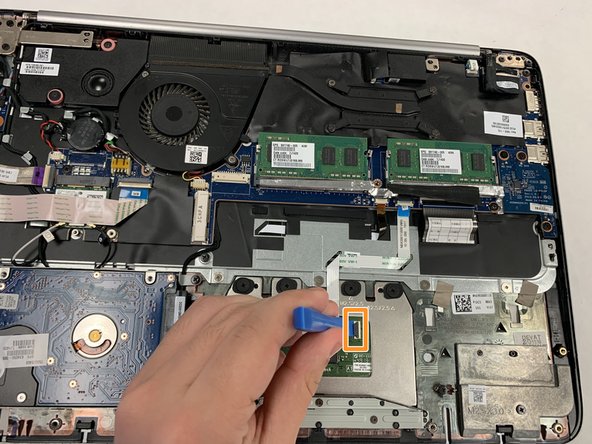
Сенсорная панель мыши расположена в нижней средней части задней панели ноутбука.

Поднимите черный выступ ZIF и аккуратно вытащите ленточный кабель.

Шаг 4

HP Envy Touchsmart m6-k125dx Mouse Touch Pad Replacement: step 4, image 1 of 1

Чтобы извлечь сенсорную панель мыши, необходимо открутить четыре винта M2.5X2.5.

Выкрутите все четыре винта M2.5X2.5 с помощью отвертки JIS #0.

Шаг 5

HP Envy Touchsmart m6-k125dx Mouse Touch Pad Replacement: step 5, image 1 of 1

Переверните ноутбук и откройте его.

Аккуратно нажмите на два верхних угла сенсорного коврика для мыши, чтобы отщелкнуть его вниз и вынуть.

Извлеките его через нижнюю часть ноутбука и установите на место.

Комментировать
64 просмотров
Комментариев нет, будьте первым кто его оставит

Это интересно
No Image Гайды
0 комментариев
No Image Гайды
0 комментариев
No Image Гайды
0 комментариев