
Введение
Сенсорная панель является аналогом мыши на борту ноутбука и поэтому очень важна для его работы. Чтобы снять и заменить его, вам понадобится соответствующая специфическая запчасть.
Шаг 1 Нижний корпус

Убедитесь, что ваш компьютер полностью выключен, прежде чем приступать к выполнению данного руководства.
Открутите восемь винтов диаметром 6 мм с помощью крестообразной отвертки № 0.
Отверткой Phillips #0 открутите два винта диаметром 11 мм.
Шаг 2


Снимите заднюю крышку, вставив пластиковый инструмент для открывания в петли и зажав его между задней крышкой и корпусом.
Продвигайтесь вдоль заднего края с помощью пластикового инструмента для открывания, поднимая крышку по мере продвижения. При этом будут слышны щелчки, так как задняя крышка держится на защелках.
Снимите крышку.
Шаг 3 Батарея

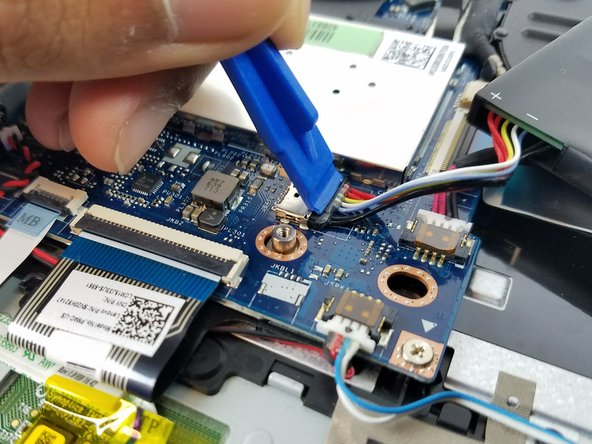
Отсоедините разъем аккумулятора, используя пластиковый инструмент для выколачивания или пальцы, чтобы подтолкнуть кабель прямо к аккумулятору.
Не надавливайте на сам разъем, иначе вы рискуете повредить материнскую плату.
Шаг 4

Выкрутите три 4-миллиметровых винта Phillips #0, удерживающих батарею на месте.
Шаг 5

Поднимите батарею вверх и извлеките из ноутбука.
Шаг 6 Сенсорная панель
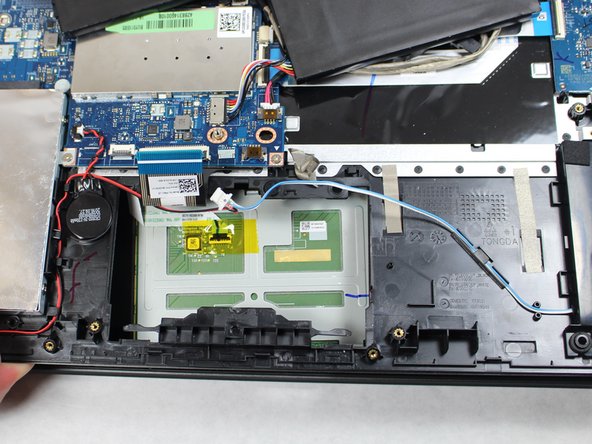
Найдите сенсорную панель.
Шаг 7

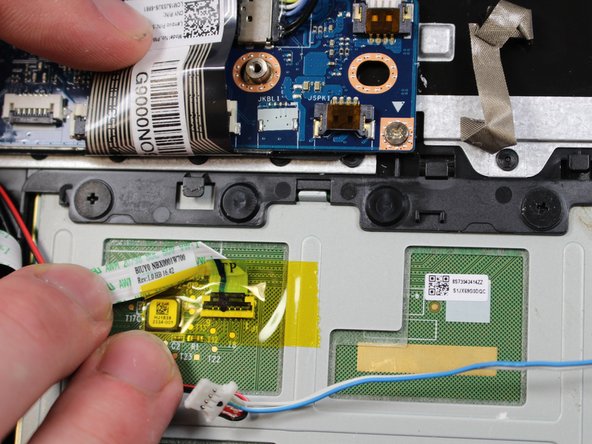
Отсоедините три ленточных кабеля, окружающих сенсорную панель.
Шаг 8

Поднимите основание ноутбука с экрана и аккуратно надавите на сенсорную панель, чтобы извлечь ее.
