
Введение
Тачпад — это компонент качества жизни ноутбуков. Он помогает пользователю быстро и эффективно управлять курсором. Тачпад не повышает производительность ноутбука.
Замена тачпада Acer Nitro 5 AN517-51-56YW может быть быстрой и простой. Все, что нужно, — это крестовая отвертка (размер: PH1) и сменная деталь тачпада. Следуйте руководству, чтобы получить пошаговые инструкции по замене тачпада.
Шаг 1 Нижняя крышка


Положите ноутбук вверх дном так, чтобы вентиляторы были направлены от вас.
Выкрутите двенадцать винтов диаметром 6,7 мм из нижней крышки, используя отвертку Phillips #1.
Подденьте нижнюю крышку и отделите ее от ноутбука с помощью пробки.
Шаг 2 Батарея


Отсоедините разъем, которым батарея крепится к материнской плате.
Убедитесь, что вытягивать разъем безопасно, чтобы он не сломался.
Выкрутите два винта диаметром 4,7 мм с помощью крестообразной отвертки №1.
Шаг 3


Извлеките батарею из ноутбука.
Перед началом сборки убедитесь, что ноутбук включается. Если он не включается, убедитесь, что батарея надежно подключена к материнской плате.
Шаг 4 Сенсорная панель

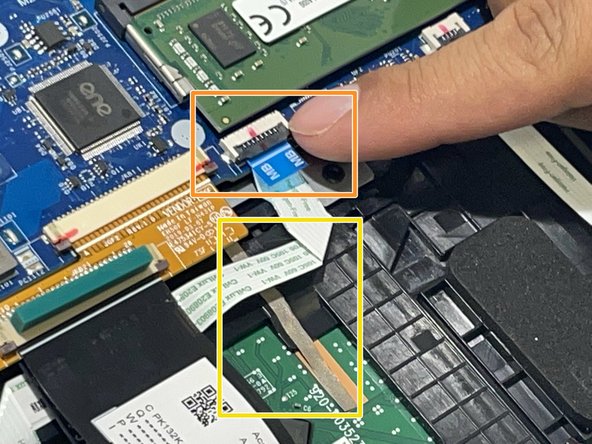
Отверткой Phillips #1 выкрутите два винта 3,7 мм из серебристой защитной пластины.
Отсоедините разъем сенсорной панели, подняв зажим и потянув за синий язычок.
Приподнимите клейкую ленту, чтобы можно было снять сенсорную панель.
Не снимайте ленту полностью, только ту часть, которая находится на тачпаде.
Шаг 5

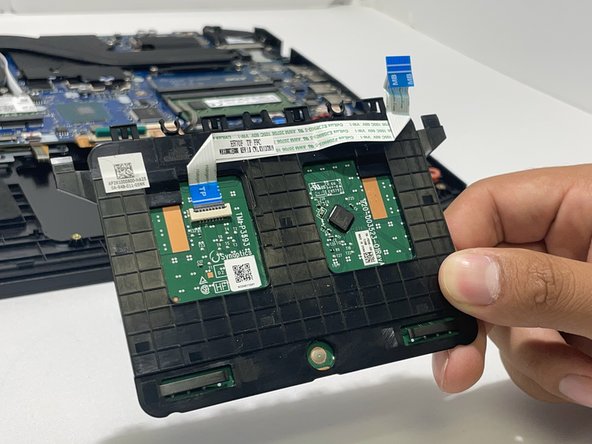
Поднимите тачпад по направлению к себе снизу.
