
Введение
В этом руководстве описаны шаги по снятию сенсорного экрана.
Шаг 1 Батарея

Найдите отсек для батареи на левой стороне ноутбука.
Шаг 2


Сдвиньте защелку вправо, а затем вниз, чтобы разблокировать ее.
Вытащите батарею.
Шаг 3 Сенсорный экран

Выкрутите четыре винта шарнира с задней панели компьютера.
Шаг 4


Откройте ноутбук и открутите четыре указанных винта с помощью крестообразной отвертки размера 0.
Подденьте пластиковую полоску, которая ранее удерживалась винтами.
Шаг 5

Открутите четыре винта шарниров, чтобы дать возможность шарнирам вращаться вверх и двигаться.
Шаг 6

Выкрутите 16 винтов из верхней части закрытого ноутбука.
12 винтов Phillips размера 1
2 винта Phillips размера 0
2 винта Torx размера 6 (T6)
Шаг 7

Аккуратно сломайте клейкое уплотнение между передней и задней панелями дисплея с помощью пластикового инструмента для открывания.
Для обеспечения водонепроницаемости при сборке потребуется повторное нанесение силиконового клея.
Шаг 8

Потяните верхнюю половину корпуса вверх, открывая внутреннюю часть экрана
Шаг 9

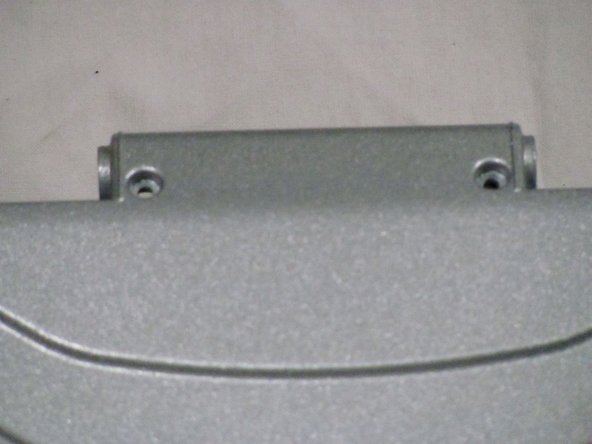
Верхнюю половину корпуса можно снять, выдвинув выступы из-под петель.
Это значительно облегчает отсоединение проводов экрана
Шаг 10

Чтобы снять экран, необходимо отсоединить 4 провода.
Шаг 11

Для первого провода отклейте серебристую защитную ленту, чтобы открыть соединение.
Шаг 12

Потяните провод от соединения, чтобы освободить его.
Шаг 13

Снимите 3 полоски черной ленты, как показано на рисунке, чтобы открыть соединения 2 и 3.
Потяните проводку каждого из них в сторону от соединений, чтобы снять ее.
Шаг 14

Четвертое соединение уже видно.
В зависимости от вашей модели оно может быть ни к чему не подключено. Если это так, удалите его тем же способом, что и остальные 3 соединения.
Шаг 15

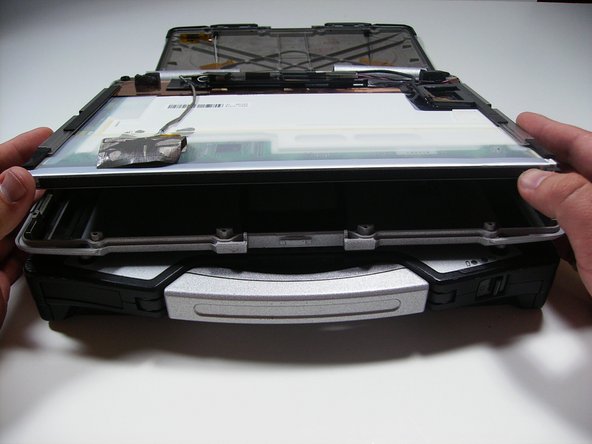
Используя пластиковый инструмент для открывания, подденьте экран, как показано на рисунке, и вытащите его.
