
Шаг 1 Плита


Уже сняв экран (сильным способом), сняв его спереди и удалив кусочки стекла за кусочками стекла. Я настоятельно не рекомендую использовать этот метод, из-за него я повредил ЖК-дисплей, который очень хрупкий, будьте осторожны. (Синие метки на фото 2)
Не зная, разрешает ли iFixit делиться ссылками, экран, который я буду использовать, был куплен на aliexpress, в QHD магазине Russia-Vip Store (Ссылка, даже если меня не удивит, что она удалена ^^ : goo.gl/UZoSCH
Шаг 2 Разделение


Переверните планшет, постарайтесь аккуратно отделить белую часть со стороны экрана и золотистую часть сзади.
Будьте осторожны, не переусердствуйте с белой частью, экран прикреплен к ней, скручивание может повредить его. Будьте осторожны и не проталкивайте инструменты слишком глубоко.
К сведению, скатерть сенсорного экрана находится в правом верхнем углу.
Верхний левый угол может быть трудно снять, не торопитесь и будьте осторожны.
Шаг 3 отключения

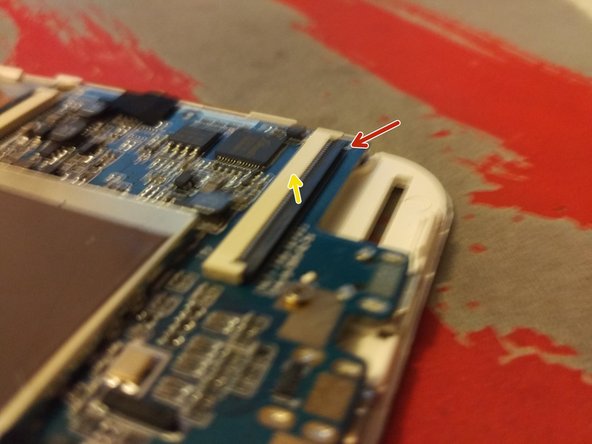
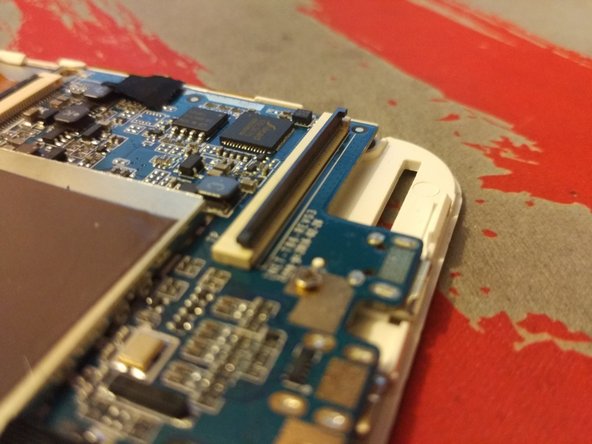
После этого будьте осторожны, чтобы не потерять кнопки питания и громкости +/-.
Отсоедините разъем аккумулятора. Снимайте от красных стрелок на фото, по направлению к желтым.
Разъем сенсорного экрана расположен в левом верхнем углу. Аккуратно подденьте черную часть разъема, затем снимите скатерть.
Шаг 4 Снятие плиты


Переверните планшет на сторону экрана и возьмите какой-нибудь предмет для создания горячего воздуха. Идеальным инструментом будет пистолет горячего воздуха, но если в худшем случае у вас его нет, воспользуйтесь феном. Если у вас есть iOpener, это не менее удобно.
Нагревайте только края экрана и никогда не грейте на одном и том же месте постоянно, будьте в постоянном движении. Стекло должно едва касаться друг друга. На верхнюю и нижнюю части экранов наносится много клея.
Вот схема участков, которые вам нужно будет нагреть. Нагревайте небольшие участки, используя кирку или инструмент, который приподнимет плиту. Такой инструмент, как нож или ножик, может быть проще из-за их тонкости, но будьте осторожны, чтобы не поцарапать пластик или ЖК-панель.
Шаг 5 Установите плиту

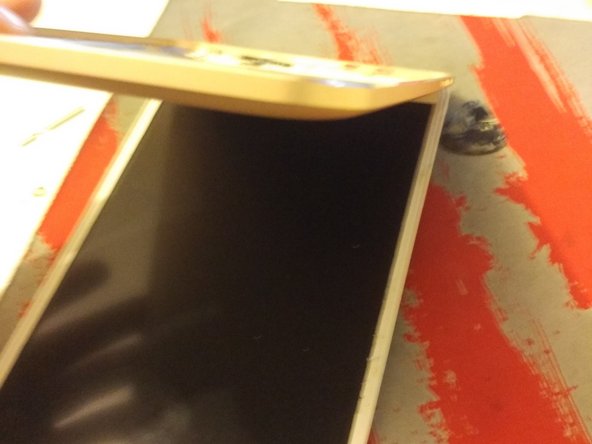
Этот шаг может немного отличаться в зависимости от того, из какого источника вы получили сменную плиту.
Если вы еще не выполнили этот шаг, я расскажу, как его выполнить, ведь это, безусловно, самый простой этап разборки.
Самое время удалить любые отпечатки пальцев или пыль на ЖК-дисплее или на сменной плите, как только экран будет установлен, удалить их будет невозможно.
Снимите защиту из клея 3M с края плиты. Не укладывая экран и не касаясь края, пропустите лист через отверстие.
Аккуратно разместите экран с верхнего края, так как скатерть находится сверху. (Чтобы имитировать размещение экрана, я буду использовать заднюю панель планшета в качестве замены для учебника).
Шаг 6 Соединения
Затем подключите скатерть, пропущенную через отверстие. Снова подключите батарею и включите планшет, чтобы убедиться, что ЖК-панель и сенсорный экран работают правильно.
Шаг 7 Конец!

Снимите заднюю крышку, установите кнопки и начните размещать планшет с правой стороны. Затем прижмите планшет по всему краю и закрепите все клипсы на каждом краю.
В последний раз проверьте работу планшета, и все готово! Браво!
