
Введение
Когда ваш ноутбук падает с возвышенности, очень велика вероятность того, что экран будет поврежден. Вы можете заметить, что экран треснул или не реагирует на прикосновения. Вы также можете заметить несколько мертвых пикселей на экране, а также то, что цвет может быть немного искажен.
Это руководство по замене сенсорного экрана ноутбука Samsung Notebook 7 Spin. Если ваш сенсорный экран не реагирует на прикосновения или треснул, его необходимо заменить.
Шаг 1 Батарея

Переверните ноутбук так, чтобы задняя панель была обращена вверх.
Шаг 2


С помощью отвертки Phillips #00 открутите четыре винта 6,5 мм и шесть винтов 4,5 мм, которые крепят заднюю панель.
Шаг 3


С помощью инструмента для открывания пластика снимите заднюю панель с ноутбука.
Рекомендуется начать с угла, а затем провести инструментом вдоль края задней панели.
Шаг 4


С помощью крестообразной отвертки №00 открутите три винта диаметром 4,5 мм, которыми крепится батарея.
Шаг 5


Подденьте соединительный кабель батареи с ноутбука и извлеките батарею.
Использование металлической лопатки может серьезно повредить внутренние компоненты вашего устройства.
Шаг 6 Сенсорный экран


Отсоедините разъемы экрана с помощью пинцета или пальцев.
Шаг 7

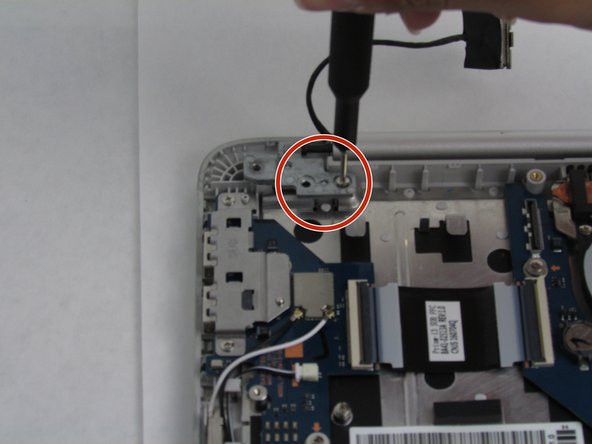
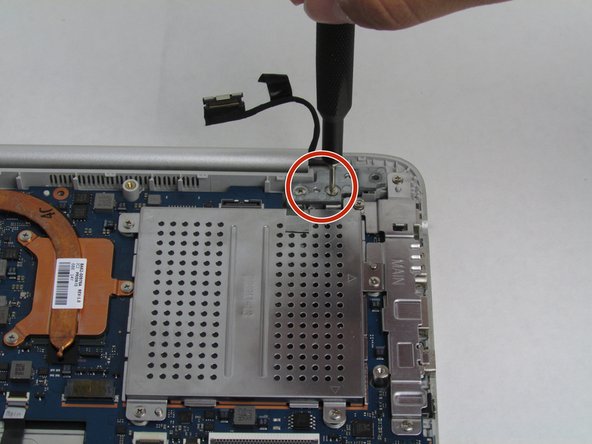
С помощью отвертки Phillips #00 открутите четыре винта диаметром 4,5 мм, которые соединяют верхнюю и нижнюю части компьютера через шарнир.
Шаг 8
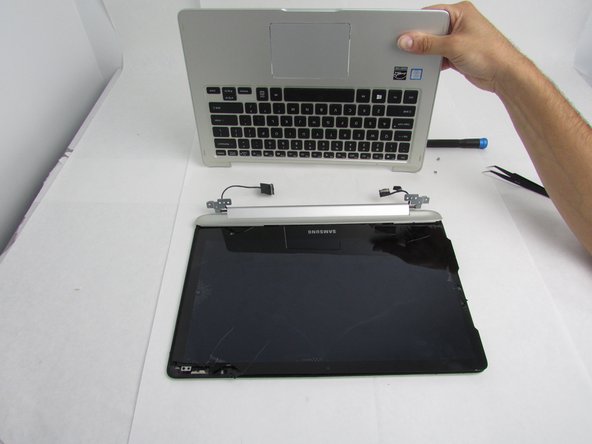
Отделите верхнюю и нижнюю части компьютера.
Шаг 9

Аккуратно снимите защиту экрана с передней стороны, используя инструмент для открывания пластика.
Шаг 10

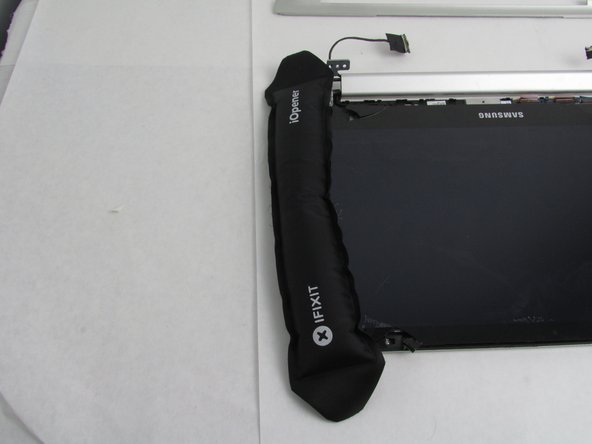
Нагрейте iFixit iOpener в микроволновой печи в течение 30-45 секунд и приложите его к краям экрана, чтобы ослабить клей.
iOpener будет горячим. Соблюдайте осторожность.
Шаг 11

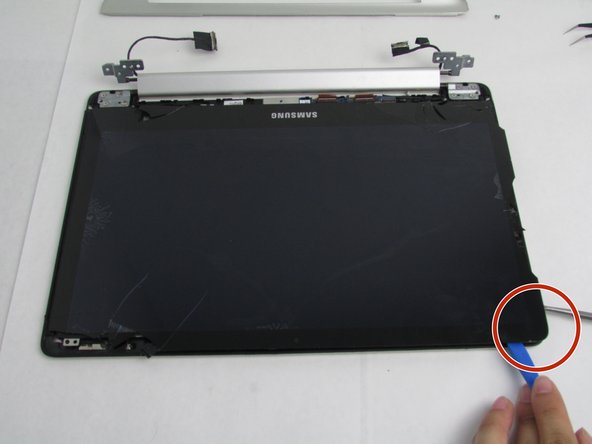
После нагрева используйте пластиковый инструмент для открывания и металлическую лопатку, чтобы отделить экран от подложки.
Использование металлической лопатки может серьезно повредить внутренние компоненты вашего устройства. Использование металлической лопатки для снятия стеклянных деталей особенно опасно и может нанести вред устройству и пользователю.
Клей наиболее толстый в углах.
Шаг 12

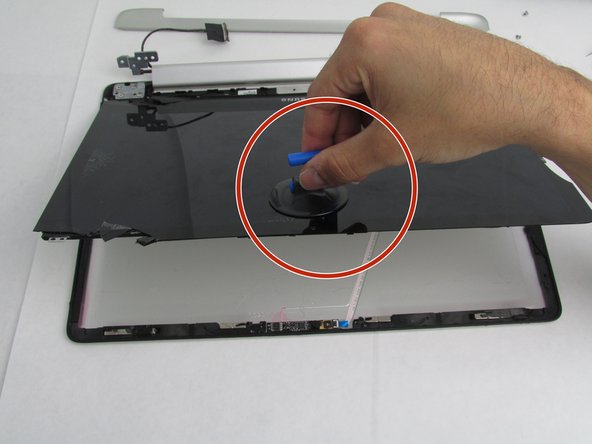

С помощью присоски осторожно поднимите подложку экрана. Не снимайте экран с устройства, так как снизу к нему подсоединены кабели.
Шаг 13


С помощью пинцета отсоедините кабели, подключенные к задней части экрана.
Шаг 14

Снимите экран и с помощью пинцета удалите осколки стекла.
