
Введение
В руководстве по замене сенсорного дисплея описаны действия, необходимые для извлечения сенсорного дисплея HP Chromebook. Сенсорный дисплей может потребоваться заменить, если он перестал реагировать на прикосновения пользователя, экран не загорается при включении питания, или экран сломался или треснул. Перед заменой сенсорного дисплея убедитесь, что все шаги по устранению неполадок были выполнены в соответствии с Руководством по устранению неполадок. Если требуется замена дисплея, необходимо заменить весь сенсорный дисплей в сборе из-за его сенсорных функций.
При снятии клавиатуры открываются внутренние компоненты компьютера. Эти компоненты чувствительны к электростатическому разряду (ESD). Важно обеспечить использование антистатического браслета и антистатического коврика, чтобы предотвратить повреждение ESD других компонентов внутри устройства. О том, как правильно использовать антистатический браслет, читайте в руководстве iFixit «Как установить антистатический коврик и браслет».
Шаг 1 Клавиатура

Отключите адаптер питания от порта зарядки и извлеките из Chromebook все внешние медиаустройства.
Переверните Chromebook так, чтобы нижняя часть компьютера была обращена вверх, а шарнир — в сторону.
Шаг 2


Снимите (4) резиновые ножки с помощью пластиковой лопатки, чтобы обнаружить под ними винты.
Резиновые ножки закреплены с помощью клея, и их снятие может занять некоторое время.
Шаг 3

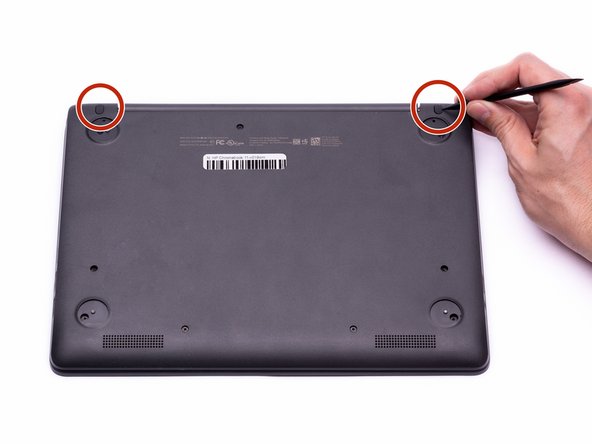
Снимите (2) резиновых защитных винта овальной формы возле шарнира Chromebook.
Они закреплены клеем, и их снятие может занять некоторое время.
Шаг 4

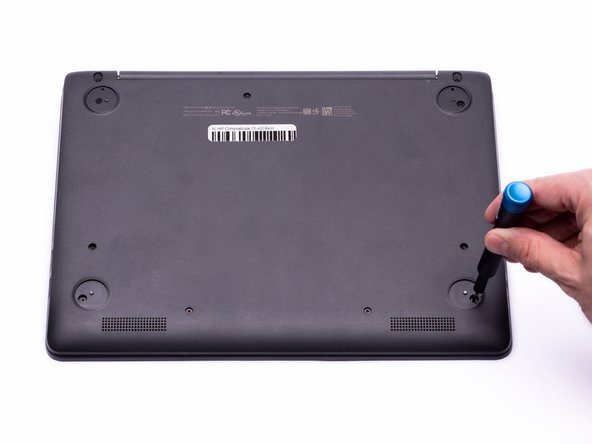
Выкрутите (11) винтов диаметром 5,2 мм с помощью отвертки Phillips #00.
Шаг 5


Поставьте Chromebook вертикально и откройте экран до конца.
Начиная с шарнира, вставьте палец между серебристой панелью клавиатуры и корпусом угольного цвета.
Потяните вверх, чтобы освободить выступы, крепящие клавиатуру к корпусу.
Повторите этот процесс по периметру клавиатуры, чтобы освободить все выступы.
Когда все выступы будут освобождены, аккуратно приподнимите клавиатуру, чтобы получить доступ к (2) ленточным кабелям Zero Insertion Force (ZIF).
Шаг 6


С помощью крюка на алебарде поднимите выступ разъема ZIF для ленточного кабеля клавиатуры. Ленточный кабель клавиатуры — самый большой из двух ленточных кабелей.
Оставшиеся шаги следует выполнять с антистатическим браслетом, чтобы не повредить чувствительные к электростатическому разряду (ESD) компоненты.
Шаг 7

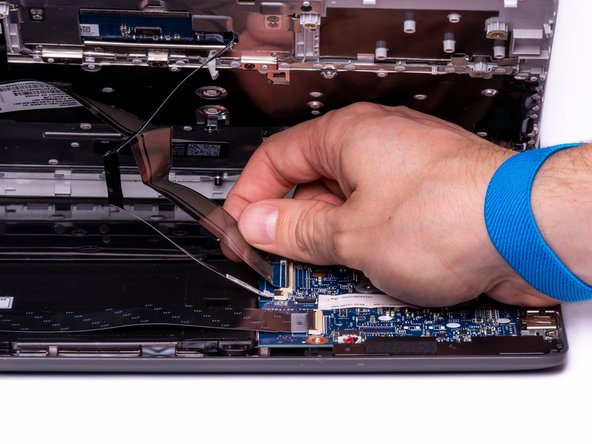
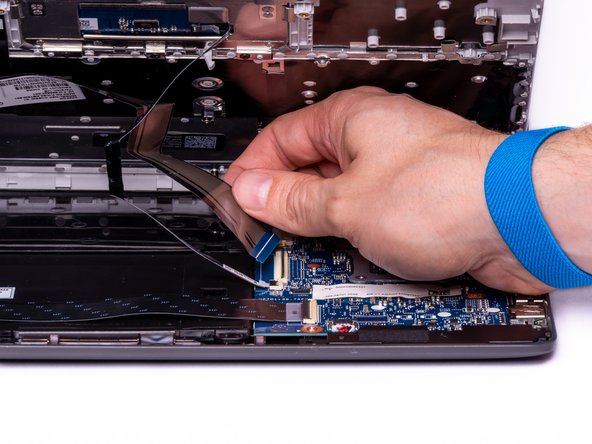
Держа выступ разъема ZIF в вертикальном положении, пальцами аккуратно извлеките ленточный кабель клавиатуры из разъема ZIF.
Шаг 8

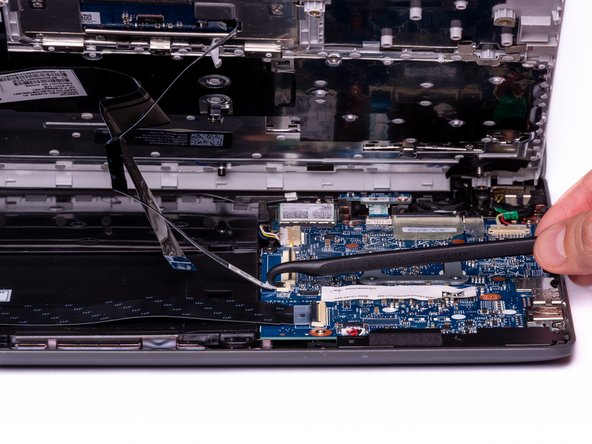
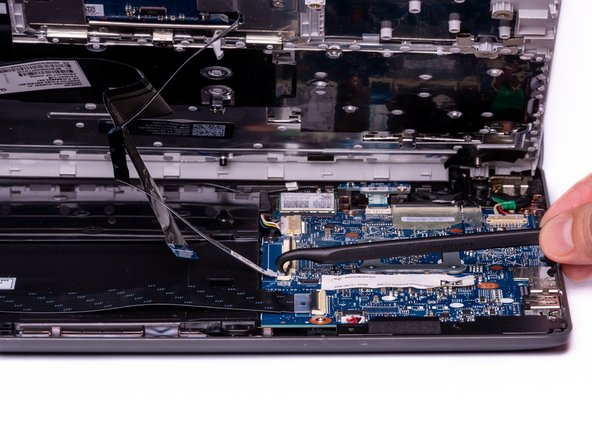
С помощью крючка на алебарде поднимите разъем ZIF, в котором находится ленточный кабель сенсорной панели. Ленточный кабель Touchpad — это меньший из двух ленточных кабелей.
Шаг 9

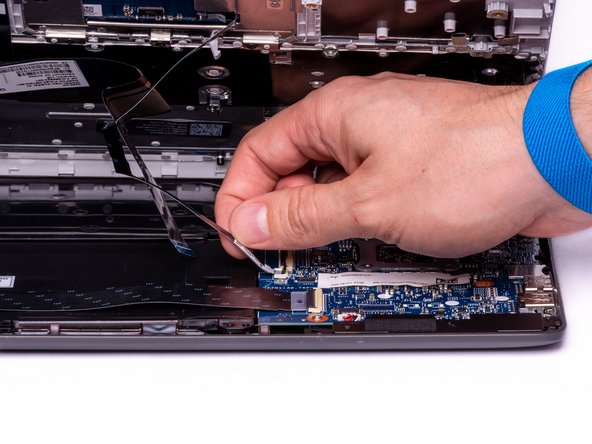
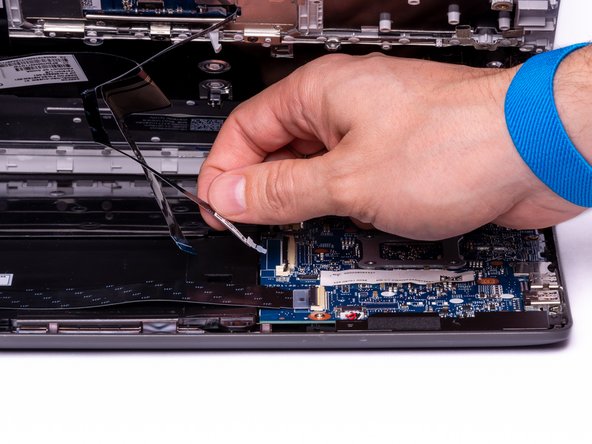
Держа выступ разъема ZIF в вертикальном положении, пальцами аккуратно вытащите ленточный кабель Touchpad из разъема ZIF.
Шаг 10

Отсоединив оба ленточных кабеля, можно безопасно извлечь клавиатуру из Chromebook.
Шаг 11 Батарея

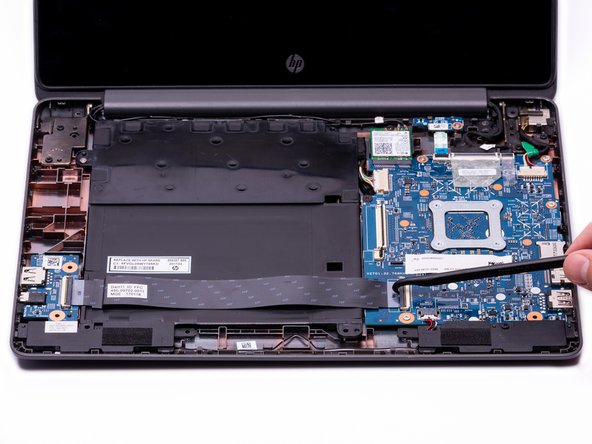
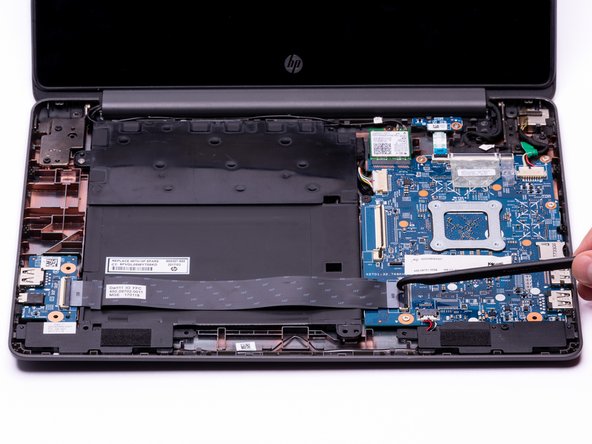
С помощью крючка на алебарде поднимите разъем ZIF платы внешнего носителя, прикрепленный к материнской плате.
Ленточный кабель внешнего носителя проходит через батарею и подключен к плате внешнего носителя слева и материнской плате справа.
Шаг 12

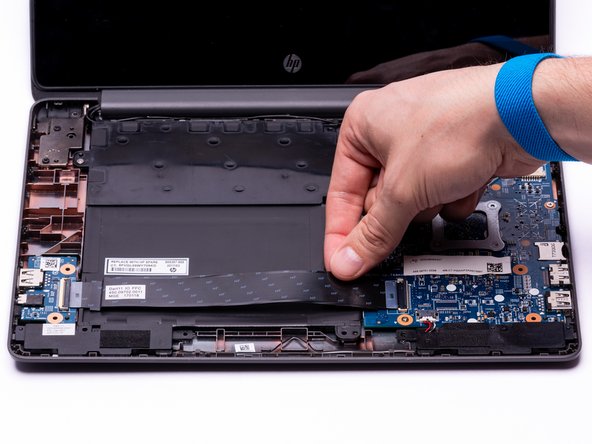
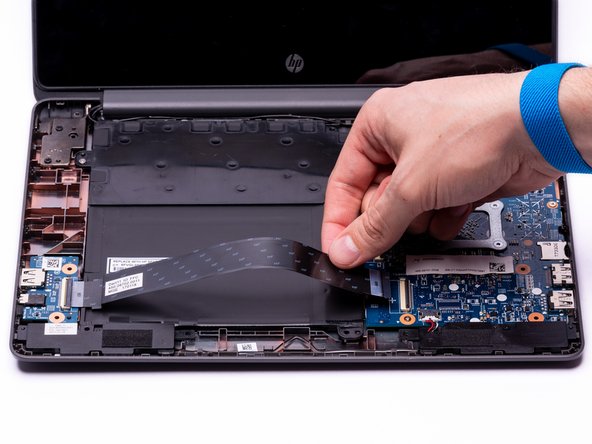
Приподняв разъем ZIF платы внешнего носителя, пальцами аккуратно отсоедините кабель носителя от материнской платы.
Шаг 13

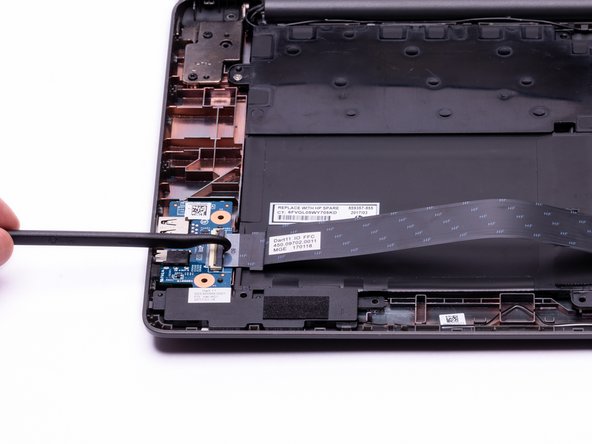
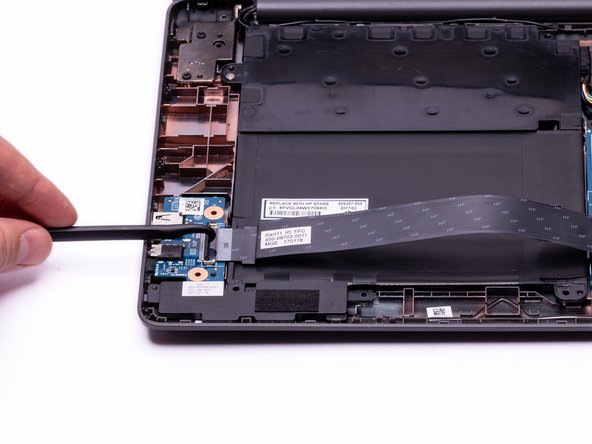
С помощью крючка на алебарде поднимите разъем ZIF на внешней медиаплате.
Шаг 14

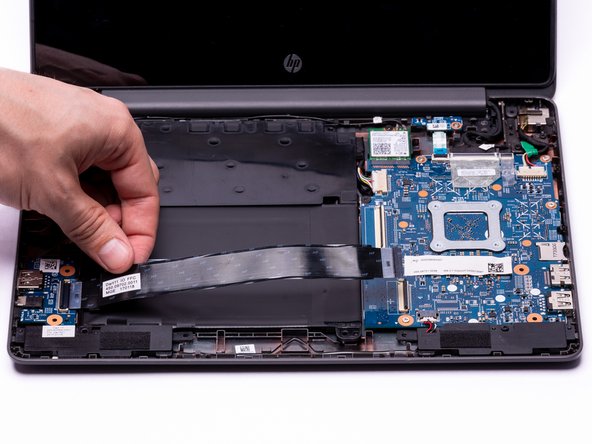

Когда разъем ZIF находится в вертикальном положении, осторожно извлеките медиакабель из компьютера.
Шаг 15


С помощью любого конца пробки отсоедините разъем кабеля с батарейным жгутом от материнской платы.
Шаг 16

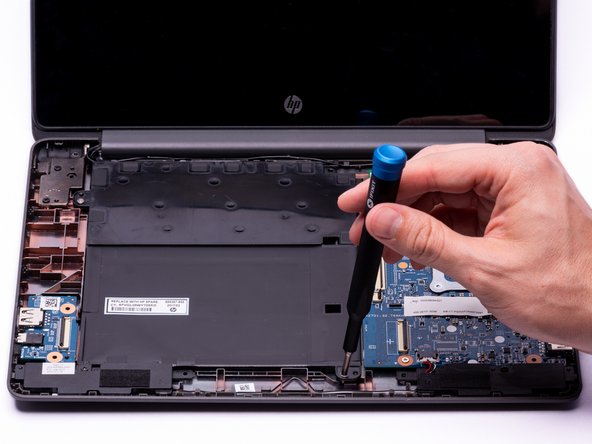
С помощью крестообразной отвертки №00 открутите два серебристых винта диаметром 3,4 мм от батареи.
С помощью отвертки Phillips #00 выкрутите из батареи черный винт диаметром 4,8 мм. Этот винт также крепит левый динамик к корпусу.
Шаг 17

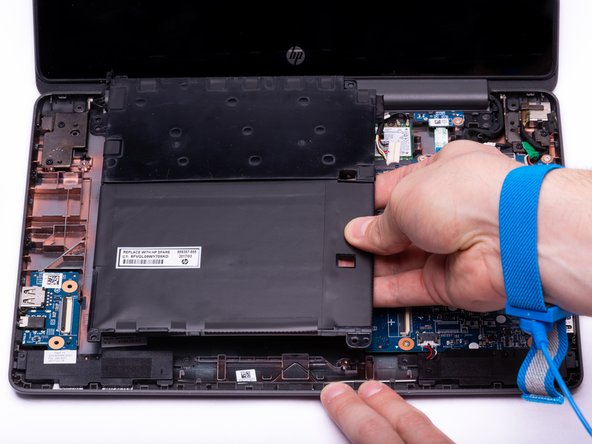
Аккуратно извлеките батарею из корпуса.
Кабели антенны WLAN проходят через выступ в левом верхнем углу аккумулятора. Чтобы не повредить кабель, перед извлечением аккумулятора убедитесь, что кабели антенны WLAN находятся в стороне.
Шаг 18 Сенсорный дисплей
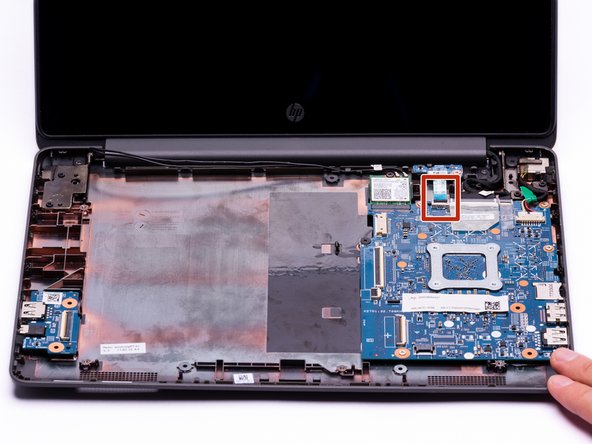
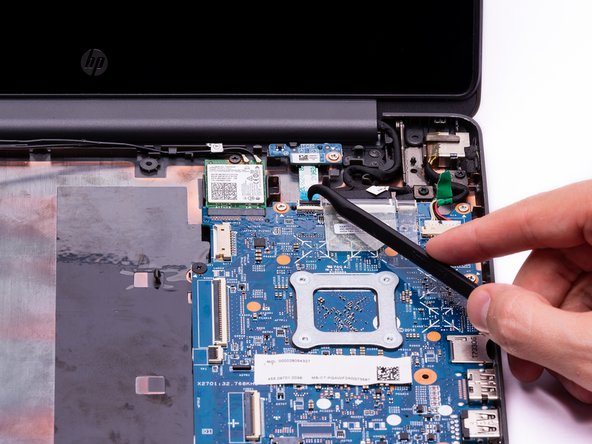
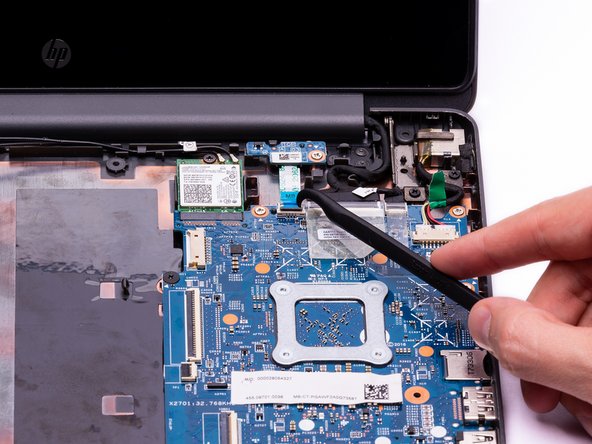
С помощью крючка на алебарде аккуратно подденьте выступ разъема ZIF, который соединяет ленточный кабель платы датчика Холла с материнской платой.
Шаг 19

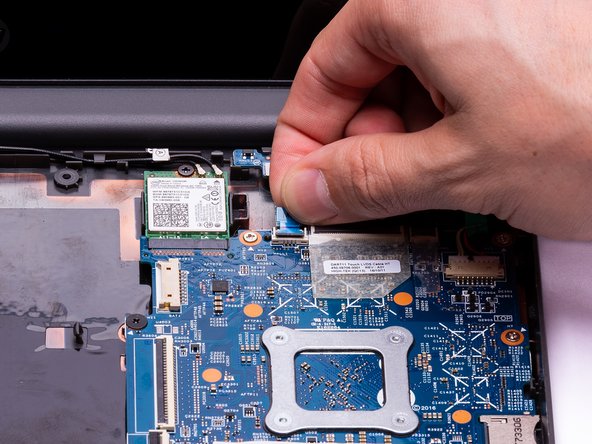
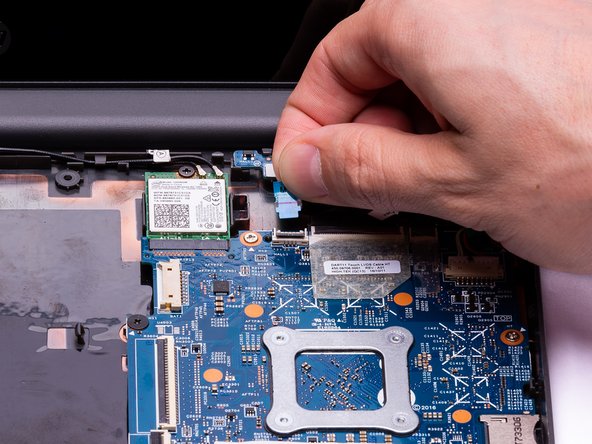
Держа выступ разъема ZIF в вертикальном положении, аккуратно подцепите синий подъемный выступ и извлеките ленточный кабель датчика Холла из разъема ZIF.
Шаг 20

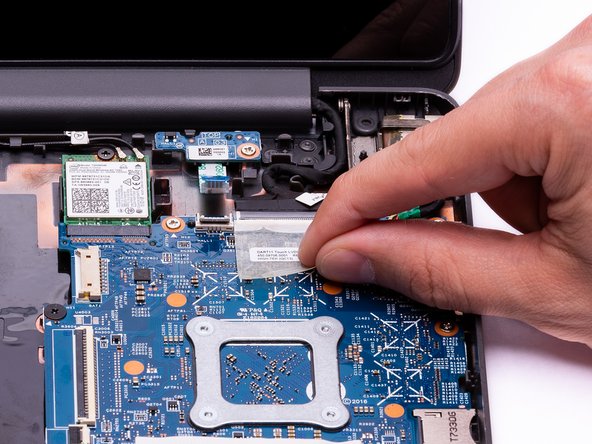
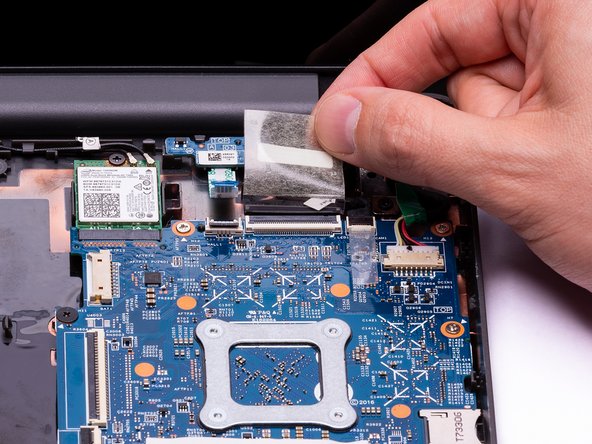
Пальцами или крючком алебарды аккуратно подденьте прозрачную пластиковую наклейку, чтобы открыть разъем ZIF, крепящий сенсорный дисплей LVDS к материнской плате.
Этот шаг выполняется только для того, чтобы получить доступ к разъему ZIF сенсорного дисплея. Не все Chromebook могут иметь пластиковую наклейку, закрывающую разъем ZIF. Если пластиковая наклейка отсутствует, этот шаг можно пропустить.
Шаг 21

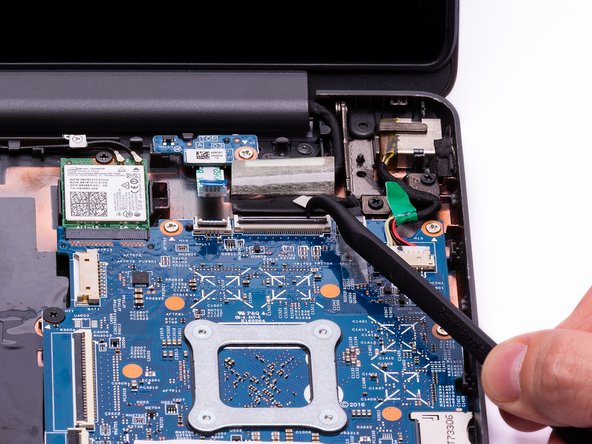
С помощью крючка на алебарде аккуратно подденьте выступ разъема ZIF, фиксирующий LVDS-кабель сенсорного дисплея на материнской плате.
Шаг 22

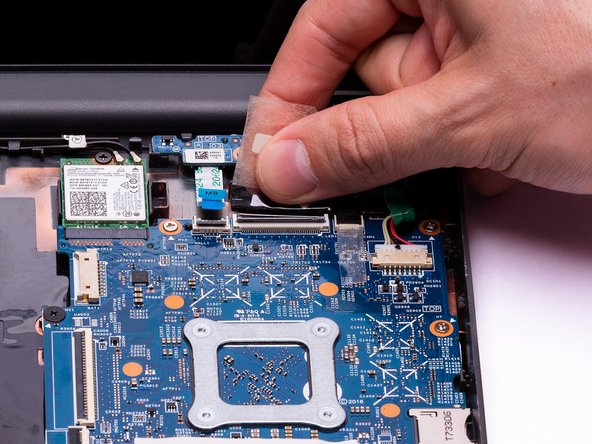
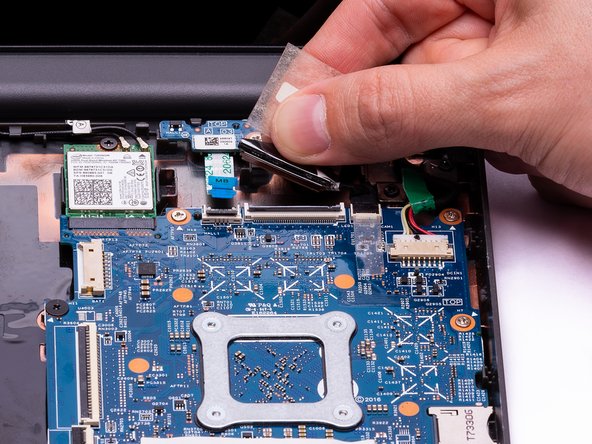
Держа выступ разъема ZIF в вертикальном положении, аккуратно извлеките кабель LVDS сенсорного дисплея из разъема ZIF.
Шаг 23

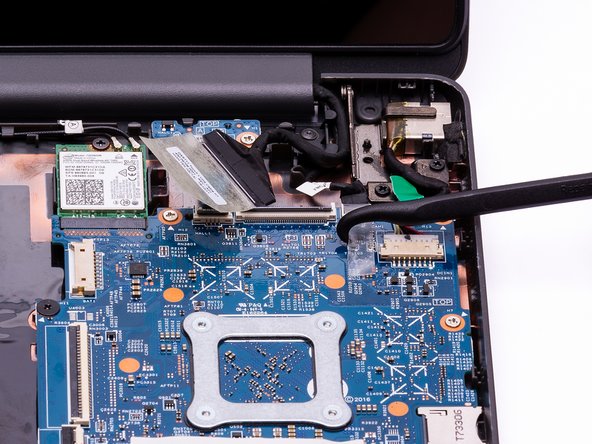
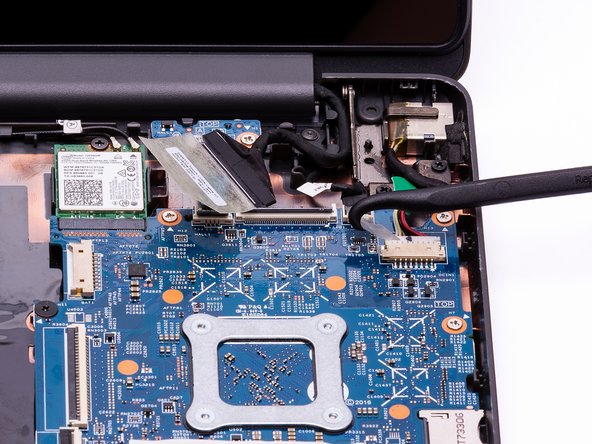
Пальцами или крючком алебарды аккуратно подденьте пластиковую наклейку, чтобы открыть разъем ZIF для веб-камеры.
Этот шаг выполняется только для того, чтобы получить доступ к разъему ZIF веб-камеры. Не все Chromebook могут иметь эту пластиковую наклейку, закрывающую разъем ZIF. Если пластиковая наклейка отсутствует, этот шаг можно пропустить.
Шаг 24

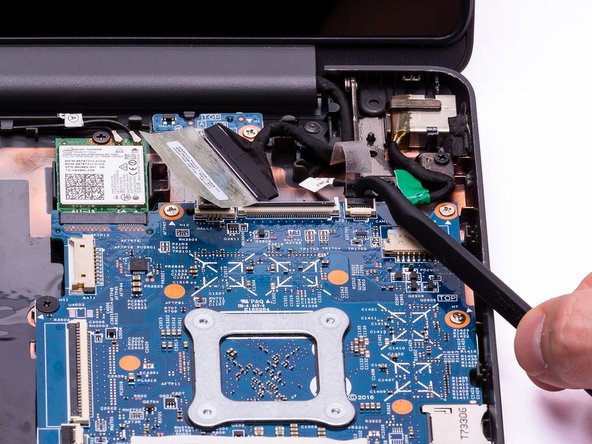
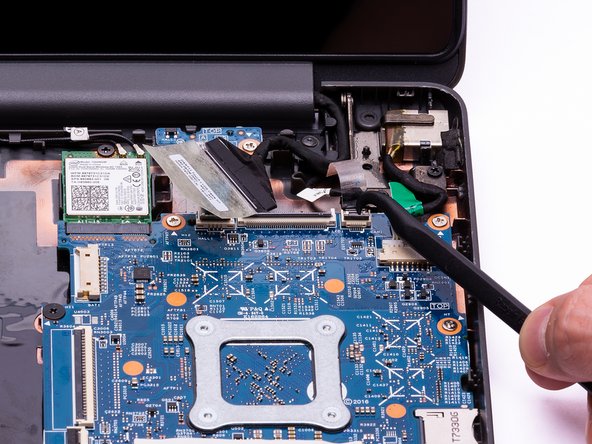
С помощью крючка на алебарде аккуратно подденьте выступ разъема ZIF веб-камеры.
Шаг 25

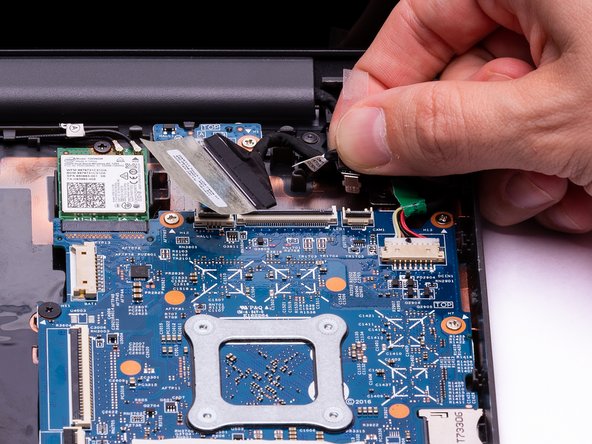
Когда язычок разъема Webcam ZIF находится в вертикальном положении, аккуратно подденьте черный подъемный язычок и извлеките разъем из разъема ZIF на материнской плате.
Шаг 26

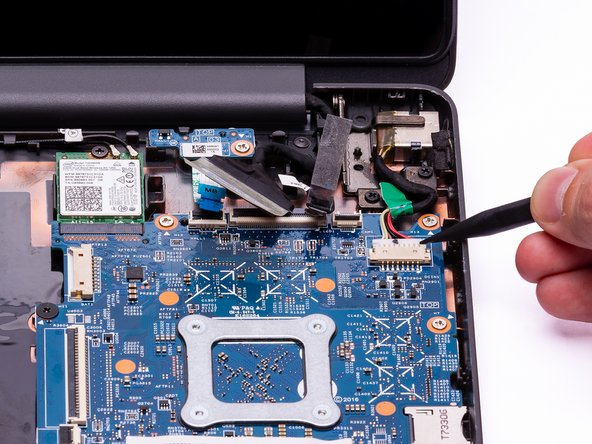
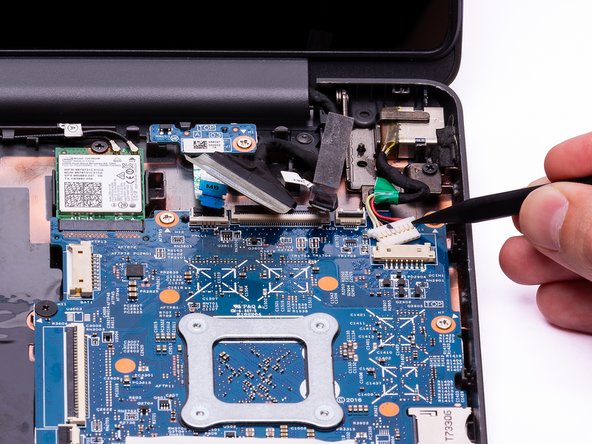
С помощью любого конца пассатижей отсоедините кабель порта зарядки от разъема жгута на материнской плате.
Если при нажатии с одной стороны разъем не двигается, нажмите на другую сторону, чтобы равномерно извлечь разъем.
Шаг 27

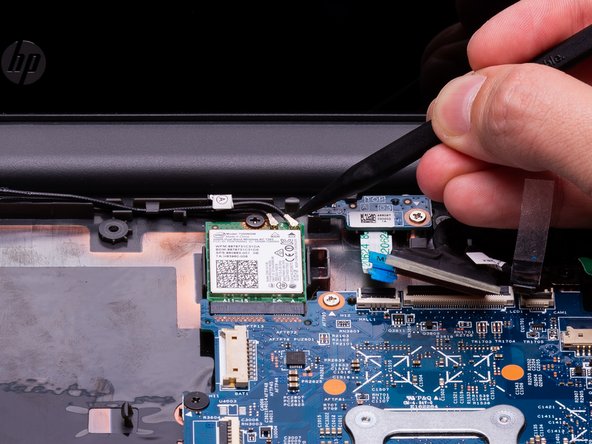
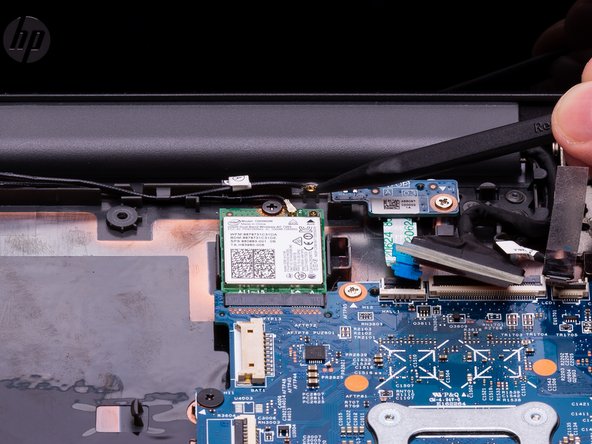
С помощью тонкой насадки аккуратно подденьте (2) коаксиальных разъема антенны на модуле WLAN.
Антенные кабели (2) проходят вдоль верхней части корпуса Chromebook и крепятся к сенсорному дисплею. Чтобы не повредить антенные кабели, убедитесь, что они сняты с направляющих выступов.
Шаг 28

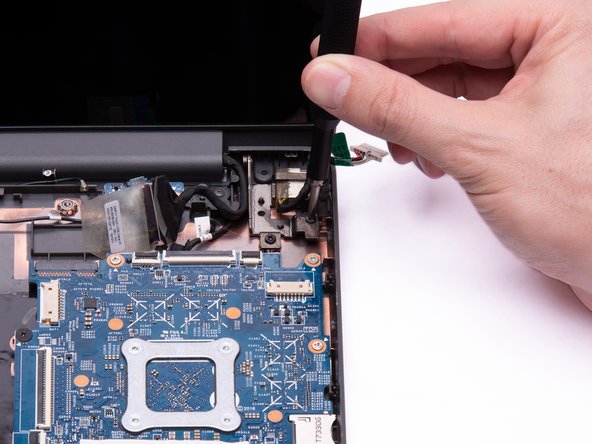
С помощью отвертки Phillips #00 выкрутите (4) винта диаметром 4,6 мм из левого и правого крепежных кронштейнов.
Крепежные кронштейны фиксируют сенсорный дисплей на основании Chromebook. Чтобы дисплей не упал назад после удаления винтов, поддерживайте его одной рукой перед удалением последнего винта.
Шаг 29

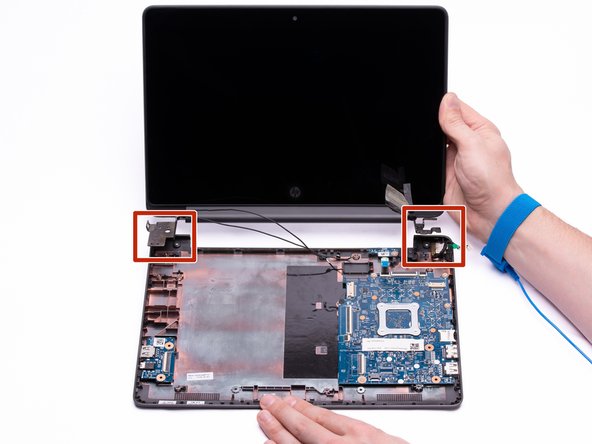
Держась одной рукой за основание Chromebook, другой рукой поднимите дисплей с основания.
При этом дисплей может быть немного сдвинут вперед, чтобы крепления дисплея смогли освободить заднюю часть основания.
