
Введение
Если вам необходимо заменить компоненты камеры, воспользуйтесь этим руководством.
Если фронтальная или задняя камера на Fusion5 5.5 Gen II не работает, сначала обратитесь к этой странице поиска и устранения неисправностей, чтобы продиагностировать устройство, прежде чем разбирать его.
Это руководство потребует деликатного обращения при доступе к камерам.
Прежде чем разбирать что-либо, обязательно отключите питание устройства и заземлитесь.
После замены компонентов обратитесь к этому сайту EPA, чтобы правильно утилизировать электронные отходы.
Шаг 1 Задняя крышка


Держите устройство так, чтобы экран был обращен от вас, а задняя часть устройства — к вам.
Найдите паз в нижнем углу устройства.
Начните поддевать заднюю крышку устройства от паза и продвигайтесь по внешним краям устройства.
Шаг 2 Средняя рамка


Выкрутите тринадцать 3-миллиметровых винтов Phillips #00 из средней рамки.
Выкрутите один 5-миллиметровый винт Phillips #0 под камерой.
Шаг 3

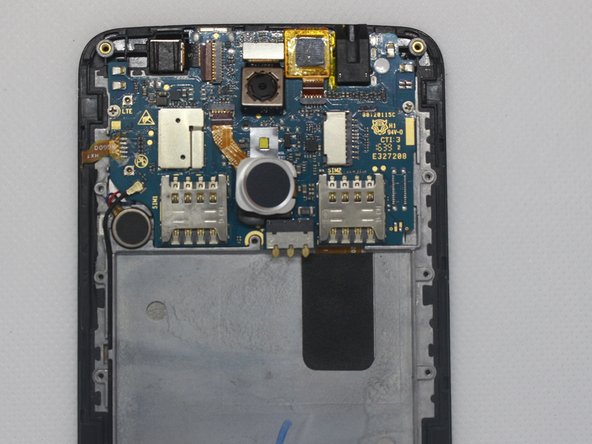
С помощью медиатора подденьте один из верхних углов, чтобы снять среднюю рамку с устройства.
Будьте осторожны, чтобы не повредить кабели внутри устройства, когда будете отсоединять среднюю рамку.
Шаг 4 Передняя и задняя камеры

С помощью пинцета подденьте коричневый язычок, фиксирующий ленточный кабель.
Следите за тем, чтобы поднять только закладку, а не гнездо разъема, так как оно может отломиться.
Шаг 5

Пинцетом возьмите ленточный кабель и вытащите его из разъема.
Затем извлеките компонент передней камеры из гнезда на материнской плате.
Шаг 6

Пинцетом возьмитесь за металлический выступ ленточного кабеля и аккуратно приподнимите его, чтобы отсоединить от разъема на материнской плате.
Следите за тем, чтобы поднимать только за металлический язычок, а не за гнездо разъема, так как он может отломиться.
Шаг 7

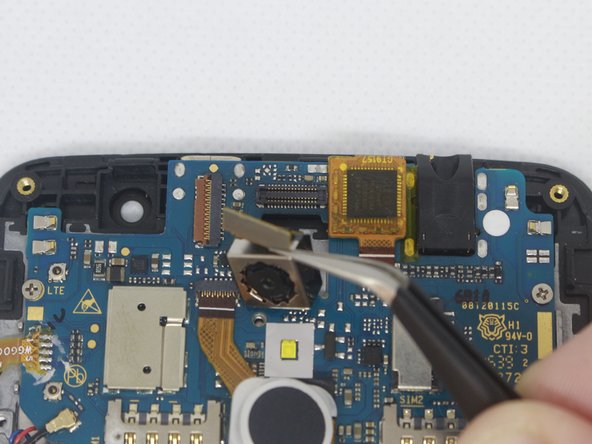
Теперь вы можете взять и поднять камеру заднего вида из ее гнезда на материнской плате.
