
Введение
Считыватель отпечатков пальцев на вашем ноутбуке — это дополнительная функция безопасности, которая работает путем захвата рисунка вашего пальца, анализа информации и сравнения ее с отпечатками в файле, а затем разблокировки вашего устройства, если отпечатки совпадают. Если считыватель не работает должным образом или нуждается в замене на вашем Lenovo ThinkPad T480, это руководство поможет вам заменить его.
Считыватель отпечатков пальцев не требует частой замены, но в случае его повреждения, например, из-за царапины на поверхности, он может потребовать замены.
Перед началом ремонта отключите внутреннюю батарею, выключите устройство и отсоедините его от зарядного устройства.
Шаг 1 Внешний аккумулятор


Перед началом работы отключите батарею, выключите устройство и выньте вилку из розетки.
Переверните ноутбук так, чтобы была видна нижняя часть устройства.
Шаг 2


Пальцами сдвиньте фиксаторы с каждой стороны батареи в разблокированное положение.
Извлеките батарею из гнезда.
Шаг 3 Клавиатура

С помощью крестообразной отвертки №1 открутите два винта, расположенных параллельно батарейному отсеку.
Шаг 4

Откройте ноутбук так, чтобы клавиатура была обращена к вам.
Шаг 5


Придвиньте клавиатуру к экрану и подальше от трекпада, а затем аккуратно выдвиньте ее по направлению к себе.
Клавиатура подключена к плате с помощью двух ленточных разъемов.
Будьте осторожны, чтобы не порвать разъемы, когда будете переворачивать клавиатуру.
Шаг 6


Переверните клавиатуру на себя, чтобы обнажить заднюю сторону клавиатуры и два ленточных разъема.
С помощью черной нейлоновой лопатки подденьте первый фиксатор ленточного разъема. Выдвиньте первый разъем.
Шаг 7


С помощью черной нейлоновой лопатки разблокируйте второй ленточный разъем и выдвиньте его из порта.
Шаг 8


Извлеките клавиатуру из ноутбука.
Шаг 9 Задняя крышка


С помощью отвертки Phillips #1 открутите шесть невыпадающих винтов.
Шаг 10


Вставьте синий пластиковый инструмент для открывания в пространство между нижней частью корпуса и шасси.
Проведите инструментом по периметру корпуса, чтобы освободить фиксаторы, удерживающие корпус и шасси вместе.
Снимите задний корпус.
Шаг 11 Внутренняя батарея


С помощью отвертки Phillips #1 выкрутите два винта 4,6 мм, крепящих внутреннюю батарею к корпусу.
Шаг 12


С помощью пробки сдвиньте разъем гнезда аккумулятора параллельно материнской плате и выньте его из гнезда на материнской плате.
Шаг 13


С помощью черной нейлоновой лопатки подденьте батарею и извлеките ее из корпуса.
Шаг 14 Оперативная память


Потяните черный пластиковый лист назад, чтобы открыть планки оперативной памяти.
Пальцами слегка потяните металлические рычаги (расположенные по обеим сторонам планки оперативной памяти) в сторону от нее.
Оперативная память приподнимется на несколько миллиметров.
Извлекайте ее под углом, а не прямо, чтобы не повредить сокет.
Шаг 15


Выдвиньте планку оперативной памяти из слота модуля памяти.
Повторите процедуру для планки оперативной памяти, расположенной ниже. Однако в этом компьютере не было оперативной памяти в слоте ниже.
Шаг 16 Карта Wi-Fi

С помощью отвертки Phillips #1 открутите один винт диаметром 3,6 мм в верхней части карты Wi-Fi, прикрепляя ее к материнской плате.
Шаг 17


Вставьте острие шила под один из антенных кабелей рядом с разъемом. Потяните прямо вверх, чтобы отсоединить кабель от карты Wi-Fi.
Будьте осторожны, отсоединяя кабели от карты Wi-Fi, так как они хрупкие и их легко повредить.
Шаг 18


Выдвиньте карту Wi-Fi из разъема, чтобы извлечь ее из платы.
Шаг 19 Батарея CMOS


Используя съемник микросхем или черную нейлоновую лопатку, отсоедините разъем от гнезда на материнской плате.
Этот разъем может быть очень трудно извлечь, и его легко повредить. Будьте осторожны, чтобы не повредить порт при извлечении разъема для монетной батареи.
Шаг 20


С помощью черной нейлоновой лопатки подденьте батарею монетных элементов с материнской платы.
Батарея монетных элементов приклеена к плате с помощью легкого клея.
Шаг 21 Сборка вентилятора/радиатора


С помощью отвертки Phillips #1 открутите четыре невыпадающих винта в кронштейне радиатора.
Шаг 22


С помощью черной нейлоновой лопатки сдвиньте разъем вентилятора параллельно материнской плате и выньте его из гнезда на материнской плате.
Шаг 23


Поднимите вентилятор в сборе с платы.
Перед заменой вентилятора в сборе не забудьте нанести термопасту.
Шаг 24 Жесткий диск


С помощью черной нейлоновой лопатки поднимите фиксатор разъема вверх.
Отсоедините кабель накопителя от системной платы.
Шаг 25


Поднимите жесткий диск вверх с помощью защелки, если она есть, или с помощью пробки.
Извлеките накопитель из системы.
Шаг 26 Материнская плата


С помощью отвертки Phillips #1 открутите три винта 4,6 мм из кронштейна ввода/вывода.
Шаг 27


Поднимите кронштейн ввода/вывода с материнской платы.
Шаг 28


С помощью отвертки Phillips #1 выкрутите три винта 4,1 мм из кронштейна RJ45.
Снимите кронштейн с материнской платы.
Шаг 29


С помощью черной нейлоновой лопатки поднимите маленькую защелку на разъеме ZIF кабеля кнопки питания.
Выдвиньте кабель кнопки питания из разъема ZIF.
Шаг 30


С помощью черной нейлоновой лопатки отсоедините кабель ЖК-дисплея от материнской платы.
Шаг 31


С помощью наконечника шила или инструмента для открывания подденьте маленькую откидную защелку на разъеме кабеля камеры, чтобы отсоединить кабель от материнской платы.
Шаг 32


С помощью черной нейлоновой лопатки отсоедините разъем кабеля NFC и разъем трекпада от материнской платы.
Шаг 33


С помощью отвертки Phillips #1 открутите семь винтов 3,6 мм с материнской платы.
Поднимите материнскую плату с корпуса, чтобы извлечь ее.
Шаг 34 Считыватель отпечатков пальцев

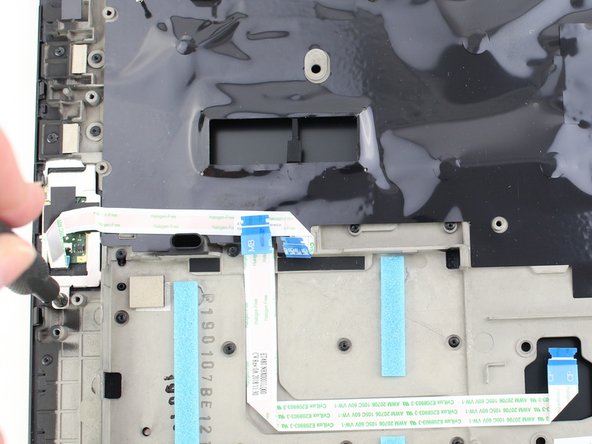
С помощью отвертки Phillips #1 выкрутите один винт в нижней части кронштейна, закрывающего считыватель отпечатков пальцев.
Шаг 35

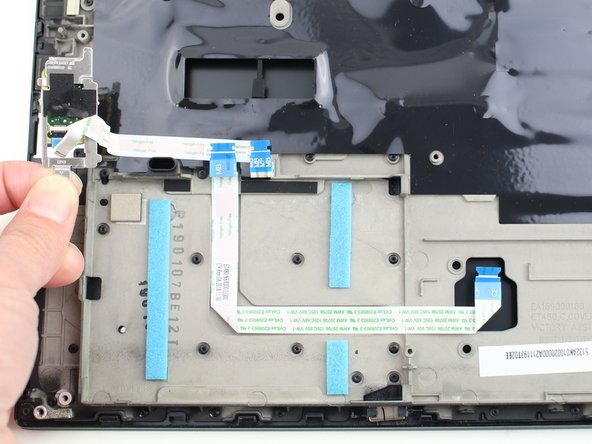
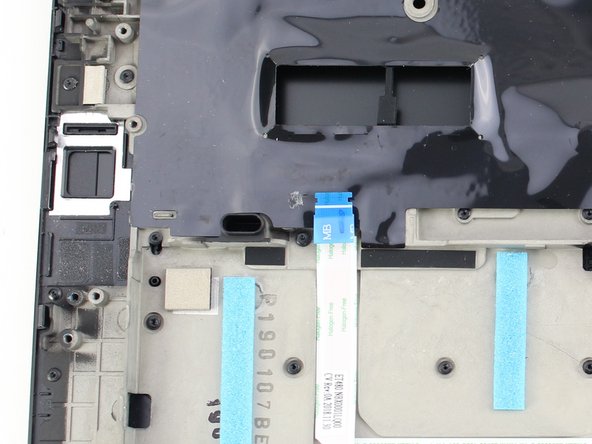
Поднимите кронштейн со считывателем отпечатков пальцев, прикрепленный к нему черной лентой, из корпуса.
Ленточный кабель уже был отсоединен от материнской платы, однако убедитесь, что он отсоединен, чтобы не порвать его.
