
Введение
Это руководство по ремонту было составлено сотрудниками iFixit и не было одобрено компанией Google. Узнайте больше о наших руководствах по ремонту здесь.
С помощью этого руководства вы сможете заменить экран в сборе в вашем Google Pixel 3 XL.
Это руководство предназначено для оригинального экрана Google в сборе. Экран в сборе состоит из экрана и рамки, объединенных в одну деталь. Прежде чем приступить к ремонту, убедитесь, что у вас есть нужная деталь.
Некоторые фотографии в этом руководстве относятся к другой модели и могут содержать незначительные визуальные несоответствия, но они не повлияют на процедуру руководства.
Шаг 1 Извлеките лоток SIM-карты


Вставьте инструмент для извлечения SIM-карты, биту или выпрямленную скрепку в небольшое отверстие, расположенное на нижнем краю телефона.
Сильно нажмите, чтобы извлечь лоток.
Шаг 2 Извлеките лоток SIM

Извлеките лоток SIM-карты из телефона.
Шаг 3 Нагрейте край задней крышки


Нагрейте iOpener и приложите его к правому краю задней крышки на минуту.
Можно также использовать фен, тепловой пистолет или горячую пластину, но будьте осторожны и не перегревайте телефон — дисплей и внутренняя батарея могут повредиться от высокой температуры.
Пока вы ждете, обратите внимание на следующие места на задней крышке:
Сильный клей — в нижней части телефона имеются большие участки клея.
Кабель датчика отпечатков пальцев — будьте осторожны, чтобы не перерезать кабель при поддевании.
Шаг 4 Создайте зазор под задней крышкой


Приложите присоску к нагретому краю задней крышки, как можно ближе к краю.
Потяните за присоску с сильным и постоянным усилием, чтобы создать зазор.
В зависимости от возраста вашего телефона это может быть непросто. Если у вас возникли трудности, приложите тепло к краю и попробуйте снова.
Вставьте в щель острие медиатора.
Шаг 5 Ослабьте клеи правого края


Проведите открывающим резцом вдоль правого края, чтобы прорезать клей.
После остывания клей застывает и становится трудно резать. В этом случае снова подогрейте край, чтобы облегчить нарезку.
После того как вы прорезали край, оставьте в шве отверстие, чтобы клей не застыл снова.
Шаг 6 Нагрейте нижний край задней крышки

Приложите нагретую iOpener к нижней части задней крышки на минуту.
Шаг 7 Прорежьте нижний клей


С помощью медиатора прорежьте правый нижний угол и продолжите движение вдоль нижнего края телефона.
Работайте медленно, нарезая угол за углом, чтобы предотвратить растрескивание панели. Если нарезка становится твердой, повторите нагрев.
Оставьте на краю пику, чтобы клей не застыл снова.
Шаг 8 Нарежьте оставшиеся края


Продолжайте нагревать и нарезать оставшиеся края телефона.
Будьте осторожны, проходя вдоль левого края телефона. Если вы почувствуете, что ваш медиатор застрял в верхней части, возможно, вы зацепили датчик отпечатков пальцев. Слегка вытяните медиатор из шва и попробуйте снова.
Обязательно прорежьте толстые участки клея возле нижнего и правого края телефона.
Шаг 9 Прорежьте остатки клея

Аккуратно подденьте правый край задней крышки.
С помощью шила срежьте остатки клея по краям.
Шаг 10 Откройте заднюю крышку


Поднимите правый край задней крышки вверх и положите откинутую панель на левую сторону телефона.
Следите за тем, чтобы кабель датчика отпечатков пальцев оставался свободным и не был пережат.
Во время сборки стоит включить телефон и проверить все функции, прежде чем запечатывать его. Не забудьте полностью выключить телефон, прежде чем продолжить работу.
Во время сборки следуйте этому руководству, чтобы установить клей для задней крышки.
Если вы заменили датчик отпечатков пальцев, вам нужно будет воспользоваться этим программным инструментом, чтобы телефон распознал новый датчик.
Шаг 11 Снимите ленту с датчика отпечатков пальцев

Пинцетом аккуратно отклейте желтую ленту с разъема датчика отпечатков пальцев.
Шаг 12 Отсоедините датчик отпечатков пальцев


С помощью острия шила аккуратно подденьте черную стопорную планку на разъеме ZIF датчика отпечатков пальцев.
Возьмитесь за выступ кабеля пальцами или пинцетом и осторожно выведите гибкий кабель из гнезда.
Во избежание замыкания будьте осторожны и не касайтесь пинцетом металлических контактов гибкого кабеля.
Шаг 13 Снимите заднюю крышку

Снимите заднюю крышку.
Следуйте этому руководству, чтобы правильно нанести новый клей на заднюю крышку.
Шаг 14 Выкрутите винты крепления металлической крышки


Выкрутите следующие четыре винта T3, крепящие кронштейн металлической крышки:
Три винта длиной 4 мм
Один винт длиной 3 мм
На протяжении всего ремонта следите за каждым винтом и убедитесь, что он возвращается туда, откуда был взят.
Шаг 15 Снимите металлический кронштейн крышки


Вставьте плоский конец шила под правый верхний край металлического кронштейна и подденьте его, чтобы ослабить.
Снимите металлический кронштейн крышки.
Шаг 16 Отсоедините аккумулятор


Подденьте и отсоедините разъем аккумулятора от гнезда с помощью острия лопатки.
Не используйте металлические инструменты для отсоединения аккумулятора, иначе вы рискуете закоротить аккумулятор.
Согните кабель батареи так, чтобы разъем случайно не коснулся гнезда.
Шаг 17 Открутите винты крепления экрана материнской платы

Выкрутите пять винтов T3, крепящих экран материнской платы:
Три винта длиной 4 мм
Два винта длиной 3 мм
Шаг 18 Снимите экран материнской платы

Снимите экран материнской платы.
Шаг 19 Снимите кронштейн передней камеры

Выкрутите три винта T3 длиной 3 мм, крепящие кронштейн передней камеры.
Шаг 20 Снимите кронштейн передней камеры

Снимите кронштейн передней камеры.
Шаг 21 Отсоедините передние камеры


Осторожно подденьте и отсоедините камеры от гнезд на материнской плате с помощью острия шила.
Будьте очень осторожны, чтобы не сместить маленькие поверхностные компоненты, расположенные вокруг гнезд.
Шаг 22 Ослабьте передние камеры


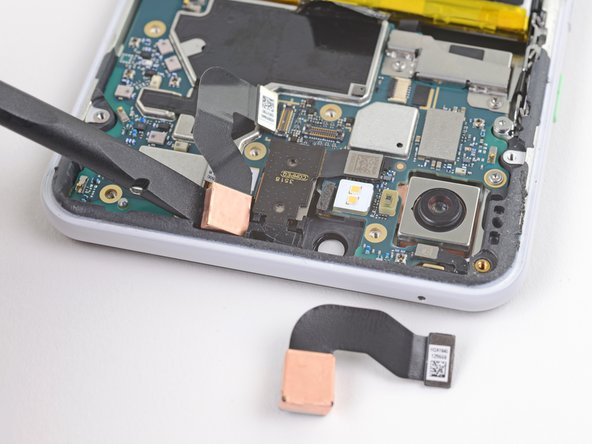
Камеры слегка приклеены.
Подденьте плоским концом пассатижей и извлеките модули камер из их углублений.
Шаг 23 Извлеките передние камеры

Извлеките передние камеры.
Шаг 24 Выкрутите один винт динамика

Выкрутите винт T3 длиной 4 мм, крепящий правый верхний угол громкоговорителя.
Удалив этот винт, вы получите немного больше пространства для маневра при извлечении материнской платы.
Шаг 25 Снимите кронштейн разъема массива кнопок

Выкрутите два винта T3 длиной 3 мм, крепящих кронштейн разъема массива кнопок.
Шаг 26

Снимите кронштейн разъема массива кнопок.
Шаг 27 Отсоедините динамик наушника


Подденьте и отсоедините разъем наушника от гнезда материнской платы с помощью острия шила.
Осторожно снимите накладку вокруг гнезда наушника.
Шаг 28 Отсоедините разъемы материнской платы

Подденьте и отсоедините следующие разъемы с помощью острия шила:
Разъем микрофона
Разъем массива кнопок
Разъем наушника (должен быть уже отсоединен).
Шаг 29

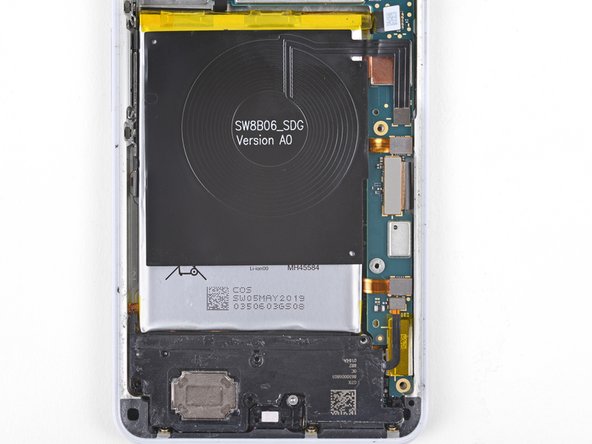
Подденьте и отсоедините следующие разъемы с помощью острия шила:
Разъем зарядной катушки
Разъем левого датчика сдавливания
Разъем дисплея
Правый разъем датчика сжатия
Разъем громкоговорителя
Разъем порта USB-C
Шаг 30 Открутите винты материнской платы

Выкрутите два винта T3 длиной 3 мм, крепящие материнскую плату.
Шаг 31 Ослабьте материнскую плату


Вставьте острие шила под материнскую плату, рядом с модулем камеры заднего вида.
Осторожно подденьте, чтобы вынуть материнскую плату из углубления.
Если материнская плата не сдвигается с места, убедитесь, что вы отсоединили все разъемы.
Материнская плата должна протиснуться мимо кабеля динамика наушников. Если на кабель наушника будет оказано слишком сильное давление, динамик наушника откроется. Вы можете предотвратить это, надавив на модуль наушника пальцем, когда будете вытаскивать материнскую плату.
Если динамик наушника откроется (как показано на третьей фотографии этого шага), аккуратно выровняйте и вставьте модуль на место.
Шаг 32


Не пытайтесь извлечь материнскую плату из телефона. Она все еще прикреплена к телефону.
Во время выполнения этого шага следите за тем, чтобы антенные кабели, прикрепленные к нижней ножке материнской платы, не провисали.
Слегка приподнимите верхнюю половину материнской платы, чтобы освободить плату из ее углубления.
Поверните левый край платы и выньте ее из телефона, а затем положите плату на правый край телефона.
Шаг 33 Ослабьте антенные кабели

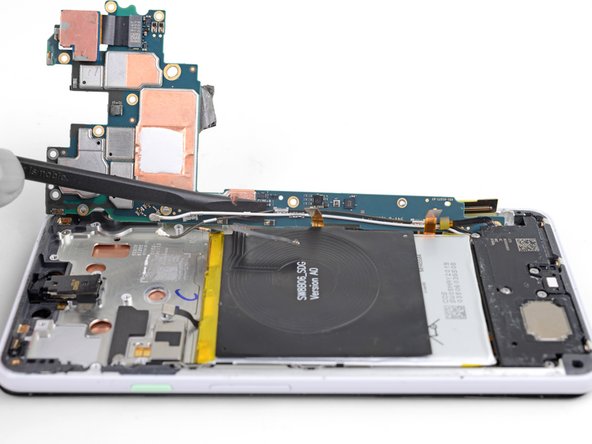

С помощью плоской лопатки аккуратно подденьте и ослабьте черный и белый антенные кабели из зажимов на материнской плате.
Кабели хрупкие, и зажимы крепко держатся за них. Будьте терпеливы и поддевайте их как можно ближе к основанию зажимов.
Шаг 34 Извлечение материнской платы

Извлеките материнскую плату.
Шаг 35 Перенесите камеру заднего вида

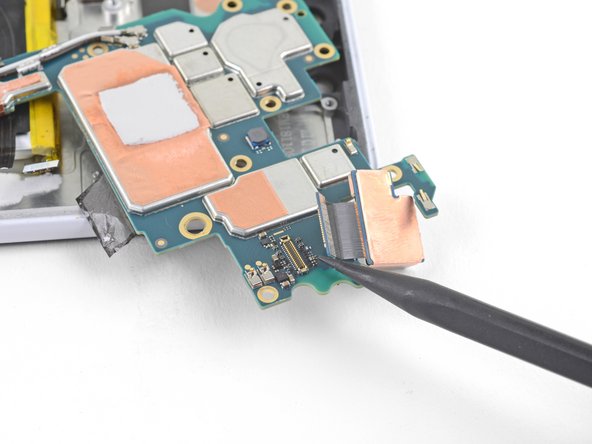
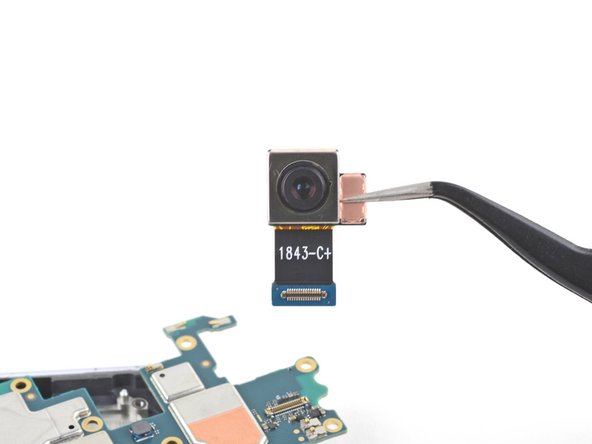
Если вы устанавливаете новую материнскую плату, следуйте этим инструкциям, чтобы перенести камеру заднего вида:
Подденьте и отсоедините камеру заднего вида от гнезда материнской платы с помощью шила.
Извлеките камеру заднего вида и перенесите ее на сменную материнскую плату.
Сравните новую запасную часть с оригинальной. Возможно, вам потребуется перенести оставшиеся компоненты или удалить клейкую основу с новой детали перед установкой.
Шаг 36 Открутите винты динамика

Если вы уже сняли материнскую плату, верхний правый винт громкоговорителя уже будет удален.
Выкрутите следующие четыре винта T3, крепящие громкоговоритель:
Три винта длиной 4 мм
Один винт длиной 3,9 мм
Шаг 37 Ослабьте громкоговоритель


Вставьте острие открывающегося резца под правый нижний угол громкоговорителя.
Продвиньте кирку, чтобы ослабить правую сторону громкоговорителя.
Шаг 38


Вставьте острие открывающей кирки под верхний край громкоговорителя, под батареей.
Продвиньте медиатор, чтобы прорезать клейкую прокладку под громкоговорителем.
Шаг 39 Извлеките громкоговоритель
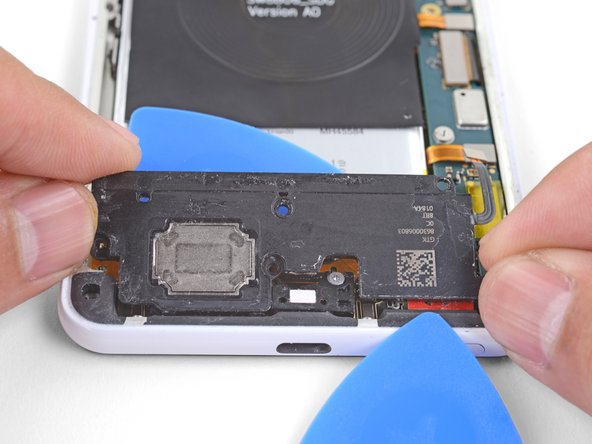
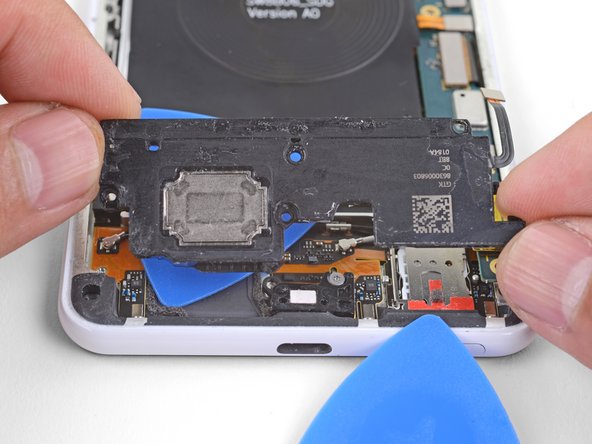
Медленно приподнимите громкоговоритель и отделите его от остатков клея.
Извлеките громкоговоритель.
Перед установкой громкоговорителя на место удалите остатки клея с рамы и нанесите новый клей.
Шаг 40 Отсоедините белый коаксиальный кабель


Плоским концом шила подденьте и отсоедините разъем белого коаксиального кабеля от блока зарядки.
Шаг 41 Извлеките белый коаксиальный кабель

Отсоедините белый коаксиальный кабель от телефона.
Шаг 42 Отсоедините черный коаксиальный кабель

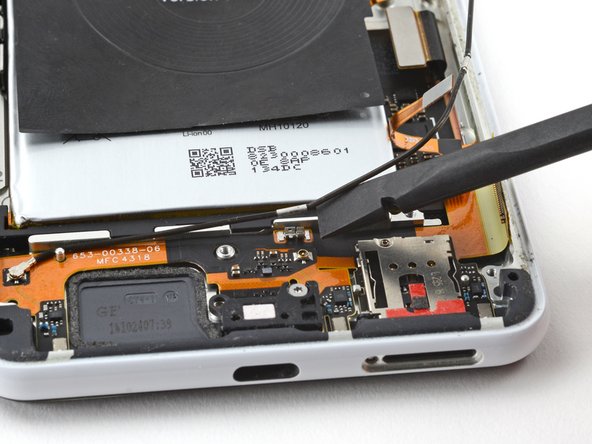
Подденьте плоским концом пассатижей черный коаксиальный кабель и отсоедините его от зажима на блоке зарядки.
Шаг 43 Отсоедините черный коаксиальный кабель

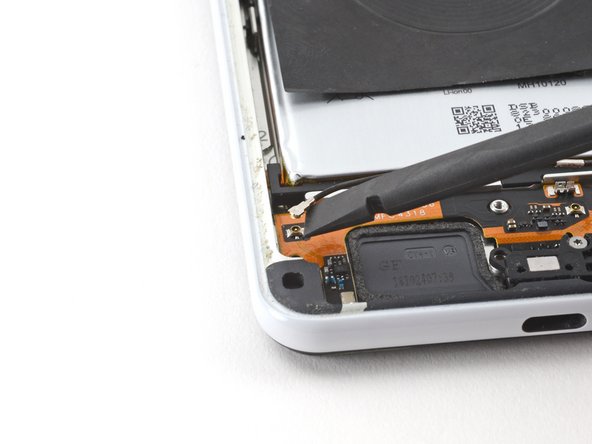
Подденьте плоским концом пробки и отсоедините разъем черного коаксиального кабеля от зарядного блока.
Шаг 44 Извлеките черный коаксиальный кабель

Отсоедините черный коаксиальный кабель от телефона.
Шаг 45 Открутите винты узла зарядки

С помощью отвертки T3 Torx выкрутите три винта диаметром 2,4 мм, крепящие узел зарядки к рамке.
Шаг 46

С помощью отвертки T3 Torx выкрутите винт 3,9 мм, крепящий кронштейн порта USB-C к раме.
Шаг 47 Отсоедините зарядный узел

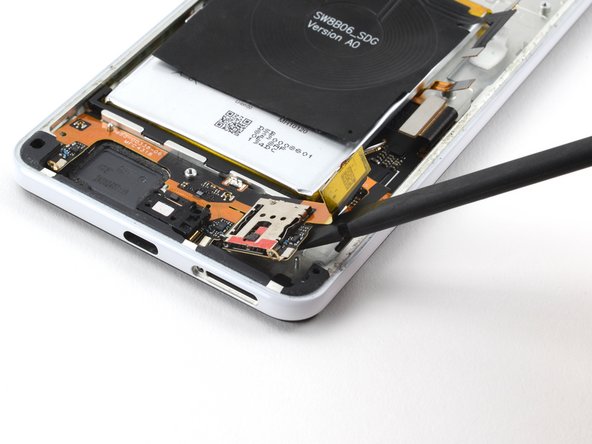
Если вы еще не извлекли из телефона лоток для SIM-карты, сделайте это сейчас. Зарядный узел нельзя извлечь, не сняв лоток.
Правая сторона блока зарядки крепится к раме с помощью штифта рядом с устройством чтения SIM-карт.
Проведите плоским концом пробки под правой стороной блока зарядки, чтобы отсоединить его от рамы.
Шаг 48


Левая сторона блока зарядки прикреплена к раме с помощью прищепки и легкого клея.
Вставьте плоский конец лопатки под левую сторону зарядного блока.
Подденьте и отсоедините левую сторону блока зарядки от рамы.
Шаг 49 Извлеките узел зарядки

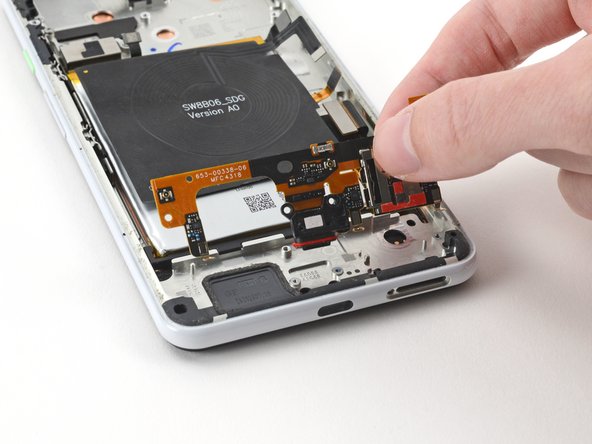
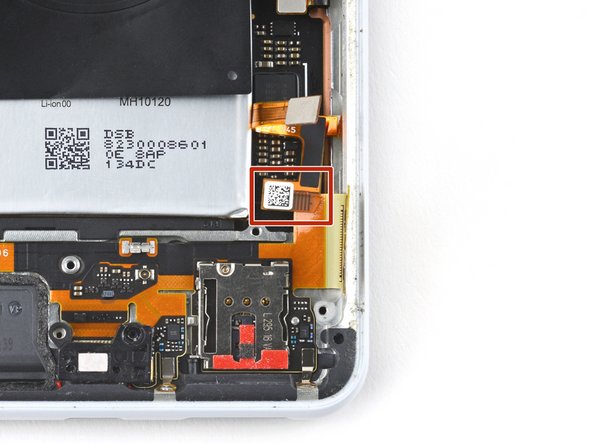
Порт USB-C прикреплен к раме с помощью красной прокладки. Вам может понадобиться подвигать узел зарядки вперед-назад, чтобы отсоединить его от рамы.
Снимите узел зарядки с рамы.
При сборке убедитесь, что правый кабель датчика сдавливания расположен над кабелем порта USB-C.
Правый кабель датчика сдавливания находится рядом с правым нижним углом аккумулятора.
Шаг 50 Прорежьте под зарядной катушкой

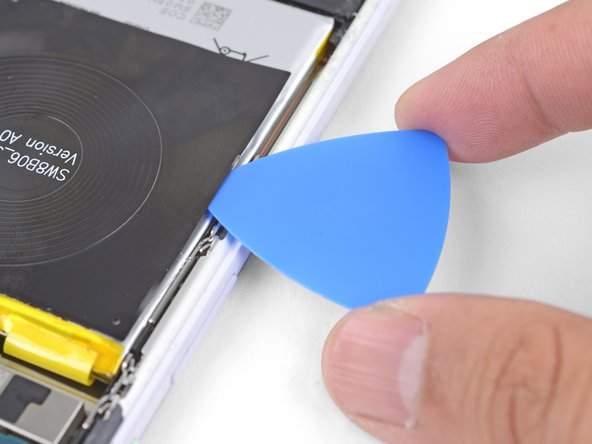
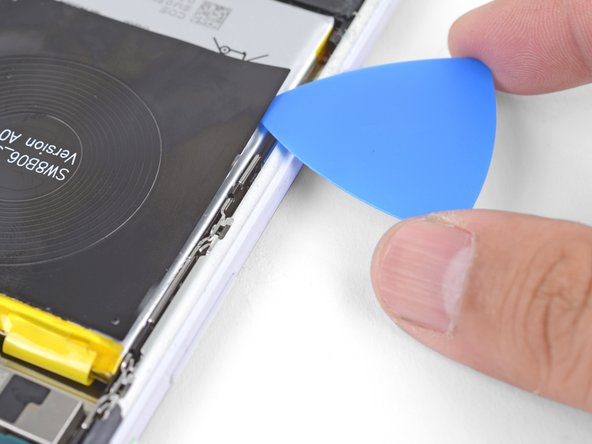
Вставьте острие резца под один край зарядной катушки.
Проведите резцом вдоль края, чтобы ослабить клей.
Прорежьте как можно глубже, стараясь не проткнуть поверхность батареи.
Шаг 51 Нанесите средство для удаления клея под катушку

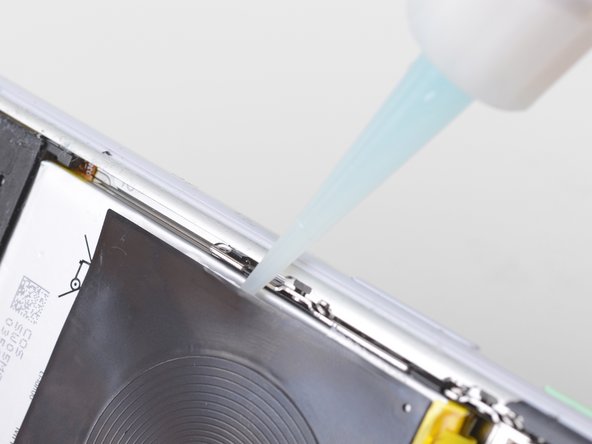
Наклоните край, по которому вы проводили срез, вверх.
Держа телефон в наклонном положении, нанесите несколько капель средства для удаления клея или изопропилового спирта высокой концентрации вдоль края.
Держите телефон в таком положении минуту или две, чтобы клей размягчился.
Шаг 52 Прорежьте клей на катушке

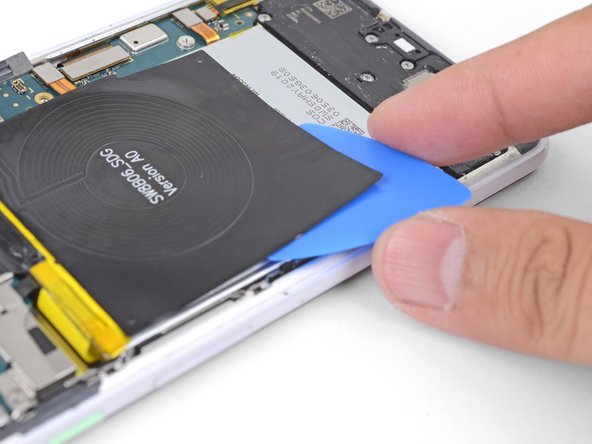
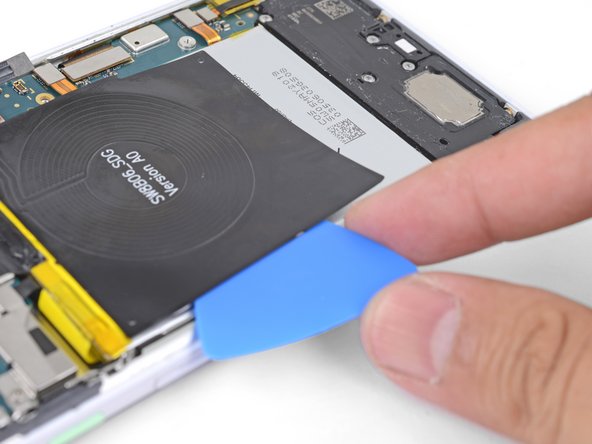
Вставьте плоский конец медиатора под угол катушки зарядки.
Медленно и сильно продвигайте медиатор под катушкой, чтобы ослабить клей.
Клей находится в основном по периметру беспроводной катушки. С помощью открывающегося резца медленно прорежьте клей.
Если клей трудно прорезать, наклоните телефон вверх и нанесите еще несколько капель средства для удаления клея.
Шаг 53 Извлеките катушку зарядки

Извлеките катушку беспроводной зарядки.
Чтобы установить сменную катушку:
С помощью изопропилового спирта и безворсовой ткани очистите поверхность аккумулятора от остатков клея. Будьте очень осторожны, чтобы не проткнуть аккумулятор.
Подключите разъем беспроводной катушки к гнезду на материнской плате. Это гарантирует, что катушка правильно выровнена.
Снимите клейкую основу со сменной катушки.
Положите катушку на батарею и плотно прижмите ее.
Шаг 54 Ослабьте выступы батареи

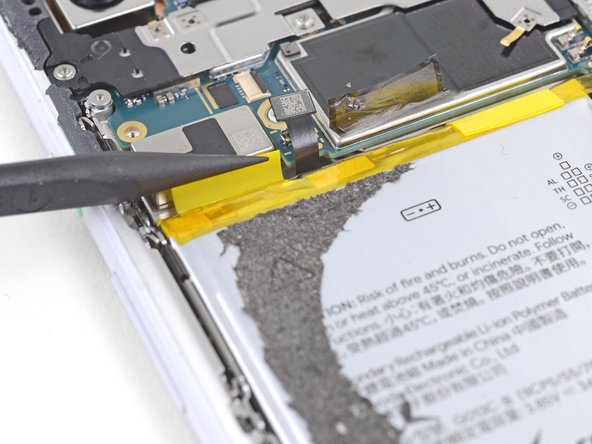
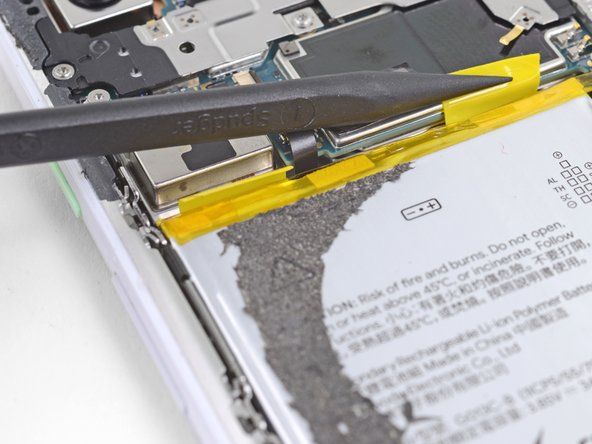
Осторожно подденьте желтые выступы батареи, сложенные вдоль верхнего края батареи.
Отделите выступы от батареи.
Шаг 55 Вставьте кирку для крепления

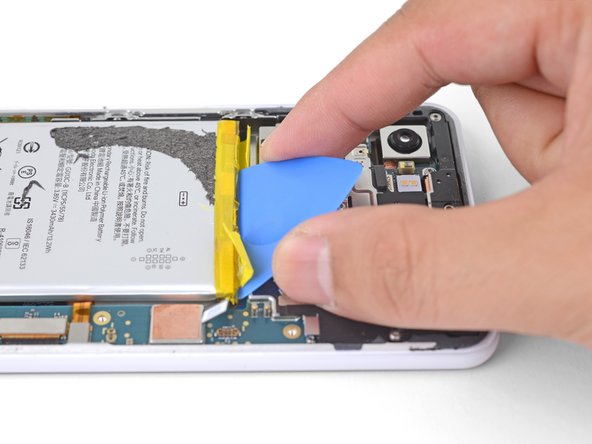
В верхней части аккумулятора есть крутые острые края, которые могут легко сломать клейкую полоску при извлечении.
Вставьте плоский конец медиатора в щель над батареей, за желтым выступом.
Плотно заведите медиатор под батарею. Подборка будет служить амортизатором для клейкой полоски, а также местом для отжима.
Шаг 56 Снимите клейкую полоску с аккумулятора

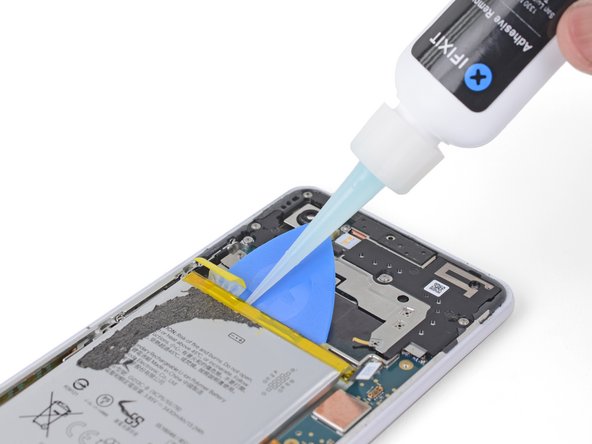
Потяните за желтый клейкий язычок с медленным постоянным усилием. Старайтесь тянуть его под как можно меньшим углом (а не прямо вверх).
Потянув за клейкую полоску, давите на открывающийся медиатор, чтобы максимально задвинуть его под батарею.
Если клей кажется прилипшим, вы можете нанести несколько капель средства для удаления клея или изопропилового спирта высокой концентрации в зазор, чтобы помочь ослабить батарею. Скорее всего, это поможет ослабить сразу обе полоски.
Повторите процесс со второй клейкой планкой.
Шаг 57 Извлеките аккумулятор


Извлеките батарею.
Не используйте батарею повторно после ее извлечения, так как это представляет потенциальную угрозу безопасности. Замените его новым аккумулятором.
Чтобы установить сменный аккумулятор:
С помощью изопропилового спирта и безворсовой ткани удалите остатки клея из отверстия для батареи.
Временно подсоедините разъем батареи к гнезду на материнской плате. Это обеспечит правильное выравнивание батареи.
Нанесите на отверстие аккумулятора клейкую полоску, двусторонний скотч или предварительно нарезанные клейкие полоски.
Положите аккумулятор в телефон и плотно прижмите его.
Отсоедините разъем батареи от гнезда материнской платы и продолжите сборку.
Шаг 58 Отделите клей

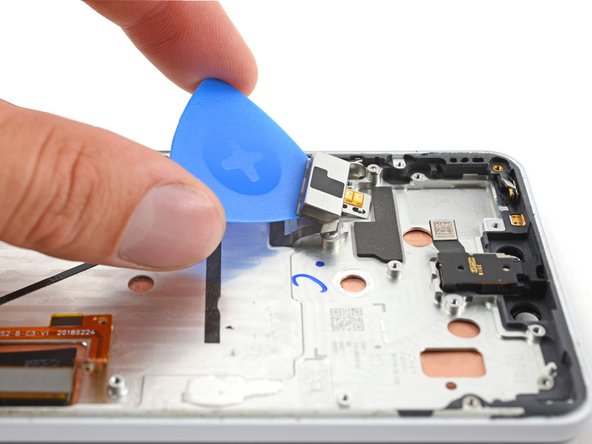
Вставьте медиатор между рамкой и длинным краем вибратора.
Проведите резцом под вибратором, чтобы отделить клей.
Если вам трудно отделить клей, приложите к вибратору нагретый iOpener на одну минуту.
Шаг 59 Извлеките вибратор

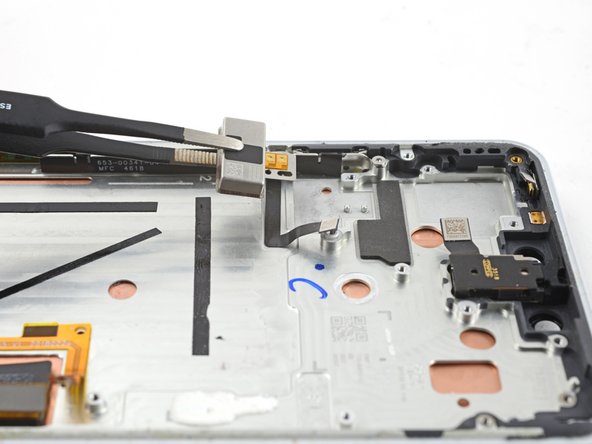
Извлеките вибратор с помощью пинцета или пальцев.
Шаг 60 Нагрейте динамик наушника
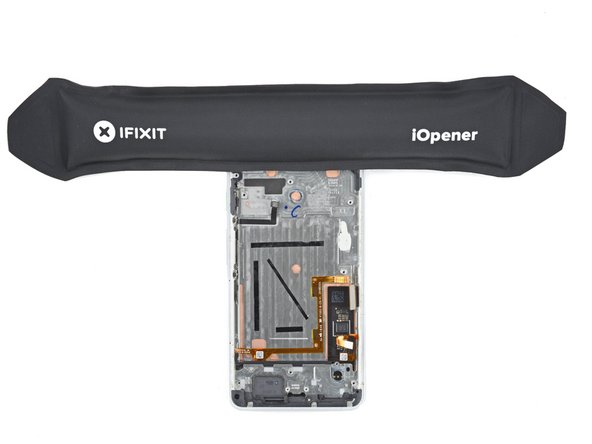
Динамик наушника слегка приклеен к рамке.
Нагрейте iOpener и приложите его к верхнему краю устройства на две минуты.
Шаг 61 Отделите клей

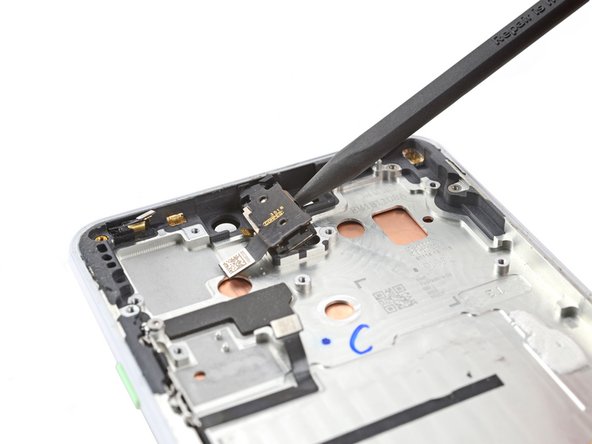
Вставьте кончик лопатки между рамкой и длинным краем динамика наушника.
Подденьте его, чтобы отделить клей.
Шаг 62 Извлеките динамик наушника

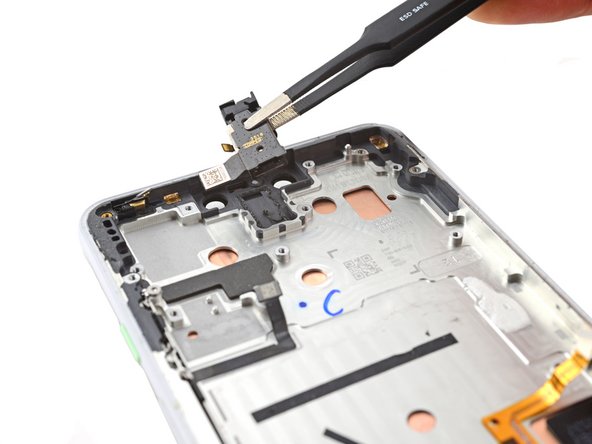
Снимите динамик наушника.
Шаг 63 Нагрейте микрофон в сборе

Микрофонный блок слегка приклеен к рамке.
Нагрейте iOpener и приложите его к верхней левой части устройства на две минуты.
Шаг 64 Снимите кронштейн блока микрофона

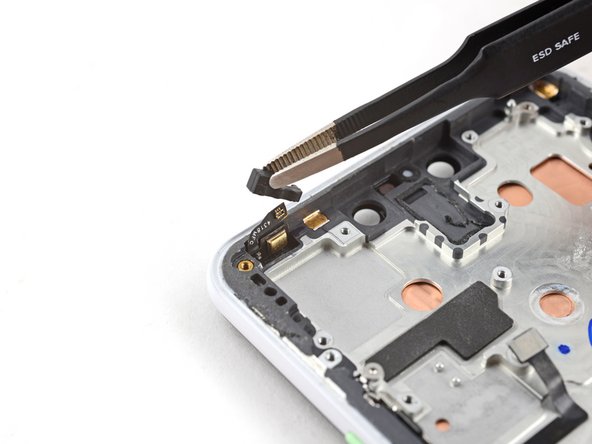
С помощью пинцета снимите резиновую скобу между блоком микрофона и его углублением в рамке.
Шаг 65 Отделите клей

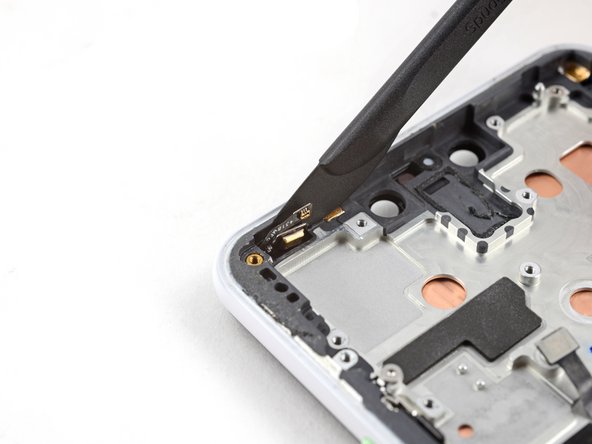
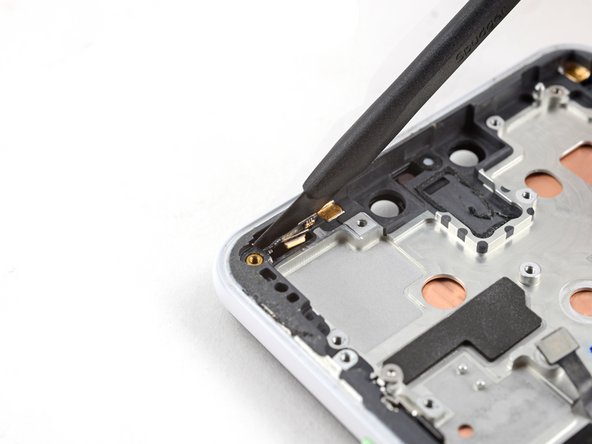
Вставьте алебарду между блоком микрофона и периметром рамки.
Сдвиньте алебарду вниз и подденьте аккумулятор, чтобы отделить клей.
Шаг 66 Снимите блок микрофона

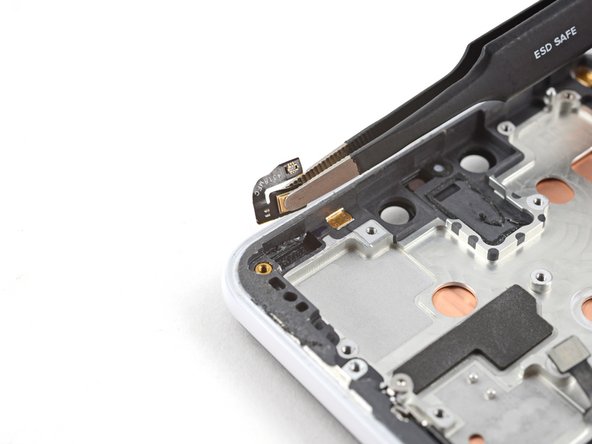
С помощью пинцета или пальцев снимите микрофон в сборе.
Шаг 67 Остался только экран в сборе

Теперь у вас остался только экран в сборе.
