
Введение
Нет звука с правой стороны MacBook Pro? Воспользуйтесь этим руководством, чтобы заменить сабвуфер и правый динамик в сборе.
Шаг 1 Нижний корпус
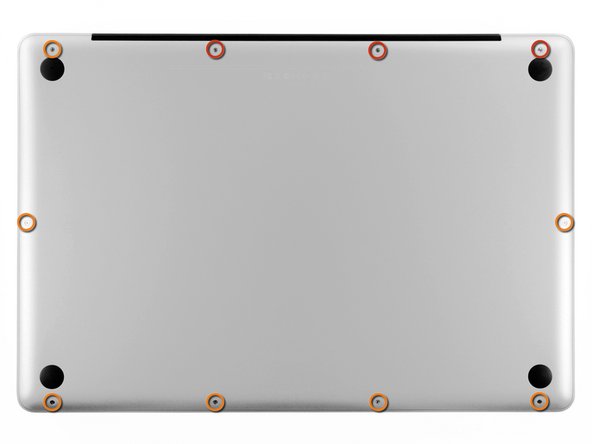
Открутите следующие десять винтов, крепящих нижний корпус к верхнему:
Три крестообразных винта 13,5 мм.
Семь крестообразных винтов диаметром 3 мм.
Шаг 2
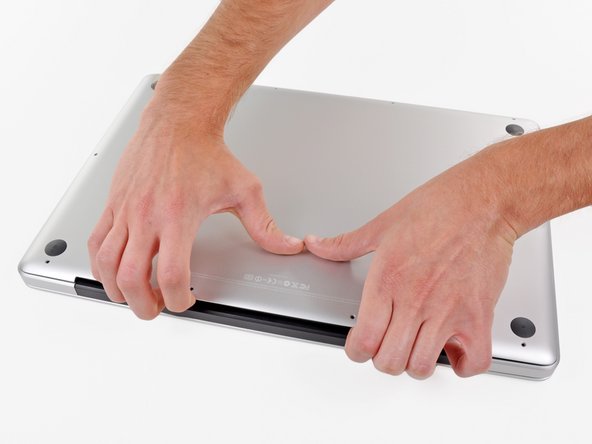

Просуньте пальцы между нижним корпусом и вентиляционным отверстием и поднимите вверх, чтобы освободить два зажима, крепящих нижний корпус к верхнему.
При сборке аккуратно выровняйте нижний корпус, а затем плотно прижмите его, пока оба зажима не зафиксируются.
Снимите нижний корпус.
Шаг 3 Батарея

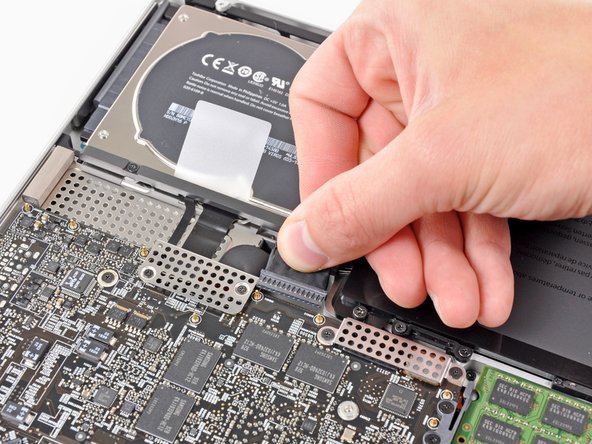

При работе рядом с логической платой всегда следует сначала отсоединить аккумулятор, чтобы избежать короткого замыкания.
Если он есть, возьмитесь за пластиковый выступ, прикрепленный к разъему аккумулятора, и потяните его к переднему краю устройства. В моделях Late-2011 разъем батареи не имеет язычка и представляет собой просто заглушку, которая вставляется прямо в материнскую плату — чтобы извлечь ее, подденьте заглушку.
Если пластиковый выступ отсутствует, подденьте разъем из гнезда с помощью палочки.
Потяните за выступ параллельно лицевой стороне логической платы.
Шаг 4 Оптический привод

Прежде чем отсоединять кабель камеры, необходимо сдвинуть с места небольшой пластиковый фиксатор, приклеенный к логической плате.
С помощью наконечника шила отодвиньте маленький пластиковый фиксатор кабеля от гнезда кабеля камеры, чтобы получить достаточный зазор для извлечения кабеля камеры.
Шаг 5

Потяните кабель камеры в сторону отверстия оптического привода, чтобы отсоединить его от логической платы.
Гнездо кабеля камеры очень хрупкое. Не прикладывайте к нему силу, так как он может отломиться от логической платы. Вытяните кабель камеры параллельно лицевой стороне логической платы.
В моделях Late 2011 разъем камеры вставляется прямо в материнскую плату, чтобы извлечь этот разъем, аккуратно поднимите его прямо вверх.
Шаг 6

Осторожно потяните кабель Bluetooth в сторону вентиляторов, чтобы отсоединить его от платы Bluetooth.
Вытяните кабель параллельно лицевой стороне оптического привода.
Шаг 7

С помощью плоского конца лопатки отделите тонкую пластиковую крышку с верхней и боковых сторон корпуса платы Bluetooth.
Шаг 8

Плоским концом пробки подденьте разъем антенны Bluetooth и выведите его из гнезда на плате Bluetooth.
Шаг 9


Если есть, удалите небольшой кусок пенопласта для защиты от электромагнитных помех рядом с платой Bluetooth.
Выведите кабель камеры из гнезда, вмонтированного в корпус платы Bluetooth.
Шаг 10

С помощью плоского конца пробки подденьте разъем оптического привода и выньте его из гнезда на логической плате.
Шаг 11

Выкрутите три винта Phillips диаметром 3,5 мм, крепящие оптический привод к верхнему корпусу.
Чтобы открутить ближайший к батарее винт, может оказаться полезным использовать отвертку T6 Torx, чтобы сначала снять кронштейн верхнего корпуса, расположенный непосредственно над ним.
Шаг 12

Извлеките оптический привод из верхнего корпуса, не забывая о кабелях, которые могут зацепиться.
Шаг 13 Сабвуфер и правый динамик
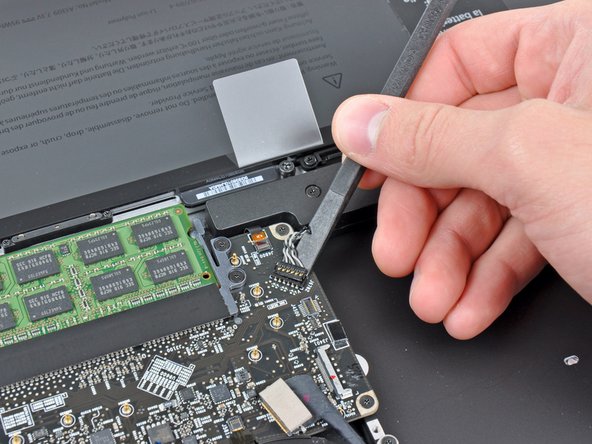
С помощью плоского конца лопатки подденьте разъем сабвуфера и правого динамика и выньте его из гнезда на логической плате.
Подденьте его из-под проводов.
Шаг 14

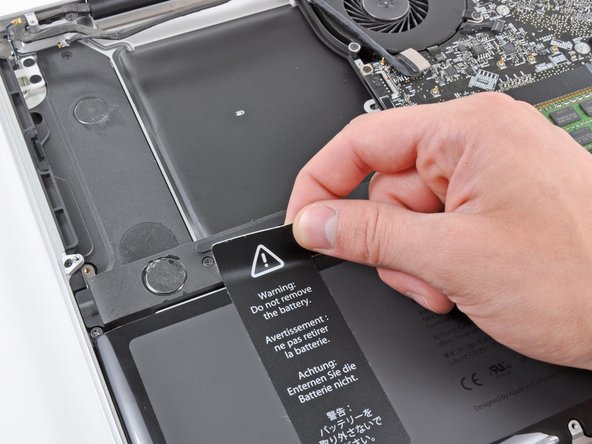
С помощью инструмента для открывания iPod или другого мягкого инструмента с тонкими концами аккуратно подденьте уголок наклейки «Внимание: Не извлекайте батарею» с корпуса правого динамика/сабвуфера.
Отклейте наклейку с корпуса правого динамика/сабвуфера.
Отклеивать наклейку с аккумулятора не обязательно.
Шаг 15

Открутите следующие три винта, крепящие сабвуфер и правый динамик к верхнему корпусу:
Один крестообразный винт 2,6 мм
Два крестообразных винта 12,3 мм
Шаг 16

Держите наклейку с изображением батареи подальше от дороги, пока вы извлекаете сабвуфер и правый динамик из верхнего корпуса.
