
Шаг 1 Батарея

Сдвигая серебристый выступ вверх, одновременно поднимите крышку с левой стороны.
Шаг 2

Нажмите на выступ слева направо, чтобы снять крышку.
Шаг 3

Теперь поднимите аккумулятор вверх и в сторону от устройства, чтобы извлечь его.
Шаг 4 Задняя панель

Открутите четыре серебристых винта с помощью отвертки T5 Torx (T5 x .25 дюйма).
Шаг 5

Отверткой T5 Torx выкрутите один черный винт, расположенный под наклейкой HP.
Шаг 6

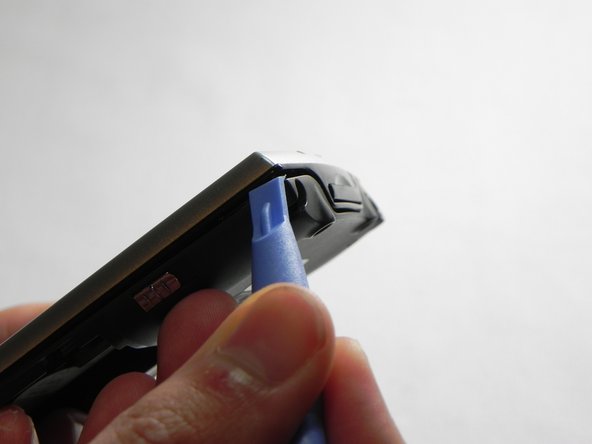
Затем с помощью инструмента для удаления пластика отделите серую заднюю панель от черной центральной части.
Для лучшего результата начните отделять с углового элемента.
Шаг 7

Снимите задний корпус.
Шаг 8 Лицевая панель

Теперь, когда задняя крышка снята, используйте отвертку #00 Philips x .17, чтобы выкрутить маленький винт слева от слота для SD-карты.
Шаг 9

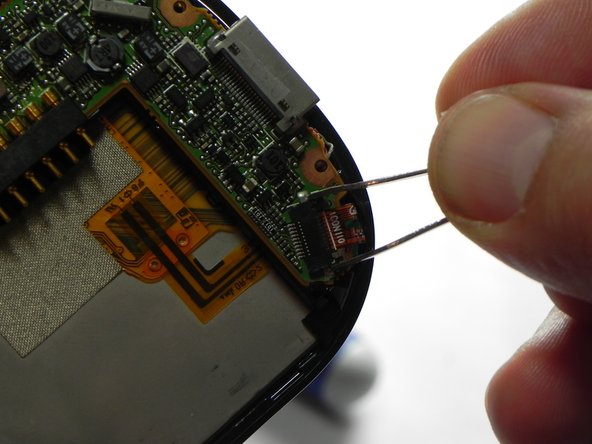
Далее отсоедините и извлеките ленточный кабель.
С помощью металлического пинцета осторожно потяните назад с обеих сторон коричневую полоску, чтобы разблокировать кабель и вынуть его из разъема.
Планка, разъем и кабель — хрупкие компоненты, которые легко сломать.
Шаг 10


Далее отсоедините провод от нижней части материнской платы.
Самый простой способ — использовать металлический пинцет и захватить ближайший к разъему штекер.
Перед отсоединением от материнской платы убедитесь, что все разъемы правильно отключены.
Шаг 11

Далее с помощью инструмента для снятия пластика отделите серебристый передний корпус от черной рамки.
Шаг 12 Кнопки JoyPad

Открутите 4 винта в нижней части лицевой панели.
Это винты с головкой Philips #00.
Шаг 13

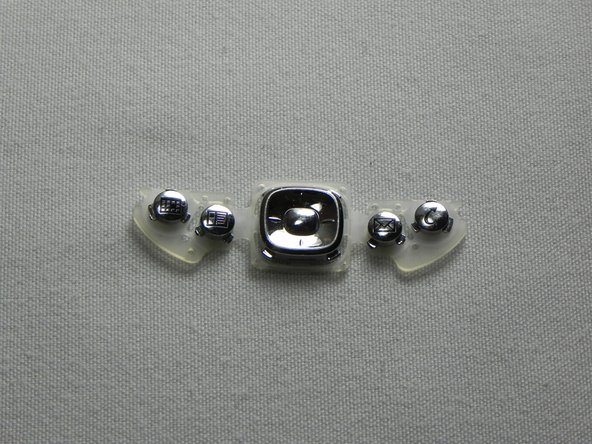
После снятия вы сможете легко отделить кнопки от корпуса.
Шаг 14 Резервная батарея


После извлечения клавиш джойпада с помощью пинцета аккуратно выведите провод из зажима, освободив батарею.
