No Image

Замена регулятора зума Canon Vixia HF R500

СОДЕРЖАНИЕ
36 просмотров
17 декабря 2023

Введение

В этом руководстве вы узнаете, как получить доступ к компонентам ручного зума для ремонта или замены сломанных элементов.

Шаг 1 Захватный ремень

Canon Vixia HF R500 Zoom Control Replacement, Grip Belt: step 1, image 1 of 3Canon Vixia HF R500 Zoom Control Replacement, Grip Belt: step 1, image 2 of 3Canon Vixia HF R500 Zoom Control Replacement, Grip Belt: step 1, image 3 of 3

На правой стороне видеокамеры снимите ремень захвата.

Шаг 2 Батарея

Canon Vixia HF R500 Zoom Control Replacement, Battery: step 2, image 1 of 1

Возьмитесь за аккумулятор.

Шаг 3

Canon Vixia HF R500 Zoom Control Replacement: step 3, image 1 of 1

В нижней части батареи удерживайте переключатель отсоединения батареи.

Шаг 4

Canon Vixia HF R500 Zoom Control Replacement: step 4, image 1 of 1

Медленно извлеките батарею из видеокамеры.

Быстрое извлечение батареи или извлечение ее под другим углом может привести к искрению и повреждению устройства.

Шаг 5 Разборка Canon Vixia HF R500

Canon Vixia HF R500 Zoom Control Replacement, Canon Vixia HF R500 Disassembly: step 5, image 1 of 2Canon Vixia HF R500 Zoom Control Replacement, Canon Vixia HF R500 Disassembly: step 5, image 2 of 2

Выкрутите два 8-миллиметровых винта Philips #000 на стороне, где находился ремень захвата.

Шаг 6

Canon Vixia HF R500 Zoom Control Replacement: step 6, image 1 of 1

Выкрутите два винта с головкой Philips #000 диаметром 4 мм из нижней части видеокамеры.

Скрытый винт 4 мм Philips #000 находится под черной заглушкой, показанной на рисунке.

Шаг 7

Canon Vixia HF R500 Zoom Control Replacement: step 7, image 1 of 1

Снимите боковую пластину.

Шаг 8

Canon Vixia HF R500 Zoom Control Replacement: step 8, image 1 of 1

Рядом с ЖК-экраном выкрутите три винта 7 мм Philips #000, как показано на рисунке.

Шаг 9

Canon Vixia HF R500 Zoom Control Replacement: step 9, image 1 of 1

Осторожно положите видеокамеру так, чтобы внутренняя часть устройства была обращена вверх, и выкрутите 3 мм винт Philips #000, показанный на рисунке.

Не используйте сильные магнитные детали внутри, так как они могут повредить устройство.

Шаг 10

Canon Vixia HF R500 Zoom Control Replacement: step 10, image 1 of 1

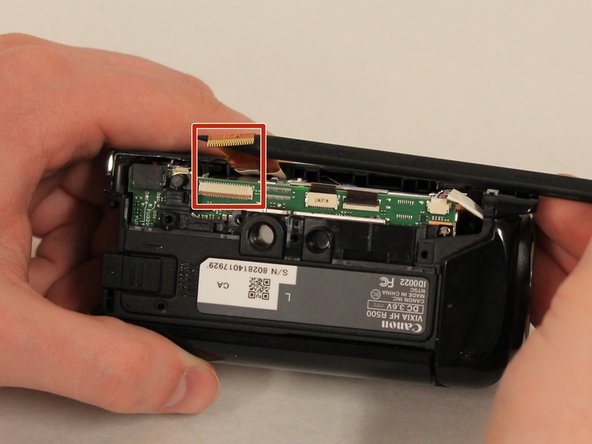
С помощью пассатижей потяните за показанный выступ, чтобы начать отсоединять ленточный кабель.

Шаг 11

Canon Vixia HF R500 Zoom Control Replacement: step 11, image 1 of 3Canon Vixia HF R500 Zoom Control Replacement: step 11, image 2 of 3Canon Vixia HF R500 Zoom Control Replacement: step 11, image 3 of 3

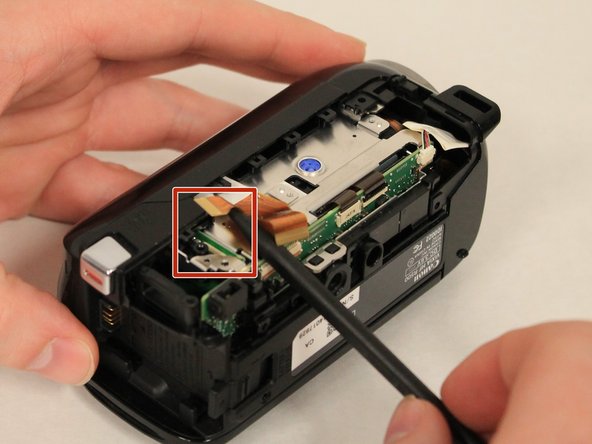
С помощью пробки аккуратно отсоедините два ленточных кабеля, которые подключены к верхней части устройства.

Шаг 12

Canon Vixia HF R500 Zoom Control Replacement: step 12, image 1 of 1

Снимите верхнюю часть устройства.

Шаг 13 Динамик

Canon Vixia HF R500 Zoom Control Replacement, Speaker: step 13, image 1 of 2Canon Vixia HF R500 Zoom Control Replacement, Speaker: step 13, image 2 of 2

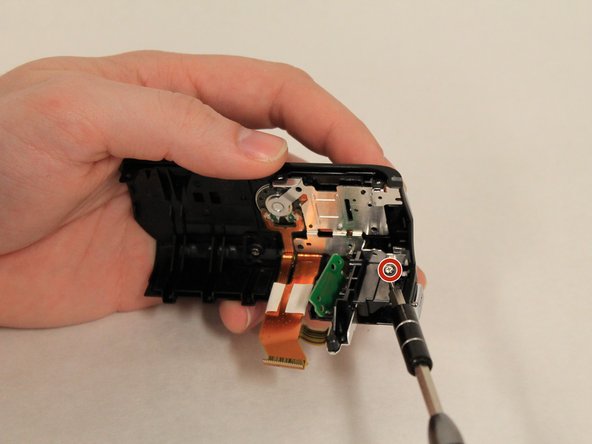
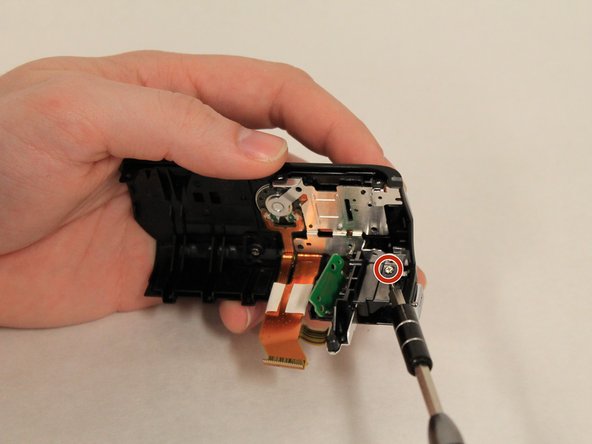
Выкрутите три 6-миллиметровых винта Philips #000, удерживающих черную пластинку.

Шаг 14

Canon Vixia HF R500 Zoom Control Replacement: step 14, image 1 of 1

Снимите черную пластинку.

Шаг 15

Canon Vixia HF R500 Zoom Control Replacement: step 15, image 1 of 2Canon Vixia HF R500 Zoom Control Replacement: step 15, image 2 of 2

Держась за всю верхнюю часть, выкрутите шесть винтов Philips #000 диаметром 5 мм, крепящих металлическую рамку к верхней части.

Шаг 16

Canon Vixia HF R500 Zoom Control Replacement: step 16, image 1 of 1

Осторожно извлеките всю металлическую рамку из устройства.

Шаг 17

Canon Vixia HF R500 Zoom Control Replacement: step 17, image 1 of 1

Замените неисправный динамик на исправный.

Шаг 18 Управление масштабированием

Canon Vixia HF R500 Zoom Control Replacement, Zoom Control: step 18, image 1 of 2Canon Vixia HF R500 Zoom Control Replacement, Zoom Control: step 18, image 2 of 2

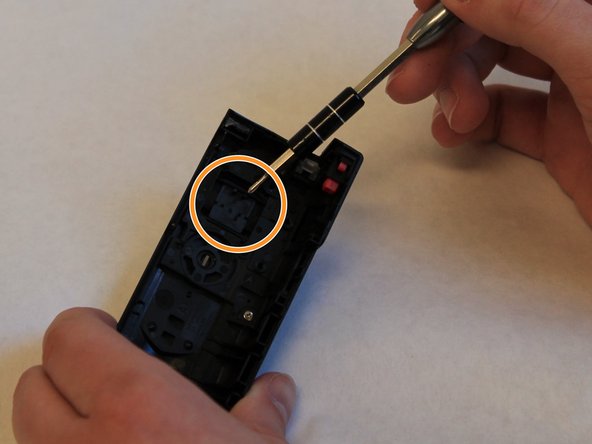
Осмотрите серый язычок входа зума, расположенный на медной пластине.

Осмотрите черный пластиковый ползунок зума, расположенный на верхней крышке камеры.

Отремонтируйте или замените поврежденные компоненты и очистите механизмы от мусора.

Комментировать
36 просмотров
Комментариев нет, будьте первым кто его оставит

Это интересно
No Image Гайды
0 комментариев
No Image Гайды
0 комментариев
No Image Гайды
0 комментариев