
Введение
В этом руководстве показано, как снять задний корпус, извлечь старый разъем DC, установить новый, а затем собрать все обратно.
Шаг 1 Разъем зарядного устройства постоянного тока


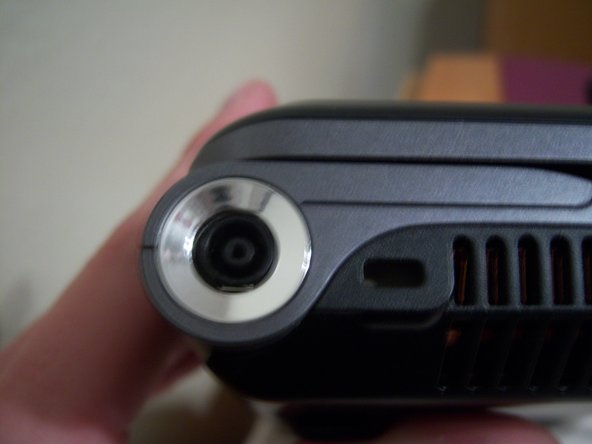
Ваш зарядный порт выглядит так: два штырька один на другом.
В центре должен быть пластиковый штырек, внутри которого находятся эти штырьки.
Скорее всего, если вы часто носите ноутбук с собой, вы ударились о штекер, и он выломал этот штырек, после чего ваш штекер вдруг стал шататься и болтаться.
Первый шаг — купить сменный разъем DC.
Затем ознакомьтесь с остальными шагами по замене изношенного разъема DC на новый.
Шаг 2


Сначала полностью выключите компьютер.
Затем извлеките батарею, надавив на два подвижных фиксатора и потянув их на себя.
Там находится 21 винт с головкой Philips, включая четыре, которые находились под батареей, как показано на фото.
Выкрутите винты. Осторожно: Большинство из них одинакового размера, но некоторые могут отличаться, в зависимости от конкретной модели. На моем ноутбуке винт большего размера находился рядом с портом Ethernet, а два маленьких винта — в середине батарейного отсека. Обратите внимание на расположение всех винтов разного размера.
Снимите пластины, закрывающие отсек для жесткого диска и слоты памяти, и отложите их в сторону.
Потяните за оптический привод, чтобы извлечь его. Отложите его в сторону. Теперь выкрутите три маленьких винта, которые находились под кромкой оптического привода.
Выкрутите два винта, которые крепят каркас жесткого диска. Чтобы отсоединить его, сдвиньте жесткий диск к краю, где находился оптический привод, и приподнимите, чтобы извлечь его. Затем отложите его в сторону.
Шаг 3

Теперь необходимо выкрутить все винты.
Осторожно приподнимите сторону, из которой вышел дисковод, и нажмите на две защелки, расположенные в передней части отсека для жесткого диска.
Он должен легко подняться. Если этого не произошло, проверьте, не пропущены ли винты.
Теперь аккуратно сдвиньте его в сторону с другой стороны, и он должен отсоединиться от портов eSata, HDMI и VGA.
Теперь задняя панель должна быть полностью снята.
Шаг 4


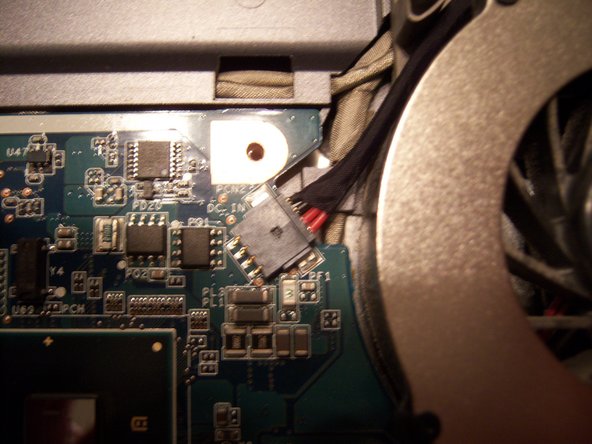
Теперь вы должны увидеть шнур, идущий по внешней стороне вентилятора с двумя красными и двумя черными проводами — это провода разъема постоянного тока.
Аккуратно отсоедините этот разъем.
Теперь переверните компьютер и отсоедините панель с решеткой динамика. По всей ее длине расположено несколько зажимов. Я просто подсунул ноготь под ее левый край рядом с хромированной окантовкой разъема dc, аккуратно подцепил ее и продвигался вперед, пока она полностью не отклеилась.
Помните, что это маленькие пластиковые клипсы, поэтому действуйте медленно и осторожно.
Теперь вы должны увидеть другую сторону провода разъема постоянного тока, проходящую через отверстие и идущую к (куда же еще) разъему постоянного тока.
Открутите один винт сверху и снимите металлическую крышку.
Эта часть сложная. Потяните назад на разъем и вверх одновременно, чтобы он выскочил из отверстия. Это займет немного времени, только будьте осторожны, чтобы не сломать блестящую хромированную отделку. Поможет использование плоскогубцев с игольчатым носом вокруг пластикового корпуса домкрата.
Шаг 5

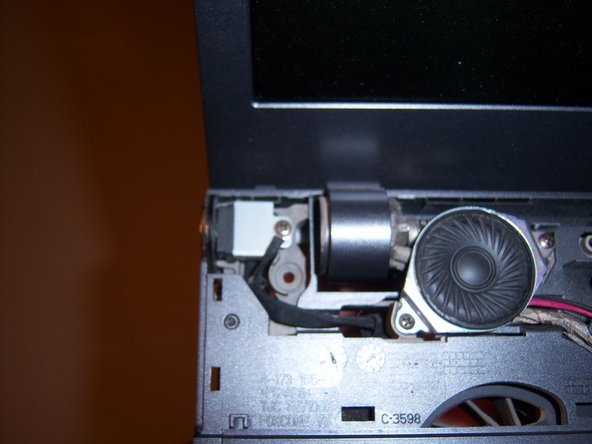
Теперь, когда старый шатающийся домкрат извлечен, протяните остальные провода через отверстие в раме.
Затем пропустите провода нового домкрата через то же отверстие.
На моей замене на полпути вдоль провода была ферритовая бусина, обернутая изоляцией из термоусадочной трубки, которая вместе оказалась слишком большой, чтобы пропустить ее через корпус. Пришлось аккуратно отрезать трубку, пропустить провода и надеть свежий кусок 10-миллиметровой термоусадочной трубки с другой стороны.
Новый разъем должен входить легче, чем выходил старый. Убедитесь, что он выровнен так же, как старый, с проводами, идущими от экрана, и защелкните его.
Затем установите металлическую крышку обратно и положите короткий провод с кольцевой клеммой на него, затем снова вставьте винт в этот разъем и затяните его.
Остерегайтесь: На моем сменном разъеме металлическая крышка была так плотно прижата к положительному проводу (ближайшему к верхней части разъема), что после сборки он замкнулся (зеленый свет на блоке питания погас, как только я подключил его).
С помощью игольчатых плоскогубцев я открепил прямой угол металлической крышки от провода и добавил под нее небольшой кусочек изоляционной ленты, чтобы предотвратить замыкание.
Шаг 6

Теперь аккуратно защелкните решетку динамика на место, переверните ноутбук на спину и возьмите провода от разъема постоянного тока и проложите их так же, как и старые.
Затем снова подключите разъем с двумя красными и двумя черными проводами и вставьте его до упора.
Теперь возьмите заднюю крышку и наденьте ее на порт eSata, HDMI и VGA, а затем защелкните ее обратно.
Теперь снова вставьте по одному винту в каждый угол и убедитесь, что все края опущены и переключатели работают. Если все выглядит хорошо, завершите сборку в обратном порядке.
Совет: сначала открутите три винта на краю корпуса оптического привода, а затем вставьте оба привода. На жестком диске открутите только два винта со стрелками, так как через два других проходит защитная пластина.
Теперь включите ноутбук и убедитесь, что все работает, затем подключите шнур зарядного устройства и почувствуйте приятный тугой щелчок, а на передней панели загорится оранжевый индикатор заряда. Похлопайте себя по спине — вы закончили!
