
Введение
Используйте это руководство для замены разъема постоянного тока в ноутбуке Dell Inspiron 15 5584.
Разъем постоянного тока — это элемент оборудования, обеспечивающий поступление заряда в аккумулятор и, следовательно, питание остальных частей компьютера. Если разъем постоянного тока выйдет из строя, ваш ноутбук не будет принимать заряд и в конечном итоге потеряет питание, став неспособным функционировать.
Прежде чем использовать это руководство, убедитесь, что проблема не в зарядном устройстве или розетке. Соблюдайте осторожность при извлечении разъема постоянного тока, поскольку он соединен с материнской платой, которая чувствительна и легко повреждается. Кроме того, убедитесь, что батарея устройства разряжена и устройство выключено.
Шаг 1 Нижняя крышка

Перед началом работы обязательно выключите ноутбук и выньте вилку из розетки.
Переверните ноутбук так, чтобы дно было обращено вверх, а логотип Inspiron был перевернут.
Шаг 2


Отверткой Phillips #0 открутите семь 7-миллиметровых винтов на днище.
Отверткой Phillips #0 ослабьте два невыпадающих винта заднего угла.
Два угловых винта не снимаются. Щелкающий звук означает, что винт полностью ослаблен.
Шаг 3


Подведите инструмент для открывания iFixit под правый боковой USB-порт и клавиатуру.
Аккуратно проведите инструментом для открывания iFixit по всему внешнему краю ноутбука, осторожно надавливая вверх.
Будьте осторожны, не открывайте крышку с усилием и не отжимайте ее слишком сильно, не ослабив другие стороны. Это может привести к тому, что нижняя крышка треснет.
Шаг 4


Аккуратно подденьте нижнюю крышку ноутбука.
Используйте инструмент для открывания iFixit, чтобы ослабить все места, которые вы могли пропустить на шаге 3.
Шаг 5 Батарея


Отверткой JIS #0 открутите четыре винта 3,5 мм, удерживающих батарею.
Шаг 6


Отсоедините выступ разъема материнской платы от верхней левой части аккумулятора.
Извлеките батарею из устройства.
Осторожно выньте разъем из гнезда батареи. Слишком сильное выдергивание может привести к повреждению гнезда.
Шаг 7 Разъем постоянного тока


Отверткой JIS #0 открутите три 6-миллиметровых винта, крепящих петлю экрана в правом верхнем углу.
Шаг 8
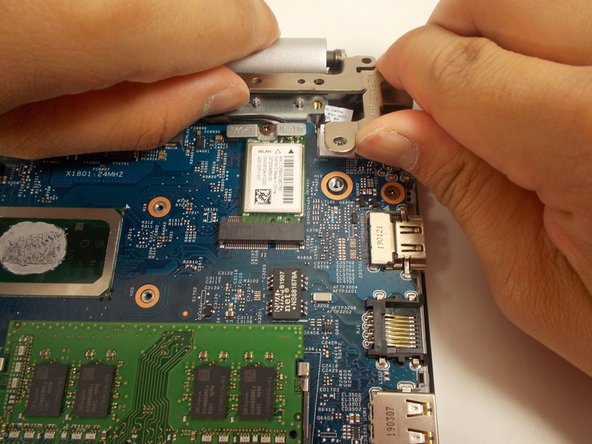

Возьмитесь за петлю экрана и поднимите ее вверх.
Шаг 9
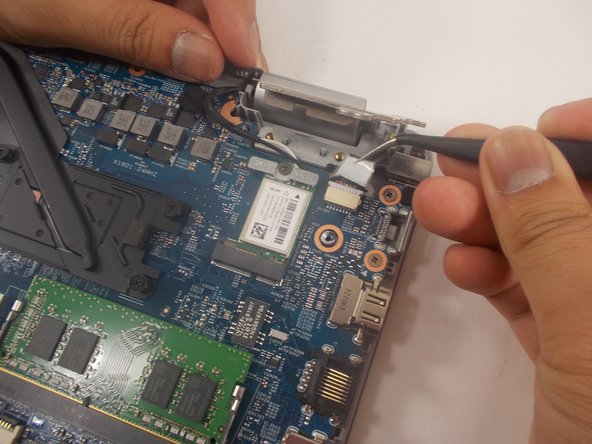


Поднимите пинцетом наклейку, закрывающую разъем DC jack.
С помощью пинцета отсоедините разъем материнской платы и извлеките разъем из гнезда.
Извлеките разъем постоянного тока из ноутбука.
