
Введение
Зарядка ноутбука необходима для повседневного использования. Однако неисправный разъем питания может помешать батарее ноутбука поддерживать надлежащий заряд и даже заряжаться вообще. Это руководство поможет вам найти и правильно извлечь разъем питания, чтобы его можно было заменить.
Шаг 1 Клавиатура


Откройте ноутбук и найдите пластиковую полоску прямо над клавиатурой.
Осторожно вставьте инструмент для поддевания в край и поднимайте его вверх, пока не услышите щелчок, означающий, что он отделился.
Медленно подденьте полоску пальцем или выколоткой и проведите по ней к противоположному концу, полностью отсоединив полоску.
Шаг 2


Открутите четыре винта с помощью отвертки Phillips #1.
Шаг 3


Аккуратно отодвиньте зажим, поднимая верхнюю часть клавиатуры к себе.
Там находится кабель, соединяющий клавиатуру с материнской платой, поэтому пока не вынимайте клавиатуру до конца.
Шаг 4


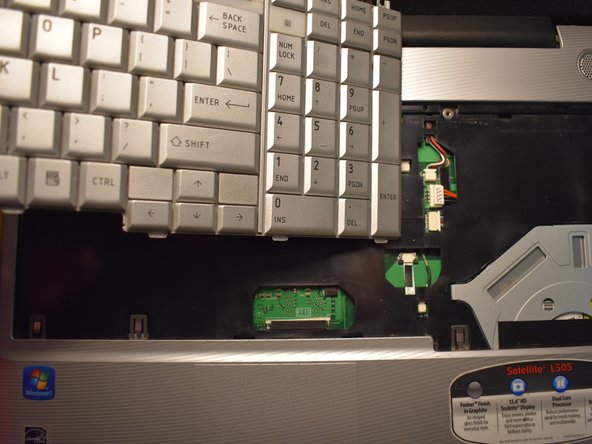
Аккуратно отсоедините планку разъема, сдвинув вперед белые зажимы.
Осторожно вытащите планку из порта.
Извлеките клавиатуру из устройства.
Шаг 5 Оптический привод


Переверните ноутбук вверх дном.
Выкрутите винт с маркировкой F4 с помощью отвертки Phillips #1.
Есть 2 винта с маркировкой F4, правильный винт — тот, что ближе к жесткому диску.
Шаг 6


Аккуратно выньте оптический привод из устройства.
Шаг 7 Батарея

Переверните ноутбук вверх дном, в нижней части ноутбука сдвиньте правый скользящий замок в разблокированное положение.
Сдвиньте левый скользящий замок влево и удерживайте его. Пальцами извлеките батарею.
Шаг 8 Сборка подставки для ладоней


Открутите все винты, отмеченные на нижней стороне ноутбука.
Выкрутите винт, отмеченный на второй фотографии, приподняв крышку и открутив его с помощью отвертки Phillips #1.
Открутите три плоских винта в порту, в котором находится оптический привод.
Шаг 9


Снимите клавиатуру и после этого выкрутите винт с маркировкой «16».
Отсоедините все кабели с синим кругом.
Шаг 10


Используя инструмент для открывания, осторожно обойдите по краю и ослабьте узел подставки для ладоней, чтобы его можно было легко и удобно снять.
Шаг 11 Разъем питания


Как только материнская плата будет обнажена, аккуратно отсоедините от нее шнур питания.
Шаг 12

Проследите за кабелем до порта разъема питания и осторожно поднимите его, чтобы извлечь из ноутбука.
