
Введение
Если ваш экран не загорается или физически поврежден, скорее всего, у вас неисправен экран, который требует замены.
Чтобы получить доступ к экрану, сначала нужно открыть ноутбук HP Pavilion 15-cd040wm, разобрав его заднюю крышку.
Перед началом работы убедитесь, что ноутбук полностью обесточен и отключен от любого внешнего источника питания. После снятия задней крышки обязательно отсоедините батарею от материнской платы, чтобы убедиться в отсутствии питания во время работы с ноутбуком.
Шаг 1. Разборка задней крышки HP Pavilion 15-cd040wm


Первым делом необходимо снять четыре резиновые нескользящие накладки на днище ноутбука, чтобы открыть спрятанные под ними винты. Пальцами отделите каждую накладку.
Если вам трудно захватить выступ, воспользуйтесь пробойником, чтобы освободить его.
Шаг 2


3x 10-миллиметровые крестообразные винты
2x 5-мм крестовые винты
6x 6-миллиметровые крестовые винты
Выкрутите все винты с помощью отвертки Phillips #0.
Шаг 3


Используя инструмент для открывания iFixit, аккуратно подденьте заднюю крышку по бокам.
После того как все края задней крышки будут освобождены, с помощью инструмента для открывания аккуратно отстегните язычки, крепящие заднюю крышку к CD-приводу.
После того как все отсоединено, можно смело снимать заднюю крышку с остальной части устройства.
Шаг 4 Батарея


2x 5-мм винта Philips
2 винта Philips 3 мм
Выкрутите все винты с помощью отвертки Phillips #0.
Шаг 5


Аккуратно потяните батарею вверх и наклоните ее в сторону от остальной части корпуса ноутбука.
Потяните батарею под углом и извлеките ее из ноутбука.
Шаг 6 Экран


Выкрутите четыре винта 6,0 мм из петель, используя отвертку Phillips #0.
С помощью инструмента для открывания iFixit поднимите обе петли.
Шаг 7

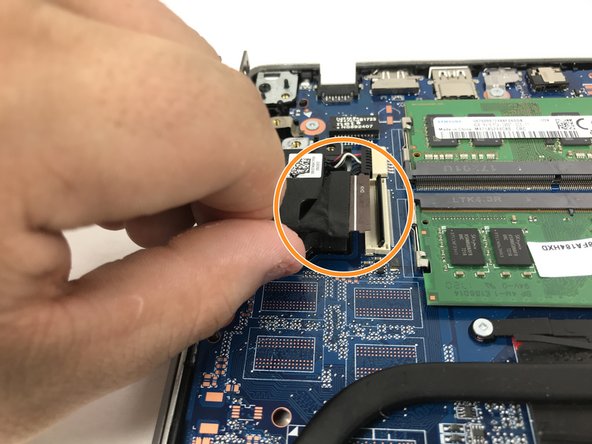

С помощью пассатижей или инструмента для открывания снимите ленту, которая соединяется с экраном.
Аккуратно вытащите ленту из порта после того, как с помощью пассатижей поднимите держатель вверх.
Осторожно отсоедините два провода антенны, которые также подключаются к экрану. Для этого аккуратно вытащите их из разъемов на wifi карте.
Шаг 8

После выполнения этих шагов вы можете поднять дисплей в сборе, освободив его от остальной части устройства.
