No Image

Замена разъема питания Acer Aspire E5-571-58CG

42 просмотров
09 декабря 2023

Введение

Неисправный разъем питания может быть причиной неправильной зарядки вашего ноутбука, и его необходимо заменить. Данное руководство поможет вам в этом процессе.

Шаг 1 Батарея

Acer Aspire E5-571-58CG Power Jack Replacement, Battery: step 1, image 1 of 2Acer Aspire E5-571-58CG Power Jack Replacement, Battery: step 1, image 2 of 2

Убедитесь, что ноутбук выключен.

Переверните ноутбук и найдите переключатель отсоединения батареи.

Вставьте заостренный конец пробки в переключатель отсоединения батареи.

Нажмите на переключатель отсоединения батареи вправо.

Шаг 2

Acer Aspire E5-571-58CG Power Jack Replacement: step 2, image 1 of 3Acer Aspire E5-571-58CG Power Jack Replacement: step 2, image 2 of 3Acer Aspire E5-571-58CG Power Jack Replacement: step 2, image 3 of 3

Пока переключатель отсоединения батареи сдвинут вправо, осторожно выньте батарею из гнезда.

Шаг 3 Разъем питания

Acer Aspire E5-571-58CG Power Jack Replacement, Power Jack: step 3, image 1 of 3Acer Aspire E5-571-58CG Power Jack Replacement, Power Jack: step 3, image 2 of 3Acer Aspire E5-571-58CG Power Jack Replacement, Power Jack: step 3, image 3 of 3

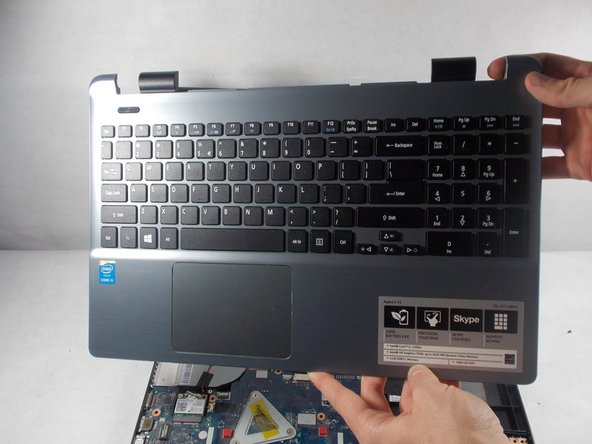
Снимите верхнюю панель ноутбука с помощью пластикового инструмента для открывания.

Шаг 4

Acer Aspire E5-571-58CG Power Jack Replacement: step 4, image 1 of 2Acer Aspire E5-571-58CG Power Jack Replacement: step 4, image 2 of 2

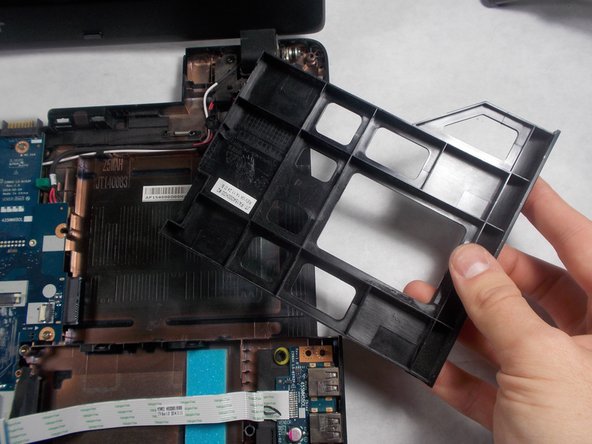
Снимите пластиковую защиту с гнезда привода компакт-дисков.

Шаг 5

Acer Aspire E5-571-58CG Power Jack Replacement: step 5, image 1 of 3Acer Aspire E5-571-58CG Power Jack Replacement: step 5, image 2 of 3Acer Aspire E5-571-58CG Power Jack Replacement: step 5, image 3 of 3

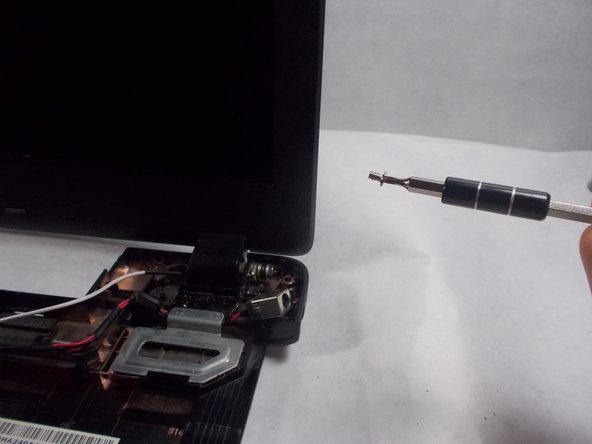
Отверткой JIS #00 выкрутите отмеченные винты.

Шаг 6

Acer Aspire E5-571-58CG Power Jack Replacement: step 6, image 1 of 2Acer Aspire E5-571-58CG Power Jack Replacement: step 6, image 2 of 2

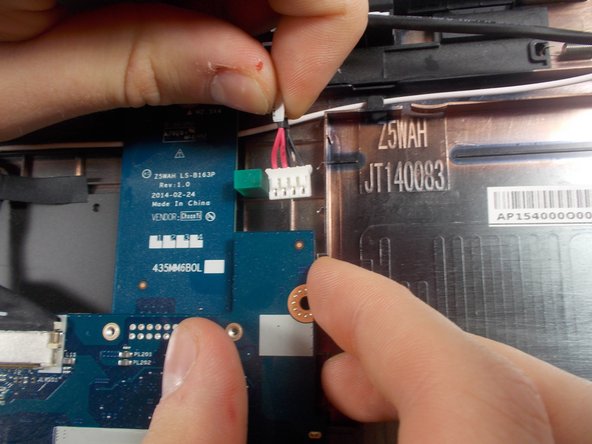
Отсоедините противоположный конец разъема питания от материнской платы, аккуратно потянув за провод.

Шаг 7

Acer Aspire E5-571-58CG Power Jack Replacement: step 7, image 1 of 2Acer Aspire E5-571-58CG Power Jack Replacement: step 7, image 2 of 2

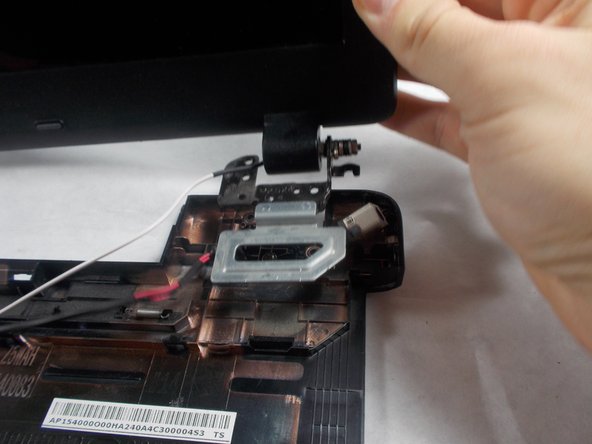
Приподнимите правую нижнюю часть экрана, чтобы сдвинуть металлическую пластину, закрывающую разъем питания.

Шаг 8

Acer Aspire E5-571-58CG Power Jack Replacement: step 8, image 1 of 2Acer Aspire E5-571-58CG Power Jack Replacement: step 8, image 2 of 2

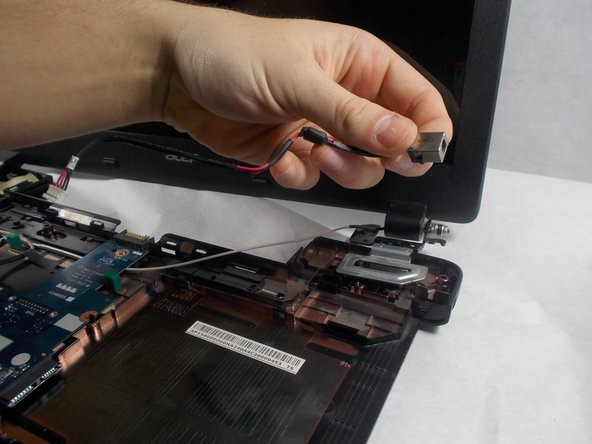
Осторожно извлеките разъем питания из ноутбука.

Комментировать
42 просмотров
Комментариев нет, будьте первым кто его оставит

Это интересно
No Image Гайды
0 комментариев
No Image Гайды
0 комментариев
No Image Гайды
0 комментариев