No Image

Замена разъема лицевой панели HTC Vive Cosmos

73 просмотров
12 декабря 2023

Введение

Используйте это руководство для замены разъема лицевой панели в Vive Cosmos.

Перед началом разборки убедитесь, что Vive Cosmos выключен и отключен от питания.

Шаг 1 Освободите переключатель лицевой панели

HTC Vive Cosmos Faceplate Connector Replacement, Release the faceplate switch: step 1, image 1 of 2HTC Vive Cosmos Faceplate Connector Replacement, Release the faceplate switch: step 1, image 2 of 2

Пальцем надавите на подвижный выключатель лицевой панели, расположенный слева от линз, в направлении нижней части Vive.

Шаг 2 Снимите лицевую панель

HTC Vive Cosmos Faceplate Connector Replacement, Remove the faceplate: step 2, image 1 of 2HTC Vive Cosmos Faceplate Connector Replacement, Remove the faceplate: step 2, image 2 of 2

Удерживая переключатель в нижнем положении, потяните лицевую панель прямо вверх и в сторону от передней части Vive.

Снимите лицевую панель.

Шаг 3 Снимите правую наклейку

HTC Vive Cosmos Faceplate Connector Replacement, Remove the right sticker: step 3, image 1 of 1

Осторожно отклейте правую наклейку с передней панели Vive. По возможности сохраните эту наклейку и используйте ее повторно.

Шаг 4 Снимите крышку верхнего компонента

HTC Vive Cosmos Faceplate Connector Replacement, Remove the upper component cover: step 4, image 1 of 1

С помощью ключа T5 Torx открутите винты, крепящие крышку верхнего компонента:

Шесть винтов длиной 4,1 мм

Один невыпадающий винт

Этот винт закрыт наклейкой. Чтобы получить доступ к винту, просуньте драйвер сквозь наклейку.

Шаг 5

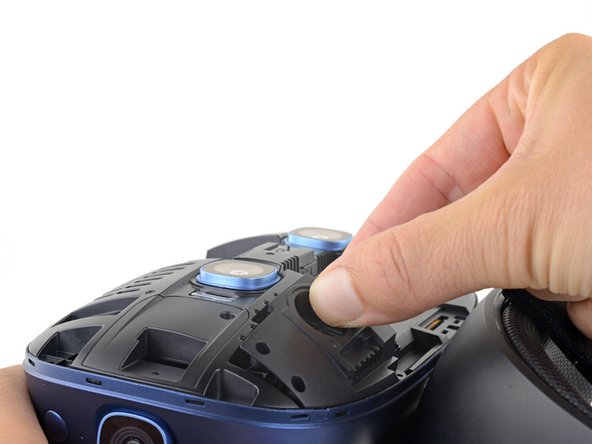
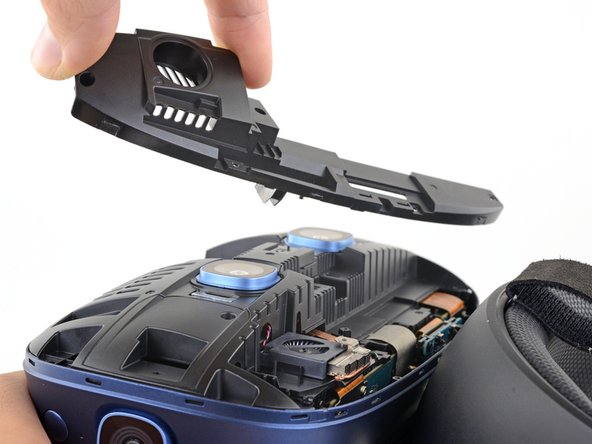
HTC Vive Cosmos Faceplate Connector Replacement: step 5, image 1 of 3HTC Vive Cosmos Faceplate Connector Replacement: step 5, image 2 of 3HTC Vive Cosmos Faceplate Connector Replacement: step 5, image 3 of 3

Отогните нижний конец крышки верхнего компонента от передней панели Vive.

Потяните верхнюю крышку компонента в сторону от передней панели Vive и снимите ее.

Шаг 6 Снимите крышку разъема кабеля лицевой панели

HTC Vive Cosmos Faceplate Connector Replacement, Remove the faceplate cable connector cover: step 6, image 1 of 2HTC Vive Cosmos Faceplate Connector Replacement, Remove the faceplate cable connector cover: step 6, image 2 of 2

Осторожно выведите разъем лицевой панели из его углубления на передней панели Vive.

Шаг 7

HTC Vive Cosmos Faceplate Connector Replacement: step 7, image 1 of 1

С помощью ключа T5 Torx выкрутите два винта длиной 4,1 мм, крепящих крышку кабельного разъема лицевой панели.

Шаг 8

HTC Vive Cosmos Faceplate Connector Replacement: step 8, image 1 of 1

Снимите крышку разъема кабеля лицевой панели.

Шаг 9 Снимите разъем лицевой панели.

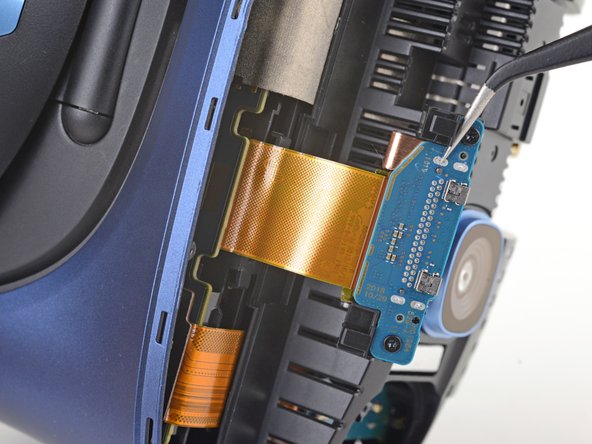
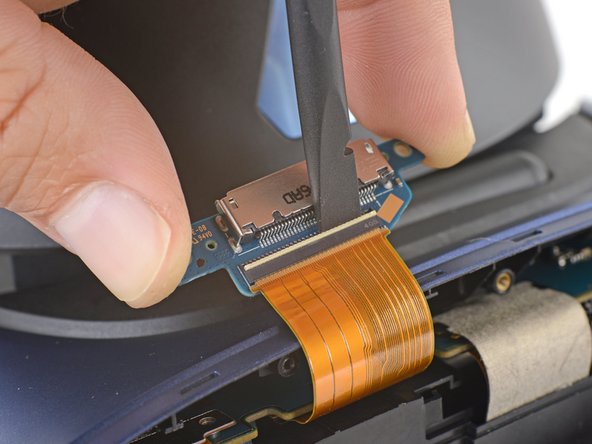
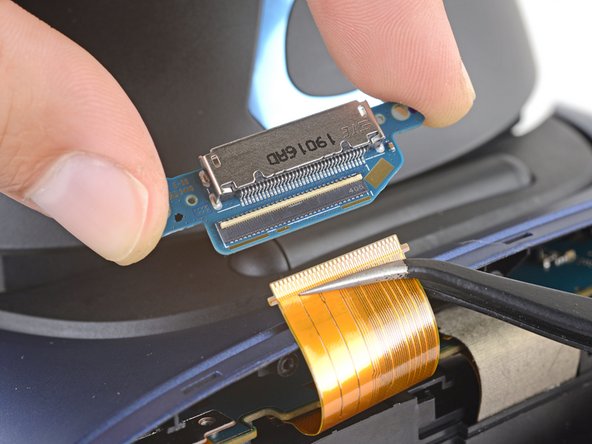
HTC Vive Cosmos Faceplate Connector Replacement, Remove the faceplate connector: step 9, image 1 of 3HTC Vive Cosmos Faceplate Connector Replacement, Remove the faceplate connector: step 9, image 2 of 3HTC Vive Cosmos Faceplate Connector Replacement, Remove the faceplate connector: step 9, image 3 of 3

Подденьте плоским концом шила небольшую защелку, фиксирующую разъем ZIF кабеля лицевой панели.

Осторожно выведите кабель разъема лицевой панели из гнезда на разъеме лицевой панели.

Снимите разъем лицевой панели.

Комментировать
73 просмотров
Комментариев нет, будьте первым кто его оставит

Это интересно
No Image Гайды
0 комментариев
No Image Гайды
0 комментариев
No Image Гайды
0 комментариев