
Введение
Используйте это руководство для замены разъема Lightning и кабеля аудиопорта в iPhone 5c.
Вы также можете использовать это руководство для справки при замене прокладки микрофона.
Шаг 1 Заклейте стекло дисплея


Если стекло дисплея треснуло, заклейте его скотчем, чтобы предотвратить дальнейшее разрушение и не допустить телесных повреждений во время ремонта.
Наклейте на дисплей iPhone полоски прозрачной упаковочной ленты внахлест, пока не заклеите всю поверхность.
Это удержит осколки стекла и обеспечит целостность конструкции при отжатии и поднятии дисплея.
Наденьте защитные очки, чтобы защитить глаза от осколков стекла, разлетающихся во время ремонта.
Шаг 2 Откручивание винтов Pentalobe

Прежде чем приступить к работе, разрядите аккумулятор iPhone ниже 25 %. Заряженный литий-ионный аккумулятор может загореться и/или взорваться при случайном проколе.
Перед началом разборки выключите iPhone.
Выкрутите два винта P2 Pentalobe диаметром 3,8 мм по обе стороны от разъема Lightning.
Шаг 3 Начало процедуры вскрытия iSclack


Следующие два шага демонстрируют использование iSclack — отличного инструмента для безопасного вскрытия iPhone 5c, который мы рекомендуем всем, кто выполняет более одного ремонта iPhone 5, 5s или 5c. Если вы не используете iSclack, перейдите к шагу 5.
Закройте ручку iSclack, открыв губки присоски.
Поместите нижнюю часть iPhone между присосками, напротив пластикового измерителя глубины.
Верхняя присоска должна располагаться прямо над кнопкой «Домой».
Откройте ручки, чтобы закрыть губки iSclack. Отцентрируйте присоски и плотно прижмите их к верхней и нижней частям iPhone.
Шаг 4 Завершение процедуры открытия iSclack


Крепко удерживая iPhone, зажмите ручку iSclack, чтобы разъединить присоски, и потяните переднюю панель вверх от задней части корпуса.
Конструкция iSclack позволяет безопасно открыть iPhone настолько, чтобы разделить его на части, но не повредить кабели.
Отсоедините две присоски от iPhone.
Пропустите следующие три шага и перейдите к шагу 8.
Шаг 5 Процедура ручного открытия

Прижмите присоску к экрану, чуть выше кнопки «Домой».
Убедитесь, что присоска полностью прилегает к экрану, чтобы обеспечить плотное прилегание.
Шаг 6 Начните поднимать переднюю панель в сборе


Убедитесь, что присоска прочно прикреплена к передней панели.
Придерживая iPhone одной рукой, потяните за присоску, чтобы слегка отделить переднюю панель от задней части корпуса.
Не торопитесь и прилагайте постоянное усилие. Дисплей в сборе прилегает гораздо плотнее, чем в большинстве устройств.
С помощью пластикового инструмента для открывания начните осторожно поддевать задний корпус, отделяя его от дисплея, одновременно подтягивая присоску.
К заднему корпусу прикреплено несколько клипс, поэтому для освобождения передней панели может потребоваться сочетание присоски и инструмента для открывания пластика.
Шаг 7

Потяните за пластиковый выступ, чтобы снять вакуумное уплотнение с присоски.
Снимите присоску с дисплея в сборе.
Шаг 8 Открытие телефона


Поднимите торец передней панели с кнопкой Home вверх, чтобы получить доступ к разъемам в верхней части телефона.
Откройте дисплей под углом примерно 90º и прислоните его к чему-нибудь, чтобы он был подперт, пока вы работаете с телефоном.
В крайнем случае, для удержания дисплея можно использовать нераспечатанный консервированный напиток.
Добавьте резинку, чтобы надежно зафиксировать дисплей во время работы. Это предотвратит излишнее натяжение кабелей дисплея.
Шаг 9

Выкрутите два 1,6-миллиметровых винта Phillips #000, крепящих металлический кронштейн разъема аккумулятора к логической плате.
Шаг 10

Снимите металлический кронштейн разъема аккумулятора с iPhone.
Шаг 11 Отсоединение разъема аккумулятора

С помощью шила или чистого ногтя аккуратно подденьте разъем аккумулятора и выньте его из гнезда на логической плате.
Будьте очень осторожны, поддевайте только сам разъем батареи, а не гнездо на логической плате. Если вы будете поддевать гнездо логической платы или саму плату, вы можете разрушить гнездо или повредить соседние компоненты на плате.
Шаг 12

Выкрутите следующие винты Phillips #000, крепящие кронштейн кабеля передней панели к логической плате:
Два винта 1,3 мм
Один винт 1,7 мм
Один винт 3,25 мм
Особенно важно следить за винтами на этом этапе для последующей сборки. Случайное использование винта 3,25 мм или винта 1,7 мм в правом нижнем отверстии приведет к значительному повреждению логической платы, в результате чего телефон перестанет загружаться должным образом.
Будьте осторожны и не затягивайте винты слишком сильно. Если при закреплении винтов они не поддаются, возможно, они имеют неправильный размер — не давите на них.
Шаг 13

Снимите кронштейн кабеля передней панели с логической платы.
Шаг 14 Отсоединение кабелей передней панели в сборе


С помощью пластикового инструмента для открывания или ногтя отсоедините разъем кабеля передней камеры и датчика.
Поддевайте только разъем, а не гнездо на логической плате.
Шаг 15


Убедитесь, что аккумулятор отсоединен, прежде чем отсоединять или подсоединять кабели на этом шаге.
Используйте пластиковый инструмент для открывания или ногти, чтобы отсоединить разъем кабеля ЖК-дисплея.
Разъемы ЖК-дисплея и дигитайзера находятся в одном кабельном узле, поэтому, поддев разъем ЖК-дисплея, можно отсоединить оба разъема. Перед извлечением дисплея дважды проверьте, что оба кабеля полностью отсоединены.
При сборке телефона кабель ЖК-дисплея может соскочить с разъема. Пустой экран или белые линии на дисплее могут быть вызваны ослаблением соединения. Если это произошло, снова подключите кабель и включите телефон. Лучший способ включить телефон — отсоединить и снова подсоединить аккумулятор.
Шаг 16 Отделение передней панели в сборе от заднего корпуса

Снимите переднюю панель в сборе с заднего корпуса.
Шаг 17 Батарея


Проведите кончиком шила между батареей и разъемом для наушников, чтобы отклеить клейкий язычок батареи.
Шаг 18

Потяните клейкую вкладку аккумулятора в сторону от телефона.
Шаг 19


Разрежьте черную клейкую вкладку аккумулятора между двумя белыми клейкими полосками, отделив их друг от друга.
Шаг 20

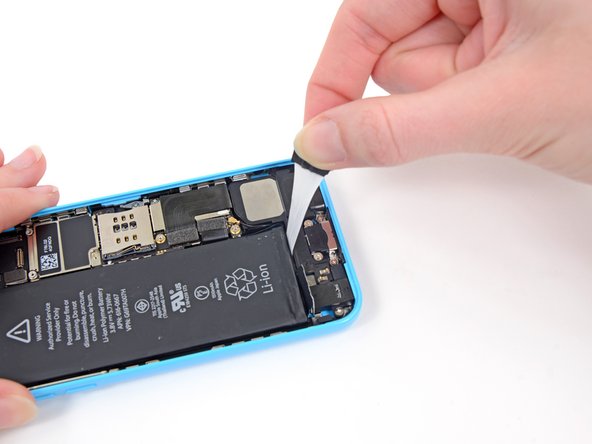
Старайтесь, чтобы во время этой процедуры полоски были ровными и не смятыми; смятые полоски слипнутся и сломаются, а не будут извлечены.
Медленно потяните одну из клейких полосок от батареи в сторону нижней части iPhone.
Тяните неуклонно, поддерживая постоянное натяжение полоски по мере того, как она выскальзывает из пространства между батареей и задним корпусом. Для достижения наилучших результатов тяните полоску под углом 60º или меньше.
Осторожно проведите полоску за угол и вверх по боковой поверхности аккумулятора. Будьте осторожны, чтобы она не зацепилась за другие внутренние компоненты iPhone.
Полоска растянется во много раз больше своей первоначальной длины. Продолжайте тянуть, при необходимости снова захватывая полоску возле батареи, пока вся полоска не освободится.
Шаг 21


Повторите, чтобы снять вторую полоску.
Шаг 22

Извлеките аккумулятор из iPhone.
Если одна или обе клейкие полоски порвались, и вы не можете извлечь их пинцетом, не вынимайте аккумулятор из телефона. Переходите к следующим шагам, чтобы безопасно извлечь батарею.
Шаг 23 Извлечение аккумулятора с помощью скрытого клея
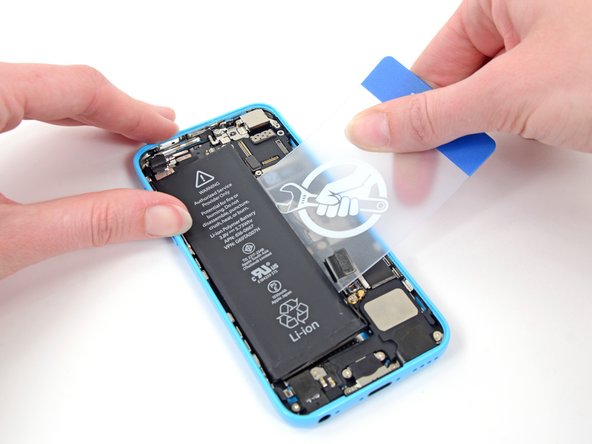

Нанесите несколько капель изопропилового спирта (90% или выше) под батарею и дайте ему стечь вокруг клея, чтобы ослабить его. Изопропиловый спирт высокой концентрации действует как растворитель и высыхает без остатка, поэтому он не повредит ваш iPhone.
Осторожно подложите пластиковую карту под аккумулятор со стороны, ближайшей к логической плате.
Не надавливайте на логическую плату, иначе вы можете повредить телефон.
Не приближайтесь к верхнему краю аккумулятора, иначе вы можете повредить ленточный кабель верхнего компонента.
Сдвиньте плату с верхней части аккумулятора к нижней, надавливая на край корпуса.
При необходимости повторите ту же процедуру со стороной корпуса аккумулятора.
Шаг 24

Если батарея все еще приклеена к корпусу, следуйте нашим инструкциям по нагреву iOpener или используйте фен, чтобы нагреть клей, прикрепляющий батарею к задней части корпуса.
Положите iOpener на заднюю сторону iPhone справа от камеры. Разгладьте его, чтобы обеспечить хороший контакт между задней панелью iPhone и iOpener.
Дайте сумке посидеть на iPhone примерно 90 секунд, прежде чем пытаться извлечь аккумулятор.
Если вы используете фен или тепловой пистолет, нагревайте заднюю панель iPhone до тех пор, пока она не станет слишком горячей для прикосновения.
Не прикладывайте тепло непосредственно к аккумулятору.
Перегрев iPhone может привести к возгоранию аккумулятора.
Шаг 25

Поднимите и извлеките аккумулятор из iPhone.
Если в телефоне остался спиртовой раствор, аккуратно вытрите его или дайте ему высохнуть на воздухе перед установкой новой батареи.
Сопротивления быть не должно. Если батарея по-прежнему застряла, снова нагрейте iOpener и подденьте ее.
Если сменный аккумулятор поставляется в пластиковой оболочке, удалите ее перед установкой, потянув за ленточный кабель.
Перед установкой сменной батареи временно подсоедините разъем батареи к гнезду материнской платы. Это обеспечит правильное расположение батареи в своем углублении.
Прикрепите батарею, отсоедините ее и продолжите сборку устройства.
Если в новом аккумуляторе не предусмотрен клей, обратитесь к этому руководству, чтобы заменить клейкие полоски.
После сборки выполните жесткий сброс настроек. Это поможет предотвратить ряд проблем и упростит поиск неисправностей.
Шаг 26 Сборка разъема Lightning

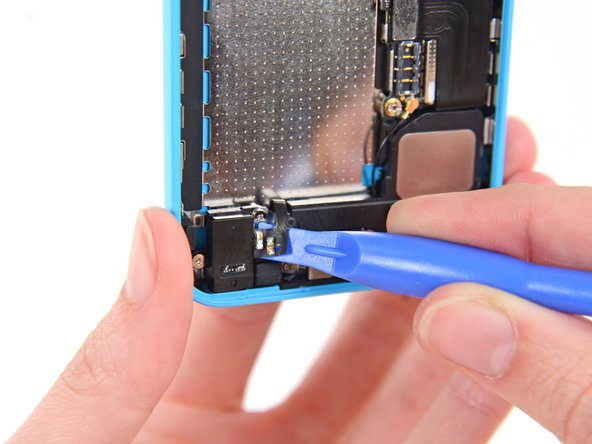
С помощью пластикового инструмента для открывания отделите пружинный контактный кабель кнопки Home от корпуса динамика.
Шаг 27

Открутите следующие винты, крепящие корпус динамика к задней панели:
Два 2,7 мм винта Phillips #000
Один винт 2,2 мм Phillips #000
Шаг 28

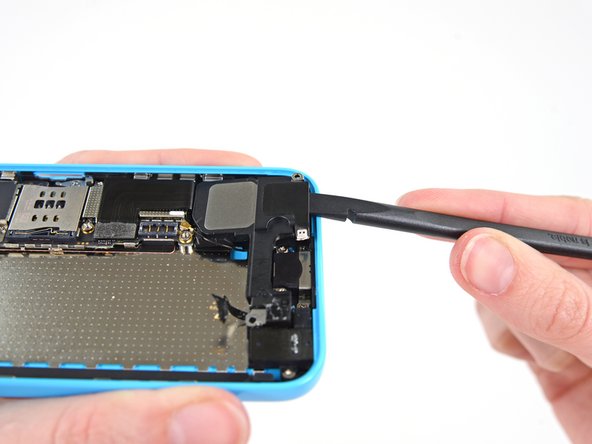
С помощью плоского конца пассатижей аккуратно подденьте корпус динамика и снимите его с задней панели.
Шаг 29

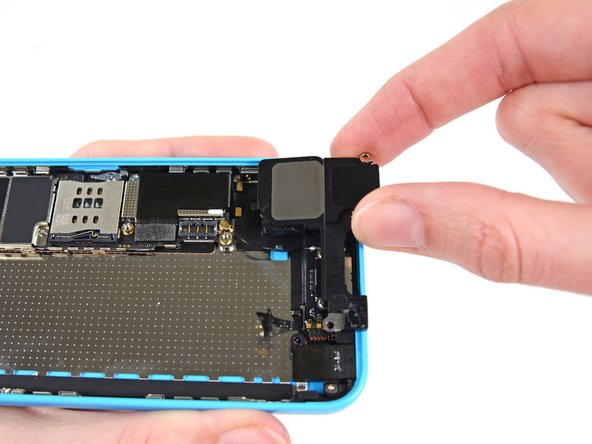
Снимите корпус динамика. Будьте осторожны, чтобы не зацепить его за антенный кабель.
Шаг 30

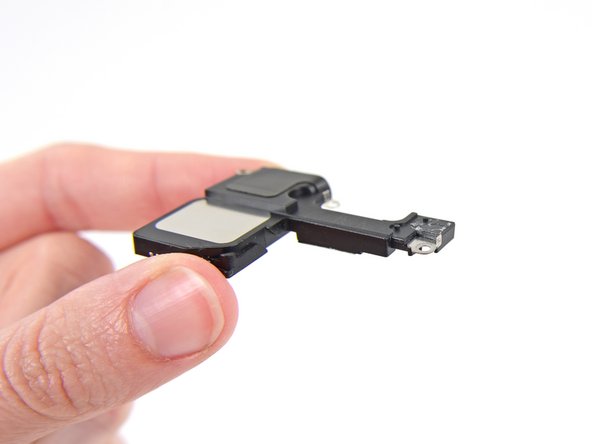
Крайнее правое отверстие для винта на динамике имеет контактную скобу, обернутую вокруг него. Эта маленькая деталь может неожиданно отвалиться, поэтому лучше снять ее и запомнить ориентацию для последующей сборки.
Плоская часть контактной скобы должна прилегать к динамику, как показано на рисунке.
Выравнивающая скоба на дальнем конце динамика приклеена, но может отвалиться при агрессивном обращении.
Угловатый конец должен быть обращен вверх и совпадать с внешним краем динамика.
Шаг 31

С помощью пластикового инструмента для открывания отсоедините ленточный кабель разъема Lightning от гнезда на логической плате.
Шаг 32


Кабель разъема Lightning слегка приклеен к экрану на логической плате. С помощью плоского конца лопатки аккуратно подденьте кабель.
Шаг 33

Отсоедините разъем антенны сотовой связи от основания логической платы.
Шаг 34

Выкрутите следующие винты, крепящие разъем Lightning к заднему корпусу:
Два 3,4 мм винта Phillips #000
Один винт 2,2 мм Phillips #000
Один винт 2,7 мм Phillips #000
Шаг 35

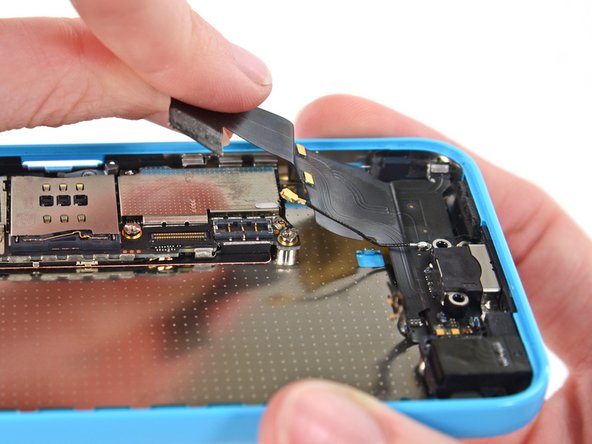
Аккуратно отделите разъем Lightning от заднего корпуса.
Шаг 36

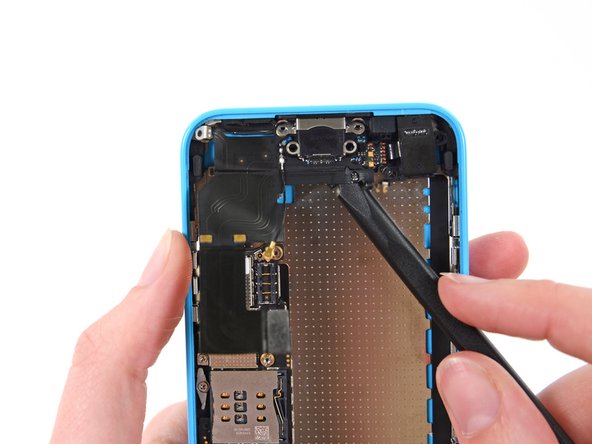
Чтобы полностью освободить узел, вам может понадобиться плоский конец пассатижей.
Шаг 37


Снимите узел разъема Lightning.
К микрофону прикреплена небольшая резиновая прокладка. Не забудьте перенести ее на новый узел.
