No Image

Замена разъема для наушников в ноутбуке Microsoft Surface Laptop 5 (15 дюймов)

СОДЕРЖАНИЕ
42 просмотров
17 декабря 2023

Введение

Следуйте этому руководству, чтобы заменить разъем для наушников в ноутбуке Microsoft Surface Laptop 5 (15 дюймов).

Если батарея вздулась, примите соответствующие меры предосторожности.

Некоторые фотографии в этом руководстве относятся к другой модели и могут содержать небольшие визуальные расхождения, но они не повлияют на процедуру руководства.

Шаг 1 Подготовьте ноутбук к разборке

Microsoft Surface Laptop 5 (15-inch) Headphone Jack Replacement, Prepare your laptop for disassembly: step 1, image 1 of 2Microsoft Surface Laptop 5 (15-inch) Headphone Jack Replacement, Prepare your laptop for disassembly: step 1, image 2 of 2

Перед началом ремонта дайте батарее ноутбука разрядиться ниже 25 %. Заряженная батарея может загореться в случае повреждения.

Отключите все кабели и полностью выключите ноутбук.

Шаг 2 Переверните ноутбук

Microsoft Surface Laptop 5 (15-inch) Headphone Jack Replacement, Flip the laptop over: step 2, image 1 of 2Microsoft Surface Laptop 5 (15-inch) Headphone Jack Replacement, Flip the laptop over: step 2, image 2 of 2

Закройте экран и положите ноутбук задней частью корпуса вверх, чтобы получить доступ к четырем резиновым ножкам.

Шаг 3 Информация об извлечении ножек

Microsoft Surface Laptop 5 (15-inch) Headphone Jack Replacement, Feet removal information: step 3, image 1 of 3Microsoft Surface Laptop 5 (15-inch) Headphone Jack Replacement, Feet removal information: step 3, image 2 of 3Microsoft Surface Laptop 5 (15-inch) Headphone Jack Replacement, Feet removal information: step 3, image 3 of 3

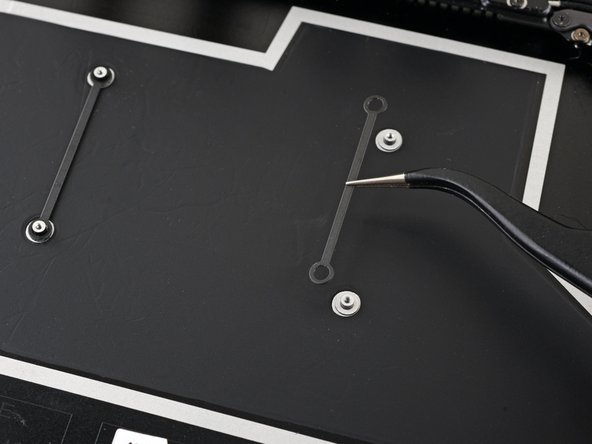
На каждой ножке есть углубление, которое поможет отделить ее от ноутбука:

Углубления задних ножек находятся ближе всего к заднему краю ноутбука.

Углубления передних ножек находятся ближе всего к переднему краю ноутбука.

Шаг 4 Извлеките ножки

Microsoft Surface Laptop 5 (15-inch) Headphone Jack Replacement, Remove the feet: step 4, image 1 of 3Microsoft Surface Laptop 5 (15-inch) Headphone Jack Replacement, Remove the feet: step 4, image 2 of 3Microsoft Surface Laptop 5 (15-inch) Headphone Jack Replacement, Remove the feet: step 4, image 3 of 3

Вставьте одну руку пинцета в углубление одной из ножек.

Поверните пинцет и подденьте, чтобы отделить клей и отсоединить ножку от ноутбука.

Лапки извлекаются очень быстро — будьте осторожны, чтобы не потерять их.

Извлеките ножку.

Повторите этот процесс для остальных ножек.

Шаг 5 Информация о сборке

Microsoft Surface Laptop 5 (15-inch) Headphone Jack Replacement, Reassembly information: step 5, image 1 of 2Microsoft Surface Laptop 5 (15-inch) Headphone Jack Replacement, Reassembly information: step 5, image 2 of 2Замена разъема для наушников в ноутбуке Microsoft Surface Laptop 5 (15 дюймов)

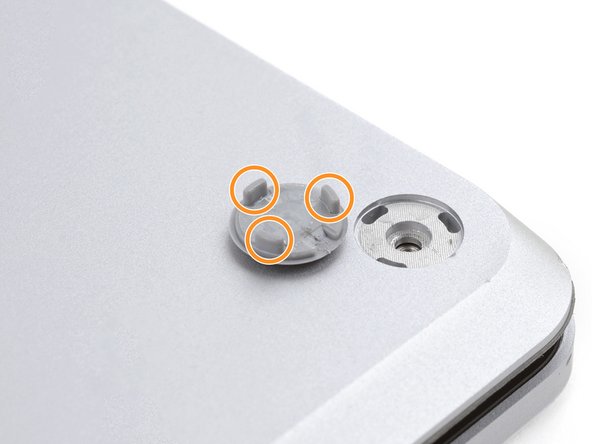
У этого ноутбука два разных типа ножек. При сборке убедитесь, что ножки встали в свои правильные углубления.

Задние ножки имеют один центральный зажим.

Передние ножки имеют три зажима и могут быть вставлены только одним способом.

Вдавите ножки в их углубления, чтобы закрепить их на раме.

Если имеющиеся ножки больше не прилипают к раме, удалите старый клей и нанесите небольшое количество ленты Tesa Tape на место старого клея.

Шаг 6

Microsoft Surface Laptop 5 (15-inch) Headphone Jack Replacement: step 6, image 1 of 3Microsoft Surface Laptop 5 (15-inch) Headphone Jack Replacement: step 6, image 2 of 3Microsoft Surface Laptop 5 (15-inch) Headphone Jack Replacement: step 6, image 3 of 3

Если ножки повреждены или изношены, воспользуйтесь 8-миллиметровыми резиновыми накладками для мебели:

Отделите накладку от подложки.

Выровняйте накладку по полости ножки и прижмите, чтобы зафиксировать ее.

Шаг 7 Открепите верхний корпус

Microsoft Surface Laptop 5 (15-inch) Headphone Jack Replacement, Unfasten the upper case: step 7, image 1 of 1Замена разъема для наушников в ноутбуке Microsoft Surface Laptop 5 (15 дюймов)

Эти винты легко выкручиваются. Прикладывайте постоянное усилие вниз, чтобы не сорвать их.

С помощью ключа T5 Torx открутите четыре винта диаметром 3 мм, крепящие верхний корпус.

На протяжении всего ремонта следите за каждым винтом и убедитесь, что он возвращается туда, откуда был взят.

Шаг 8 Откройте экран

Microsoft Surface Laptop 5 (15-inch) Headphone Jack Replacement, Open the screen: step 8, image 1 of 3Microsoft Surface Laptop 5 (15-inch) Headphone Jack Replacement, Open the screen: step 8, image 2 of 3Microsoft Surface Laptop 5 (15-inch) Headphone Jack Replacement, Open the screen: step 8, image 3 of 3

Переверните ноутбук и полностью откройте экран.

Шаг 9 Поднимите верхний корпус

Microsoft Surface Laptop 5 (15-inch) Headphone Jack Replacement, Lift the upper case: step 9, image 1 of 3Microsoft Surface Laptop 5 (15-inch) Headphone Jack Replacement, Lift the upper case: step 9, image 2 of 3Microsoft Surface Laptop 5 (15-inch) Headphone Jack Replacement, Lift the upper case: step 9, image 3 of 3

Верхний корпус крепится с помощью магнитов.

Возьмитесь за верхний край верхнего корпуса над клавиатурой и поднимите его прямо вверх, чтобы освободить.

Не пытайтесь полностью снять верхний корпус, так как он все еще соединен с ноутбуком кабелем.

Поднимите нижний край верхнего корпуса вверх и в сторону от ноутбука, стараясь не задеть находящийся под ним ленточный кабель.

При сборке опустите верхний корпус на нижний, пока магниты не защелкнутся и он не ляжет ровно.

Убедитесь, что верхний корпус сидит ровно по всему периметру. Любые зазоры между верхним и нижним корпусом вблизи экрана могут повредить экран при закрытии.

Шаг 10 Отсоедините кабель клавиатуры и тачпада

Microsoft Surface Laptop 5 (15-inch) Headphone Jack Replacement, Disconnect the keyboard and touchpad cable: step 10, image 1 of 3Microsoft Surface Laptop 5 (15-inch) Headphone Jack Replacement, Disconnect the keyboard and touchpad cable: step 10, image 2 of 3Microsoft Surface Laptop 5 (15-inch) Headphone Jack Replacement, Disconnect the keyboard and touchpad cable: step 10, image 3 of 3

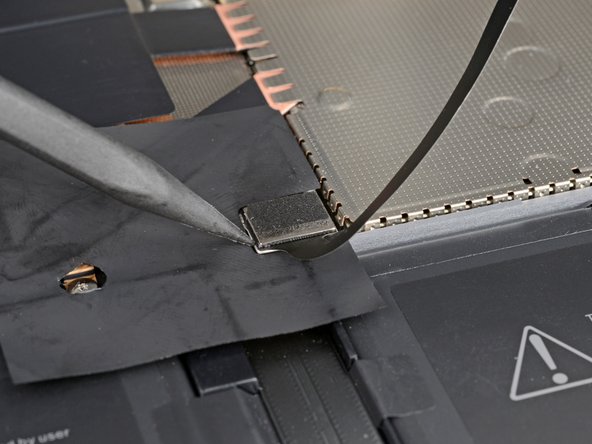
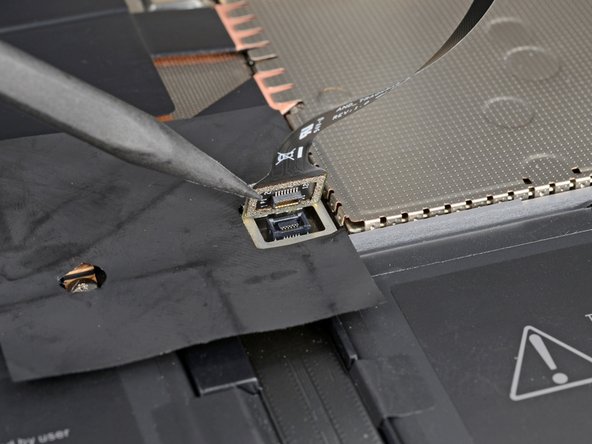
Кабель клавиатуры и тачпада соединяет верхний корпус с ноутбуком.

Вставьте заостренный конец палочки под один край магнитного разъема и подденьте его, чтобы отсоединить.

Чтобы снова подключить кабель, установите магнитный разъем в гнездо так, чтобы кабель был обращен к нижней части ноутбука. Нажмите на разъем, чтобы закрепить его.

Шаг 11 Снятие верхнего корпуса

Microsoft Surface Laptop 5 (15-inch) Headphone Jack Replacement, Remove the upper case: step 11, image 1 of 1

Снимите верхний корпус и положите его клавиатурой вниз на чистую поверхность.

Шаг 12 Информация о сборке

Microsoft Surface Laptop 5 (15-inch) Headphone Jack Replacement, Reassembly information: step 12, image 1 of 3Microsoft Surface Laptop 5 (15-inch) Headphone Jack Replacement, Reassembly information: step 12, image 2 of 3Microsoft Surface Laptop 5 (15-inch) Headphone Jack Replacement, Reassembly information: step 12, image 3 of 3

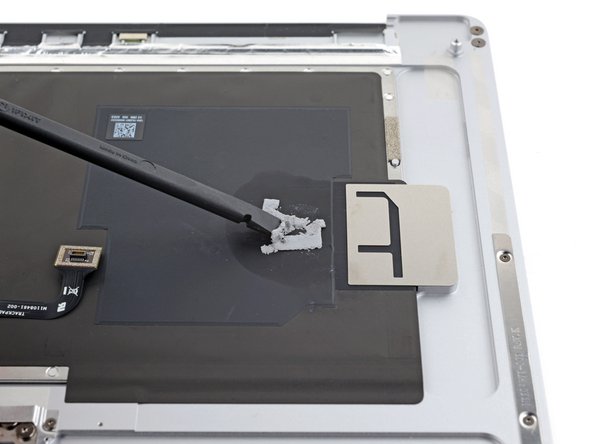
Твердотельный накопитель имеет термопасту, которая приклеивается к верхнему корпусу.

Во время сборки:

Плоским концом лопатки соскребите старую термопасту с верхней части SSD и нижней части верхнего корпуса.

Нанесите несколько капель высококонцентрированного изопропилового спирта (более 90 %) на SSD и верхний корпус. Вытрите остатки спирта безворсовой тканью или тканью из микрофибры.

Замените термопрокладку на такую же по размеру, что и наклейка на SSD.

В качестве альтернативы можно нанести шарик термопасты непосредственно на наклейку SSD. Используйте точечный метод, при этом размер шарика должен быть чуть больше головки винта, крепящего SSD.

Шаг 13 Открутите твердотельный накопитель

Microsoft Surface Laptop 5 (15-inch) Headphone Jack Replacement, Unfasten the SSD: step 13, image 1 of 1

С помощью драйвера T5 Torx выкрутите 2,7-миллиметровый винт, крепящий SSD.

После извлечения винта твердотельный накопитель выскочит под небольшим углом.

Шаг 14 Извлеките твердотельный накопитель

Microsoft Surface Laptop 5 (15-inch) Headphone Jack Replacement, Remove the SSD: step 14, image 1 of 2Microsoft Surface Laptop 5 (15-inch) Headphone Jack Replacement, Remove the SSD: step 14, image 2 of 2

Извлечение твердотельного накопителя также выполняет функцию отключения батареи.

Вытащите твердотельный накопитель из гнезда и извлеките его.

Не тяните вверх под острым углом, так как это может повредить SSD и его гнездо.

При сборке вставьте SSD под небольшим углом.

Шаг 15 Снимите изоленту

Microsoft Surface Laptop 5 (15-inch) Headphone Jack Replacement, Remove the tape: step 15, image 1 of 3Microsoft Surface Laptop 5 (15-inch) Headphone Jack Replacement, Remove the tape: step 15, image 2 of 3Microsoft Surface Laptop 5 (15-inch) Headphone Jack Replacement, Remove the tape: step 15, image 3 of 3

Снимите два куска чёрной ленты, закрывающие левый и правый нижние углы материнской платы.

Отложите ленту в сторону. Она пригодится вам при сборке.

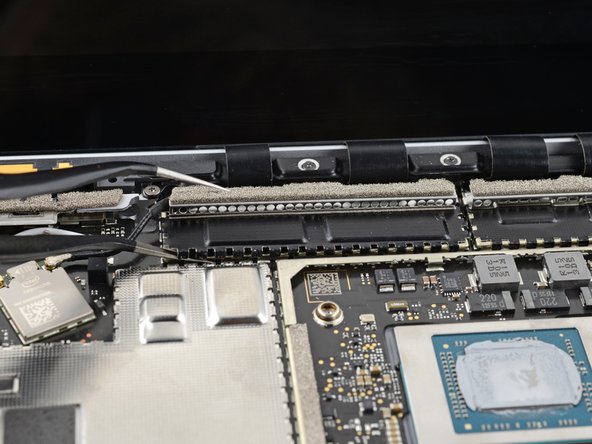
Шаг 16 Отсоедините экран радиатора

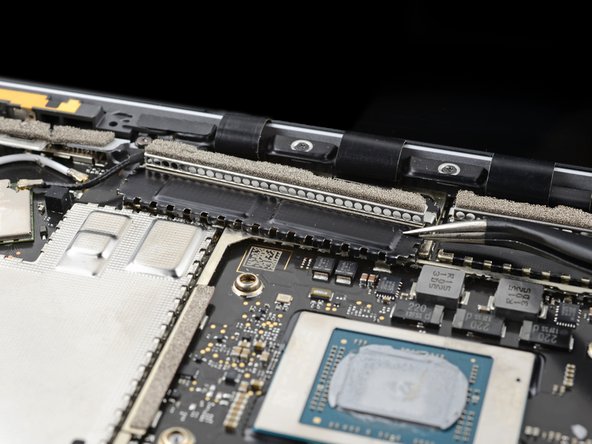
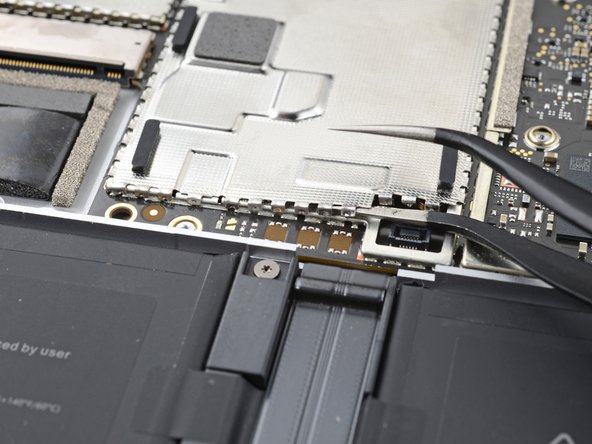
Microsoft Surface Laptop 5 (15-inch) Headphone Jack Replacement, Unclip the heatsink shield: step 16, image 1 of 3Microsoft Surface Laptop 5 (15-inch) Headphone Jack Replacement, Unclip the heatsink shield: step 16, image 2 of 3Microsoft Surface Laptop 5 (15-inch) Headphone Jack Replacement, Unclip the heatsink shield: step 16, image 3 of 3

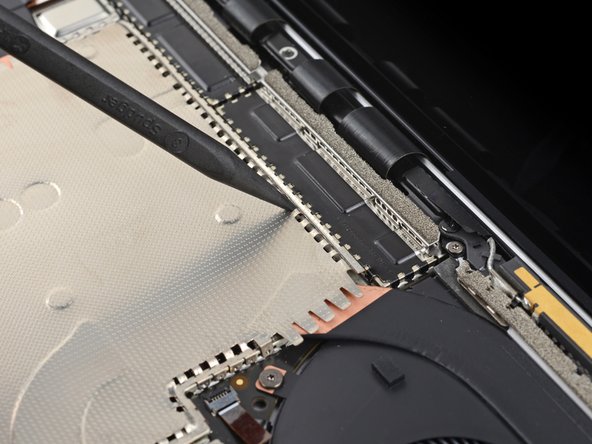
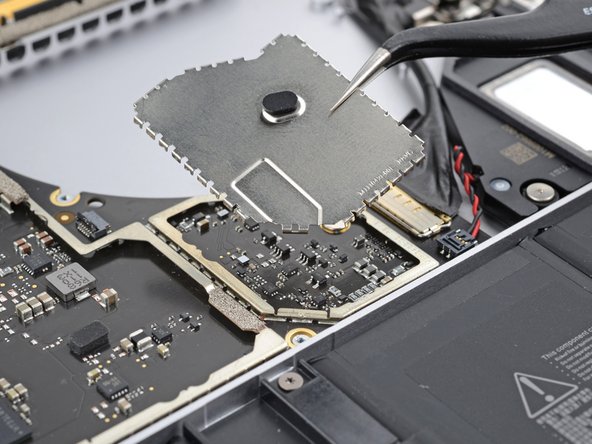
Постарайтесь не деформировать экран слишком сильно. Вам нужно будет установить его на место во время сборки.

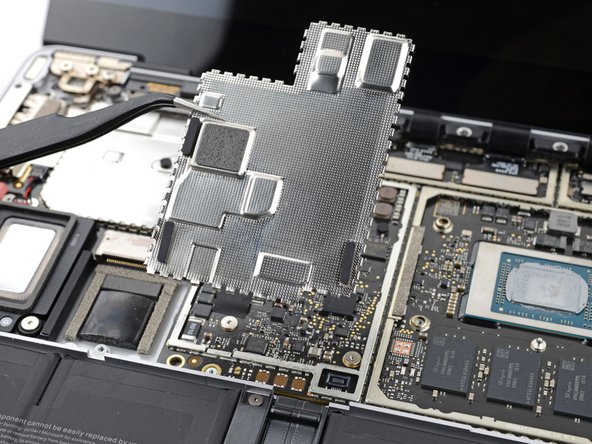
Вставьте заостренный конец пассатижей в одну из щелей на верхней кромке экрана радиатора.

Аккуратно подденьте, чтобы освободить зажимы, крепящие экран.

Повторите этот процесс вдоль правого края.

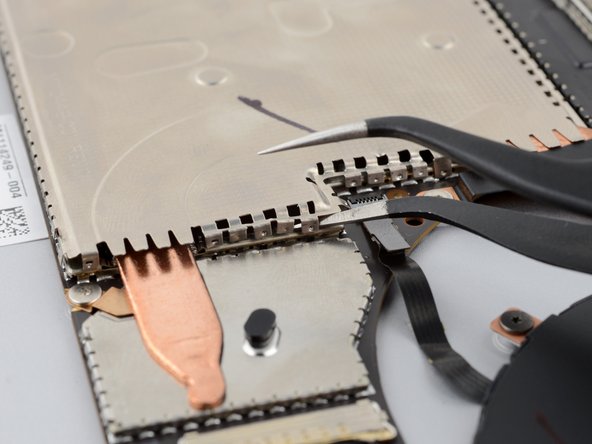
Вставьте одну руку пинцета под правый нижний край экрана радиатора.

Аккуратно подденьте, чтобы освободить оставшиеся зажимы.

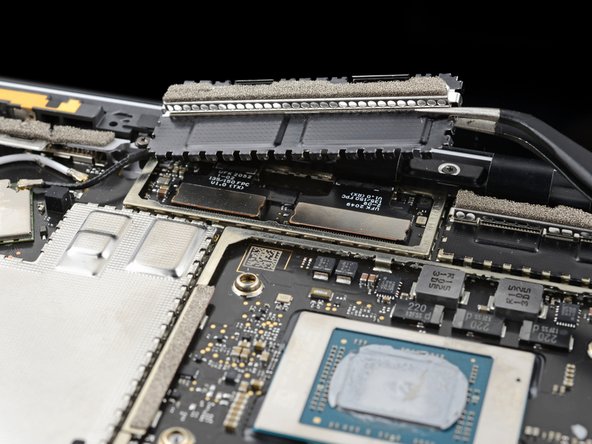
Шаг 17 Снимите экран радиатора

Microsoft Surface Laptop 5 (15-inch) Headphone Jack Replacement, Remove the heatsink shield: step 17, image 1 of 2Microsoft Surface Laptop 5 (15-inch) Headphone Jack Replacement, Remove the heatsink shield: step 17, image 2 of 2

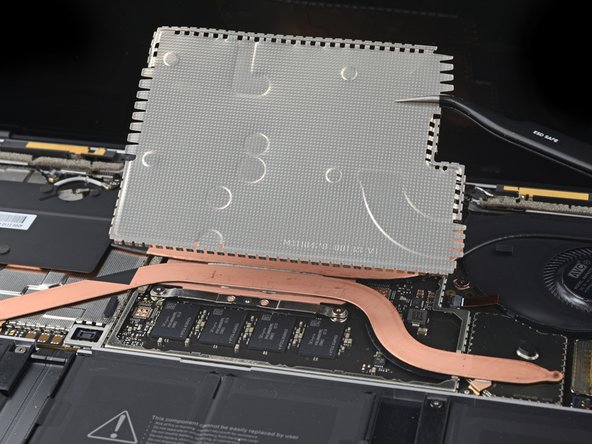
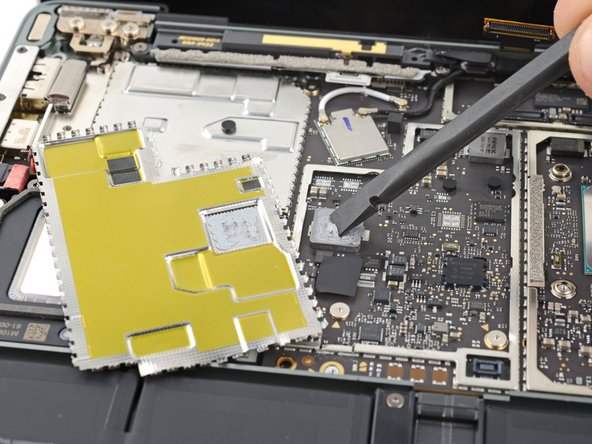
Снимите экран радиатора.

Чтобы установить экран на место, надавите по его периметру, чтобы защелкнуть фиксаторы экрана.

Шаг 18 Отсоедините вентилятор

Microsoft Surface Laptop 5 (15-inch) Headphone Jack Replacement, Disconnect the fan: step 18, image 1 of 3Microsoft Surface Laptop 5 (15-inch) Headphone Jack Replacement, Disconnect the fan: step 18, image 2 of 3Microsoft Surface Laptop 5 (15-inch) Headphone Jack Replacement, Disconnect the fan: step 18, image 3 of 3

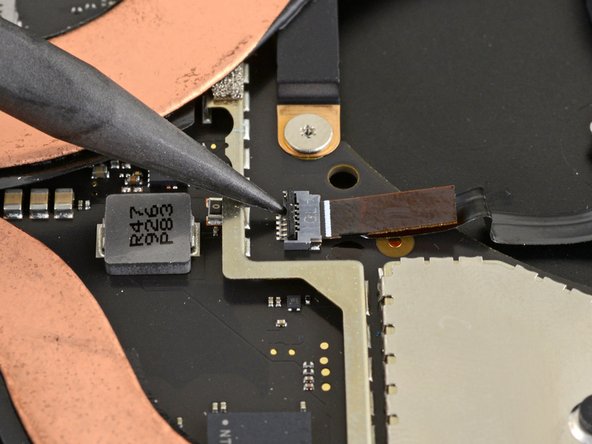
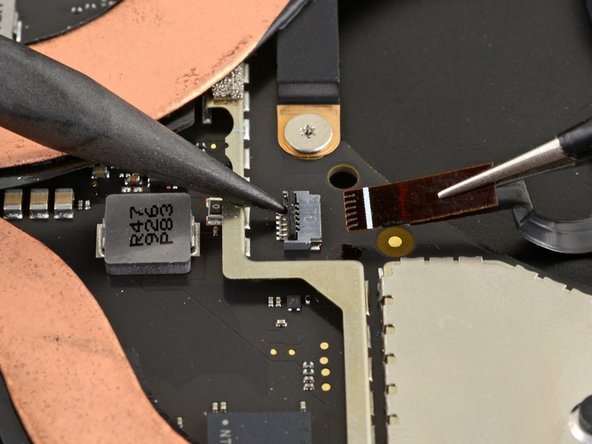
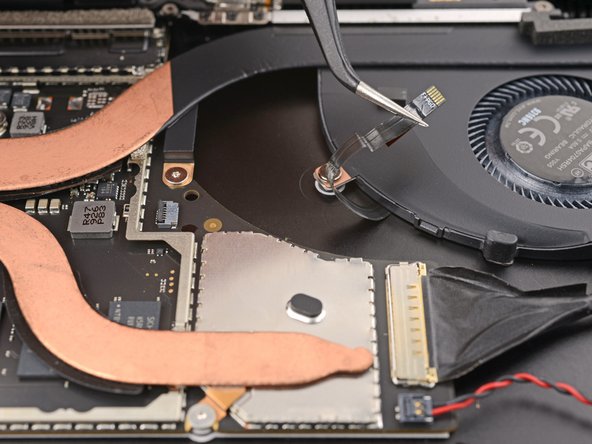
С помощью заостренного конца шила подденьте фиксирующую крышку на разъеме ZIF кабеля вентилятора.

Возьмитесь пинцетом за выступ кабеля вентилятора и потяните кабель прямо из разъема.

Шаг 19 Отделите клей для кабеля

Microsoft Surface Laptop 5 (15-inch) Headphone Jack Replacement, Separate the cable adhesive: step 19, image 1 of 2Microsoft Surface Laptop 5 (15-inch) Headphone Jack Replacement, Separate the cable adhesive: step 19, image 2 of 2

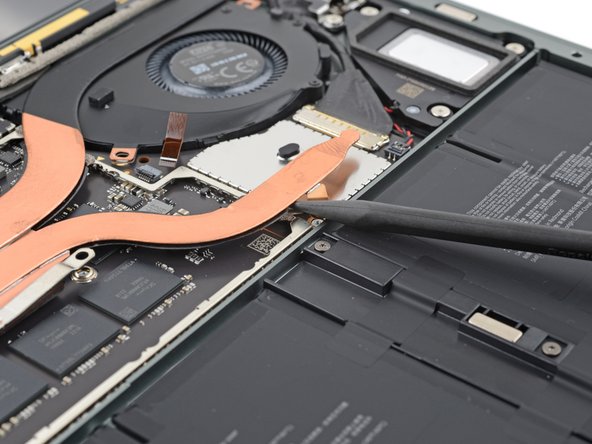
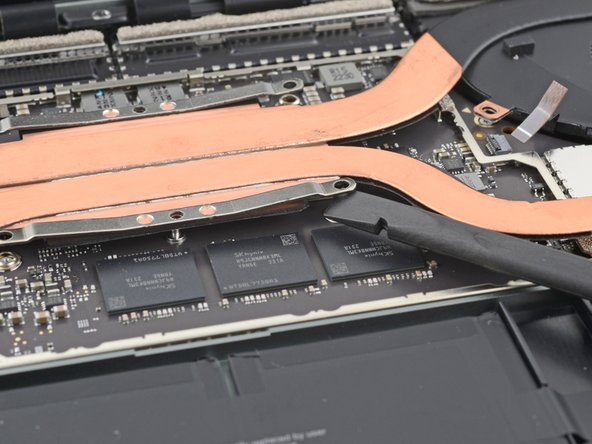
Клей крепит кабель вентилятора к раме.

Пинцетом или пальцами отделите кабель вентилятора от рамы и отделите клей.

Шаг 20 Открепите радиатор

Microsoft Surface Laptop 5 (15-inch) Headphone Jack Replacement, Unfasten the heatsink: step 20, image 1 of 1

С помощью отвертки T3 Torx открутите десять винтов, крепящих радиатор:

Два винта 2,5 мм

Три винта 2,0 мм

Один винт 3,0 мм

Два винта 4,1 мм

Два винта 3,4 мм

Шаг 21 Примечание по сборке

Microsoft Surface Laptop 5 (15-inch) Headphone Jack Replacement, Reassembly note: step 21, image 1 of 1

Во время сборки:

Выровняйте радиатор по центрирующему штифту на материнской плате.

Затяните четыре винта крепления процессора в форме буквы «X». Например: верхний левый, нижний правый, верхний правый, нижний левый.

Шаг 22 Поднимите радиатор

Microsoft Surface Laptop 5 (15-inch) Headphone Jack Replacement, Lift the heatsink: step 22, image 1 of 3Microsoft Surface Laptop 5 (15-inch) Headphone Jack Replacement, Lift the heatsink: step 22, image 2 of 3Microsoft Surface Laptop 5 (15-inch) Headphone Jack Replacement, Lift the heatsink: step 22, image 3 of 3

Термопаста приклеивает радиатор к процессору.

Вставьте палец под левую тепловую трубку.

Подденьте, чтобы освободить левую часть радиатора.

Для этого может потребоваться некоторое усилие. Будьте осторожны, чтобы не погнуть тепловые трубки.

Повторите эту процедуру для правой тепловой трубки и винтовых креплений процессора, пока радиатор не будет полностью отделен от материнской платы.

Шаг 23 Освободите выравнивающий штифт

Microsoft Surface Laptop 5 (15-inch) Headphone Jack Replacement, Clear the alignment peg: step 23, image 1 of 3Microsoft Surface Laptop 5 (15-inch) Headphone Jack Replacement, Clear the alignment peg: step 23, image 2 of 3Microsoft Surface Laptop 5 (15-inch) Headphone Jack Replacement, Clear the alignment peg: step 23, image 3 of 3

Пальцем поднимите правый край радиатора вверх и над выравнивающим штифтом возле правой стороны вентилятора.

Слегка потяните правый край радиатора в сторону от экрана, чтобы освободить его из углубления в рамке.

Шаг 24 Извлеките радиатор

Microsoft Surface Laptop 5 (15-inch) Headphone Jack Replacement, Remove the heatsink: step 24, image 1 of 2Microsoft Surface Laptop 5 (15-inch) Headphone Jack Replacement, Remove the heatsink: step 24, image 2 of 2

Снимите радиатор.

Не тяните за радиатор слишком сильно, так как тепловые трубки легко гнутся. Если у вас возникли трудности, осторожно пошевелите радиатор.

Шаг 25 Повторное нанесение термопасты

Microsoft Surface Laptop 5 (15-inch) Headphone Jack Replacement, Reapply thermal paste: step 25, image 1 of 2Microsoft Surface Laptop 5 (15-inch) Headphone Jack Replacement, Reapply thermal paste: step 25, image 2 of 2

Перед установкой радиатора следуйте этому руководству для очистки радиатора и процессора и повторного нанесения термопасты.

Шаг 26 Снимите экраны кабелей дисплея

Microsoft Surface Laptop 5 (15-inch) Headphone Jack Replacement, Remove the display cable shields: step 26, image 1 of 3Microsoft Surface Laptop 5 (15-inch) Headphone Jack Replacement, Remove the display cable shields: step 26, image 2 of 3Microsoft Surface Laptop 5 (15-inch) Headphone Jack Replacement, Remove the display cable shields: step 26, image 3 of 3

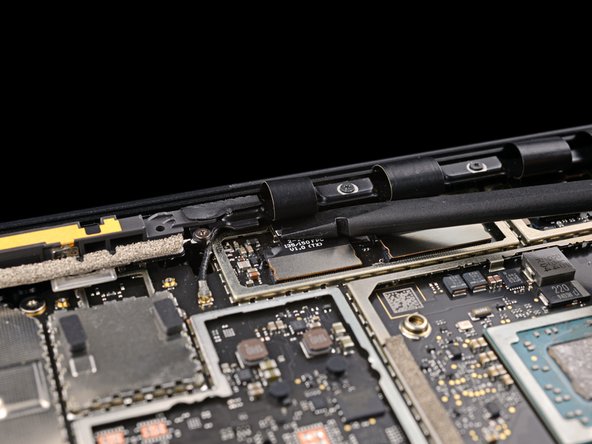
Подведите одну руку пинцета под угол левого экрана кабеля дисплея.

Аккуратно подденьте, чтобы освободить зажимы, крепящие экран.

Постарайтесь не деформировать экран слишком сильно. Вам нужно будет установить его на место во время сборки.

Повторяйте этот процесс по периметру щита, пока не сможете его снять.

Шаг 27

Microsoft Surface Laptop 5 (15-inch) Headphone Jack Replacement: step 27, image 1 of 3Microsoft Surface Laptop 5 (15-inch) Headphone Jack Replacement: step 27, image 2 of 3Microsoft Surface Laptop 5 (15-inch) Headphone Jack Replacement: step 27, image 3 of 3

Потяните левый экран кабеля дисплея в сторону от экрана, чтобы освободить его из углубления.

Снимите экран.

Шаг 28

Microsoft Surface Laptop 5 (15-inch) Headphone Jack Replacement: step 28, image 1 of 1

Повторите два предыдущих шага, чтобы снять правый экран кабеля дисплея.

Шаг 29 Отсоедините левый экран материнской платы.

Microsoft Surface Laptop 5 (15-inch) Headphone Jack Replacement, Unclip the left motherboard shield: step 29, image 1 of 3Microsoft Surface Laptop 5 (15-inch) Headphone Jack Replacement, Unclip the left motherboard shield: step 29, image 2 of 3Microsoft Surface Laptop 5 (15-inch) Headphone Jack Replacement, Unclip the left motherboard shield: step 29, image 3 of 3

Некоторые винты материнской платы расположены под двумя металлическими экранами, оба из которых необходимо снять.

Подведите одну руку пинцета под угол левого экрана тачпада.

Аккуратно подденьте, чтобы освободить зажимы, крепящие экран.

Постарайтесь не деформировать экран слишком сильно. Вам нужно будет установить его на место во время сборки.

Повторяйте этот процесс по периметру щита, пока не сможете его снять.

Шаг 30 Снимите левый экран материнской платы

Microsoft Surface Laptop 5 (15-inch) Headphone Jack Replacement, Remove the left motherboard shield: step 30, image 1 of 2Microsoft Surface Laptop 5 (15-inch) Headphone Jack Replacement, Remove the left motherboard shield: step 30, image 2 of 2

Снимите левый экран материнской платы.

Шаг 31 Очистите и заново нанесите термопасту

Microsoft Surface Laptop 5 (15-inch) Headphone Jack Replacement, Clean and reapply thermal paste: step 31, image 1 of 3Microsoft Surface Laptop 5 (15-inch) Headphone Jack Replacement, Clean and reapply thermal paste: step 31, image 2 of 3Microsoft Surface Laptop 5 (15-inch) Headphone Jack Replacement, Clean and reapply thermal paste: step 31, image 3 of 3

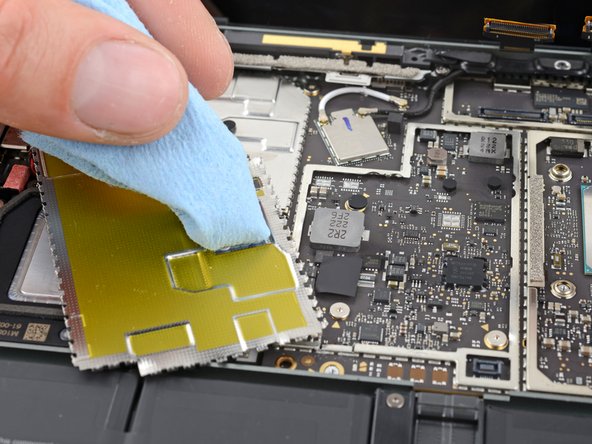
Между материнской платой и ее левым экраном может оставаться термопаста.

Перед установкой левого экрана материнской платы выполните следующие действия по очистке и повторному нанесению термопасты.

Шаг 32 Снимите правый экран материнской платы

Microsoft Surface Laptop 5 (15-inch) Headphone Jack Replacement, Remove the right motherboard shield: step 32, image 1 of 3Microsoft Surface Laptop 5 (15-inch) Headphone Jack Replacement, Remove the right motherboard shield: step 32, image 2 of 3Microsoft Surface Laptop 5 (15-inch) Headphone Jack Replacement, Remove the right motherboard shield: step 32, image 3 of 3

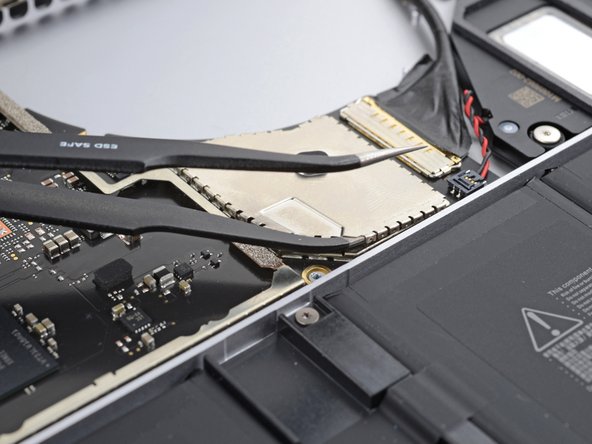
Подставьте одну руку пинцета под угол правого экрана материнской платы и подденьте его по периметру, чтобы освободить зажимы.

Снимите правый экран материнской платы.

Шаг 33 Информация о сборке

Microsoft Surface Laptop 5 (15-inch) Headphone Jack Replacement, Reassembly information: step 33, image 1 of 2Microsoft Surface Laptop 5 (15-inch) Headphone Jack Replacement, Reassembly information: step 33, image 2 of 2

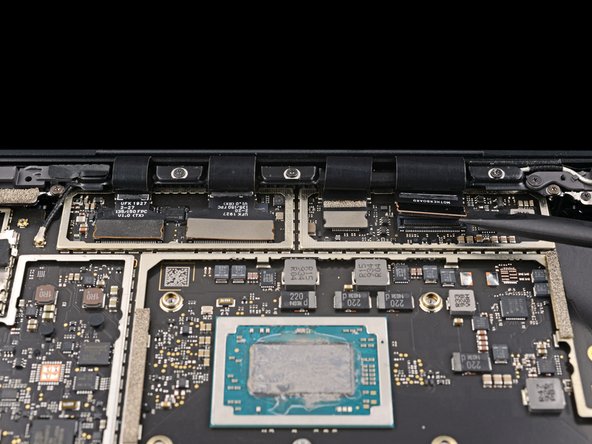
Во время сборки используйте плоский конец пассатижей, чтобы аккуратно задвинуть кабели дисплея обратно в их полость в нижнем корпусе после повторного подсоединения пресс-разъемов.

Шаг 34 Отсоедините кабели дисплея

Microsoft Surface Laptop 5 (15-inch) Headphone Jack Replacement, Disconnect the display cables: step 34, image 1 of 3Microsoft Surface Laptop 5 (15-inch) Headphone Jack Replacement, Disconnect the display cables: step 34, image 2 of 3Microsoft Surface Laptop 5 (15-inch) Headphone Jack Replacement, Disconnect the display cables: step 34, image 3 of 3

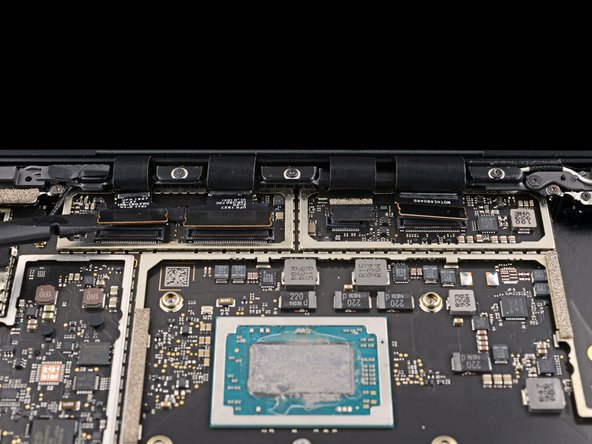
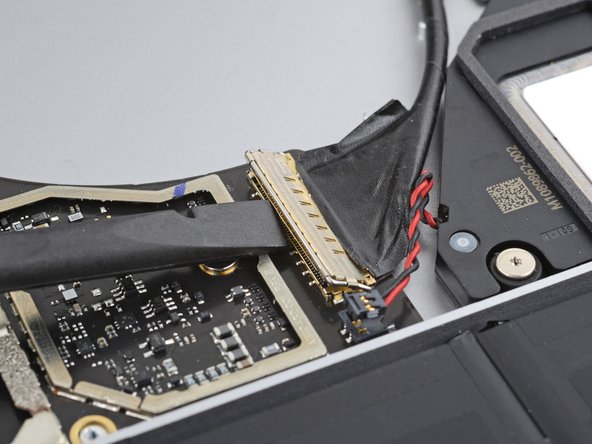
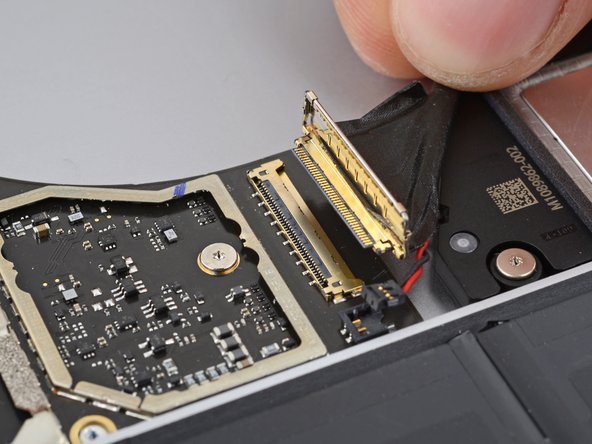
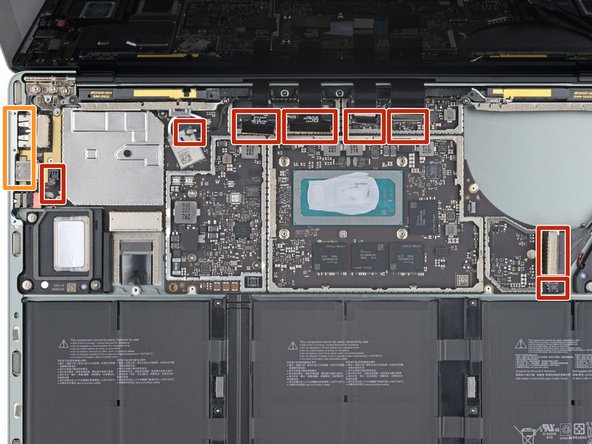
Подденьте плоским концом пробки и отсоедините все четыре прижимных разъема кабелей дисплея.

Чтобы снова присоединить пресс-разъемы, аккуратно выровняйте и надавите на одну сторону до щелчка, затем повторите с другой стороны. Не нажимайте посередине. Если разъем будет неправильно выровнен, контакты могут погнуться и привести к необратимым повреждениям.

Шаг 35 Отсоедините правый динамик

Microsoft Surface Laptop 5 (15-inch) Headphone Jack Replacement, Disconnect the right speaker: step 35, image 1 of 2Microsoft Surface Laptop 5 (15-inch) Headphone Jack Replacement, Disconnect the right speaker: step 35, image 2 of 2

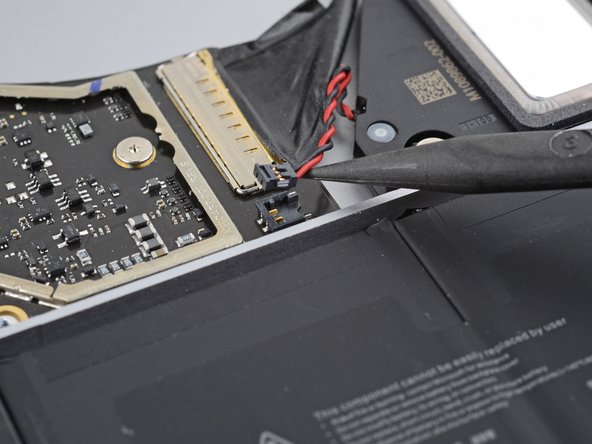
С помощью заостренного конца шила подденьте и отсоедините провод правого динамика от его разъема на материнской плате.

Шаг 36 Отсоедините порт Surface Connect

Microsoft Surface Laptop 5 (15-inch) Headphone Jack Replacement, Disconnect the Surface Connect port: step 36, image 1 of 3Microsoft Surface Laptop 5 (15-inch) Headphone Jack Replacement, Disconnect the Surface Connect port: step 36, image 2 of 3Microsoft Surface Laptop 5 (15-inch) Headphone Jack Replacement, Disconnect the Surface Connect port: step 36, image 3 of 3

С помощью плоского конца лопатки подденьте стопорный рычаг на разъеме порта Surface Connect.

Возьмитесь за кабель порта Surface Connect и вытащите его прямо из гнезда.

Шаг 37 Отсоедините левый динамик

Microsoft Surface Laptop 5 (15-inch) Headphone Jack Replacement, Disconnect the left speaker: step 37, image 1 of 2Microsoft Surface Laptop 5 (15-inch) Headphone Jack Replacement, Disconnect the left speaker: step 37, image 2 of 2

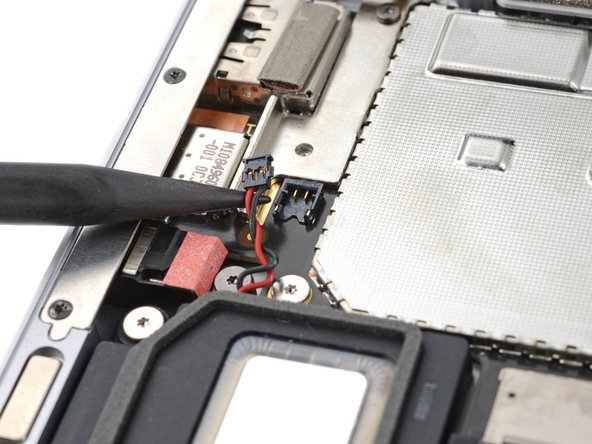
С помощью заостренного конца лопатки подденьте и отсоедините провод левого динамика от его разъема рядом с левыми портами.

Шаг 38 Отсоедините черный кабель антенны

Microsoft Surface Laptop 5 (15-inch) Headphone Jack Replacement, Disconnect the black antenna cable: step 38, image 1 of 2Microsoft Surface Laptop 5 (15-inch) Headphone Jack Replacement, Disconnect the black antenna cable: step 38, image 2 of 2

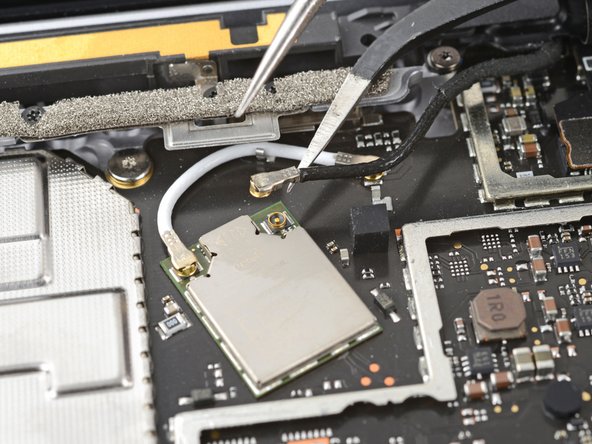
Подведите одну руку пинцета под черный разъем антенны, как можно ближе к головке.

Чтобы отсоединить кабель, поднимите его прямо вверх.

Чтобы снова подсоединить антенные разъемы, совместите головку разъема с его гнездом и надавите на него плоским концом пассатижей. Разъем встанет на место.

Шаг 39 Открепите кронштейн материнской платы

Microsoft Surface Laptop 5 (15-inch) Headphone Jack Replacement, Unfasten the motherboard bracket: step 39, image 1 of 1

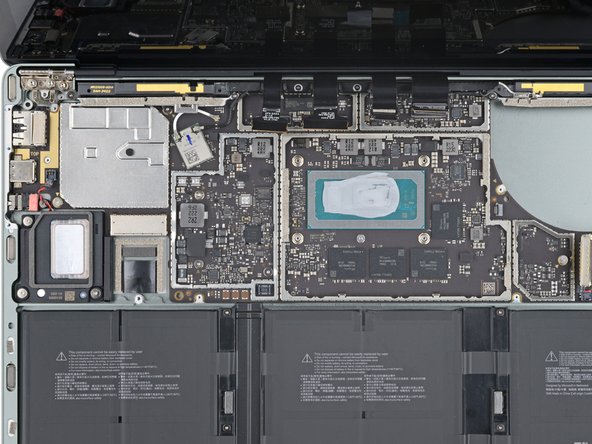
С помощью ключа T3 Torx выкрутите два винта диаметром 3 мм, крепящих кронштейн материнской платы.

Шаг 40 Снимите кронштейн материнской платы

Microsoft Surface Laptop 5 (15-inch) Headphone Jack Replacement, Remove the motherboard bracket: step 40, image 1 of 2Microsoft Surface Laptop 5 (15-inch) Headphone Jack Replacement, Remove the motherboard bracket: step 40, image 2 of 2

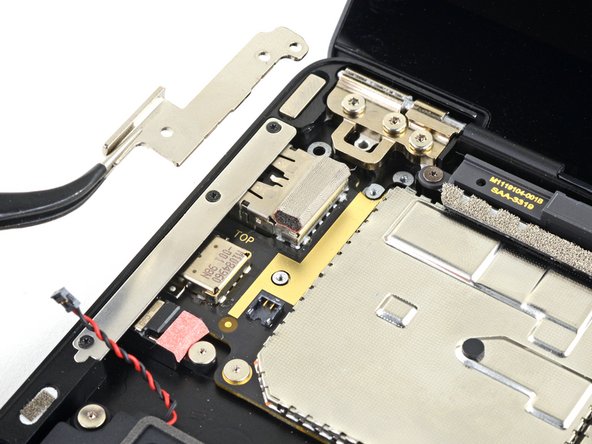
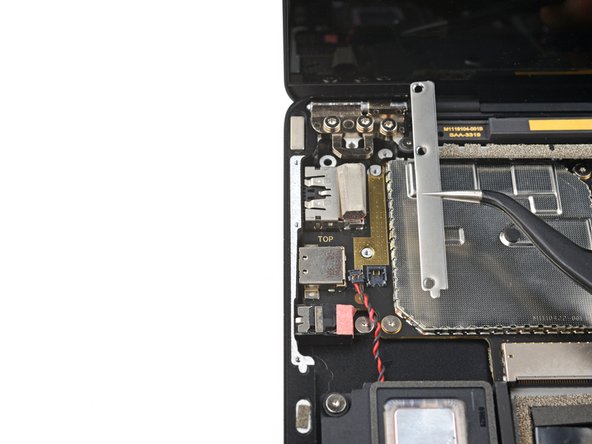
Снимите кронштейн материнской платы.

Шаг 41 Открутите крышку левого порта

Microsoft Surface Laptop 5 (15-inch) Headphone Jack Replacement, Unfasten the left port cover: step 41, image 1 of 2Microsoft Surface Laptop 5 (15-inch) Headphone Jack Replacement, Unfasten the left port cover: step 41, image 2 of 2

С помощью драйвера T3 Torx выкрутите три винта 2,1 мм, крепящих крышку левого порта.

Шаг 42 Снимите крышку левого порта

Microsoft Surface Laptop 5 (15-inch) Headphone Jack Replacement, Remove the left port cover: step 42, image 1 of 2Microsoft Surface Laptop 5 (15-inch) Headphone Jack Replacement, Remove the left port cover: step 42, image 2 of 2

Снимите крышку левого порта.

Шаг 43 Открепите материнскую плату

Microsoft Surface Laptop 5 (15-inch) Headphone Jack Replacement, Unfasten the motherboard: step 43, image 1 of 2Microsoft Surface Laptop 5 (15-inch) Headphone Jack Replacement, Unfasten the motherboard: step 43, image 2 of 2

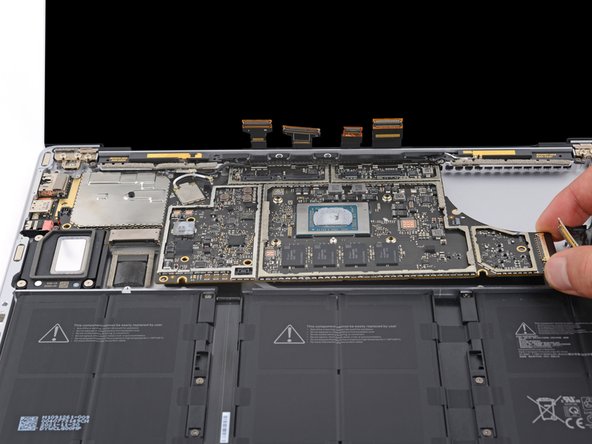
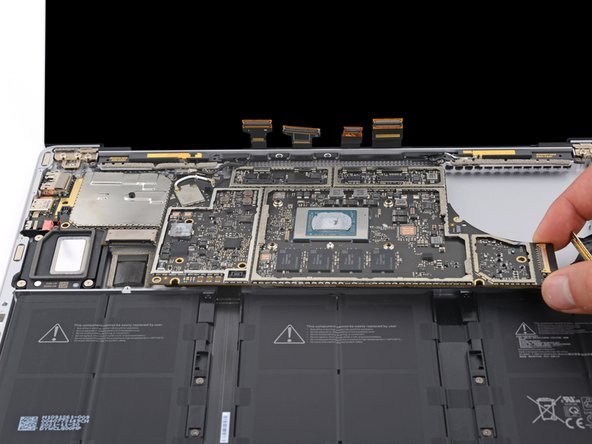
С помощью драйвера T3 Torx выкрутите шесть винтов диаметром 2 мм, крепящих материнскую плату.

Если на винтах есть резиновые крышки, отделите их и снимите.

Шаг 44 Поднимите правый край

Microsoft Surface Laptop 5 (15-inch) Headphone Jack Replacement, Lift the right edge: step 44, image 1 of 3Microsoft Surface Laptop 5 (15-inch) Headphone Jack Replacement, Lift the right edge: step 44, image 2 of 3Microsoft Surface Laptop 5 (15-inch) Headphone Jack Replacement, Lift the right edge: step 44, image 3 of 3

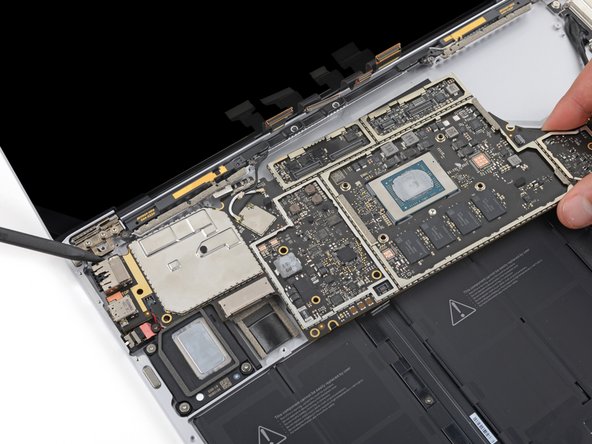
Левый край материнской платы удерживается вырезами для портов, динамиком и рамкой.

Слегка приподнимите правый край материнской платы над батареей.

Удерживайте материнскую плату на месте, пока выполняете действия по освобождению левого края.

Шаг 45 Подденьте левый край

Microsoft Surface Laptop 5 (15-inch) Headphone Jack Replacement, Pry the left edge: step 45, image 1 of 3Microsoft Surface Laptop 5 (15-inch) Headphone Jack Replacement, Pry the left edge: step 45, image 2 of 3Microsoft Surface Laptop 5 (15-inch) Headphone Jack Replacement, Pry the left edge: step 45, image 3 of 3

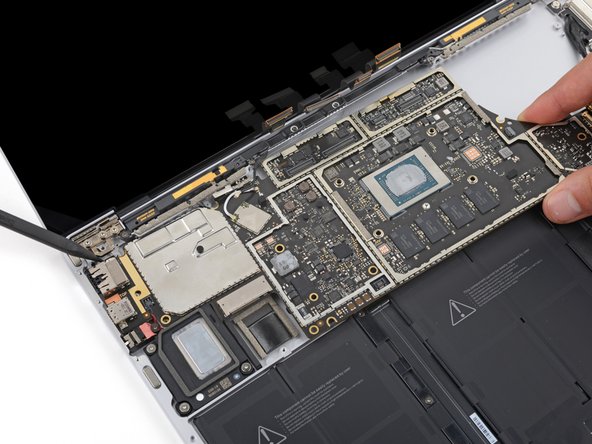
Выступ в верхней левой части материнской платы прижимается к выступам в рамке, не позволяя освободить левый край.

Вставьте кончик пробки в выступ в левом верхнем углу материнской платы. Вставьте пробойник между рамкой и петлей экрана.

Надавите на выступ, одновременно поднимая правый край материнской платы к передней части ноутбука.

Если материнская плата не может приподняться над левым динамиком, возможно, выступ все еще застрял. Измените угол наклона лопатки и попробуйте снова.

Шаг 46 Извлеките материнскую плату

Microsoft Surface Laptop 5 (15-inch) Headphone Jack Replacement, Remove the motherboard: step 46, image 1 of 3Microsoft Surface Laptop 5 (15-inch) Headphone Jack Replacement, Remove the motherboard: step 46, image 2 of 3Microsoft Surface Laptop 5 (15-inch) Headphone Jack Replacement, Remove the motherboard: step 46, image 3 of 3

Снимите материнскую плату.

Убедитесь, что две скобы с винтами под материнской платой не потерялись во время демонтажа.

Во время сборки:

Убедитесь, что ни один из восьми кабелей не застрял под платой.

Перед установкой материнской платы на место расположите левые порты в своих углублениях.

Шаг 47 Отсоедините разъем для наушников

Microsoft Surface Laptop 5 (15-inch) Headphone Jack Replacement, Unfasten the headphone jack: step 47, image 1 of 1

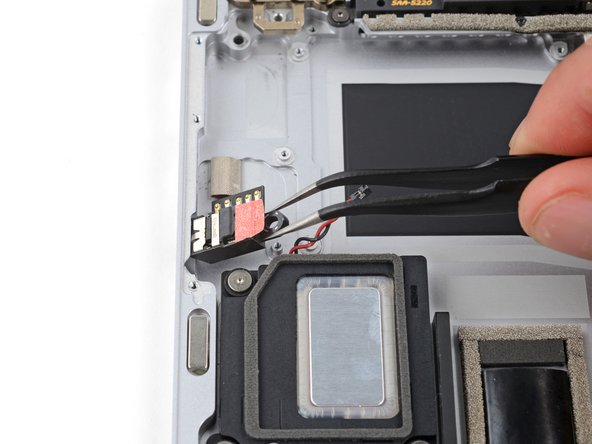
С помощью ключа T3 Torx выкрутите винт 2,4 мм, крепящий разъем для наушников.

Шаг 48 Извлеките разъем для наушников

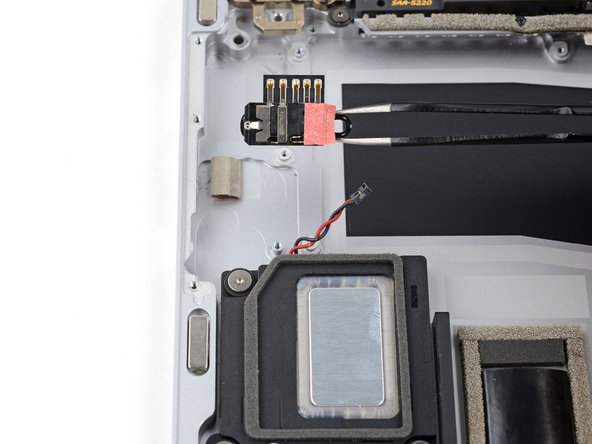
Microsoft Surface Laptop 5 (15-inch) Headphone Jack Replacement, Remove the headphone jack: step 48, image 1 of 3Microsoft Surface Laptop 5 (15-inch) Headphone Jack Replacement, Remove the headphone jack: step 48, image 2 of 3Microsoft Surface Laptop 5 (15-inch) Headphone Jack Replacement, Remove the headphone jack: step 48, image 3 of 3

Поднимите разъем для наушников вверх и снимите его с винта.

Комментировать
42 просмотров
Комментариев нет, будьте первым кто его оставит

Это интересно
No Image Гайды
0 комментариев
No Image Гайды
0 комментариев
No Image Гайды
0 комментариев