
Введение
Верхняя крышка треснула на петлях? Сломан сенсорный экран? Хотите перейти с сенсорного на несенсорный или наоборот?
Замените дисплей в сборе!
Вам понадобится рабочий дисплей в сборе, который может быть трудно найти. Я взял его из старого рабочего T440s, который купил за 170 евро.
Дополнительно: В этом руководстве мы также расскажем, как ослабить петли, чтобы снять напряжение с крышки.
(Старый ноутбук, спонсированный моим дорогим другом Мохаммадом и моим отцом :D)
Шаг 1 Снятие крышки


Выньте внешний аккумулятор (или крышку, если у вас нет внешнего аккумулятора)
Выньте все 8 винтов
Осторожно начните отжимать заднюю крышку, вставляя, сдвигая и поворачивая медиатор. Я использовал пластиковые медиаторы, чтобы ничего не сломать.
Затем поднимите крышку по направлению к себе.
Шаг 2 Отсоединение кабелей Часть 1


Возьмите выколотку и аккуратно подденьте металлический зажим на плоском разъеме над правой петлей.
Теперь потяните его на себя.
Наконец, отсоедините все найденные антенные кабели (2 или 4, в зависимости от ваших характеристик).
Отсоедините их, либо отжав пластиковым инструментом, либо осторожно потянув вверх от самого кабеля.
Теперь осторожно вытащите их из щели пинцетом (выколотка слишком острая и может повредить покрытие кабеля).
Шаг 3 Отсоединение кабелей Часть 2


Выкрутите эти 2 винта и снимите металлическую крышку.
Затем потяните вверх за синюю крышку, чтобы отсоединить кабель.
Шаг 4 Отсоедините петли

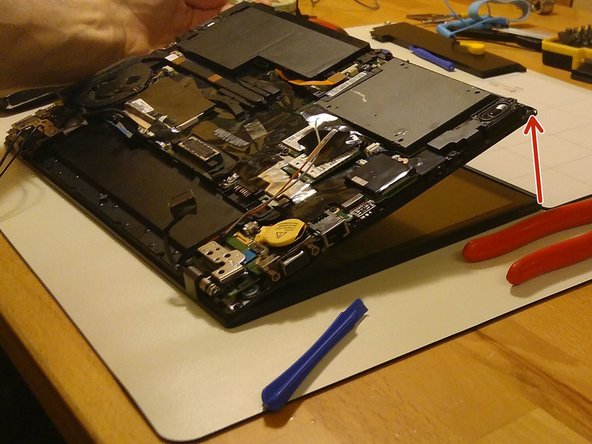
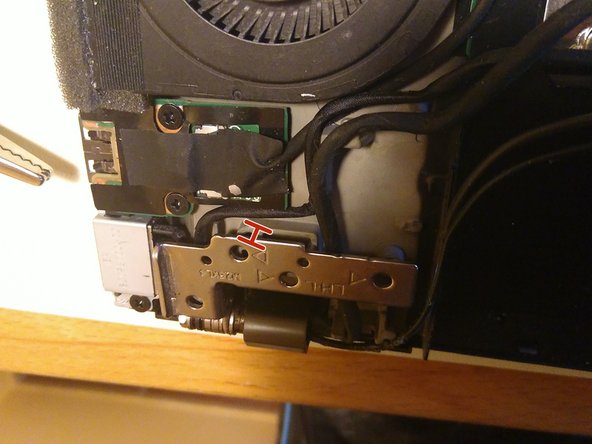
Сначала выкрутите все 5 винтов на петлях.
Затем слегка (на 10-15 см) приоткройте ноутбук с задней стороны (при этом он должен оставаться перевернутым) и снова закройте его. Это позволит отсоединить петли.
Откиньте петли наружу, чтобы снять дисплей в сборе.
Шаг 5 Замена дисплея в сборе


Теперь кабели и петли убраны, и вы можете просто отсоединить ноутбук от крышки, оттолкнув его от себя и сдвинув дисплей (см. рисунок).
Теперь отделите их друг от друга и поместите новый дисплей на место старого.
Шаг 6 Ослабьте петли (необязательно)


Поверните гайку на одном конце петли.
Полностью откройте петлю, чтобы она не мешала.
Затем возьмите плоскогубцы и медленно поверните последнюю гайку против часовой стрелки (1/6-2/6 оборота должно быть достаточно).
Проделайте то же самое с другой петлей
Если позже вы заметите, что петли слишком слабы, чтобы выдержать крышку (или слишком тугие), просто вернитесь к этому шагу и подтяните/ослабьте их соответствующим образом.
Шаг 7 Подключение кабелей

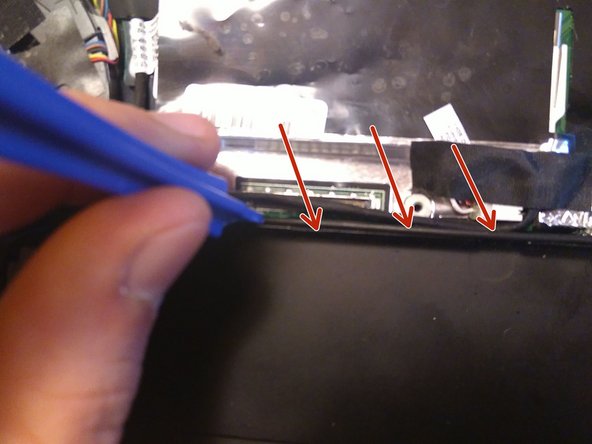

Вставьте антенные кабели обратно в защелки:
начните с черного кабеля
затем установите синий кабель, который должен зафиксировать их на месте
(сдвиньте в сторону с помощью инструмента для открывания)
Затем вставьте их в щель рядом с адаптером дисплея (надавите плоской стороной инструмента для открывания).
Теперь снова подключите все кабели, отсоединенные в шагах 2 и 3
(для антенных кабелей следует придерживать их пинцетом, а затем вставить их в гнездо плоской стороной инструмента для открывания)
Шаг 8 Снова подсоедините петли


Переверните петли обратно на ноутбук, но они все равно не подойдут.
Теперь поднимите ноутбук, как при отсоединении петель, и, пока он приподнят, вставьте петли на место.
Затем прикрутите их обратно. (Винты были только в отверстиях с треугольником рядом с ними)
Шаг 9 Проверьте, включается ли ноутбук


Теперь слегка приоткройте ноутбук и нажмите на кнопку питания, как показано на рисунке.
Если она загорится, удерживайте ее, пока она снова не выключится. Перейдите к шагу 11.
Если она не загорается, продолжайте выполнять шаг 10.
Шаг 10 Исправьте ситуацию, когда ноутбук не включается


Сначала попробуйте просто отключить и снова подключить внутреннюю батарею. Затем попробуйте включить ноутбук, как в предыдущем шаге.
Если он по-прежнему не работает, отсоедините внутреннюю батарею и батарею CMOS и нажмите обе отмеченные кнопки. Затем снова подключите обе батареи.
(В этом случае дата сбросится, и при следующем включении BIOS сообщит об этом. Вы можете либо установить ее вручную в биосе, либо загрузить ОС, которая сама позаботится об установке даты и времени)
Шаг 11 Закройте заднюю крышку

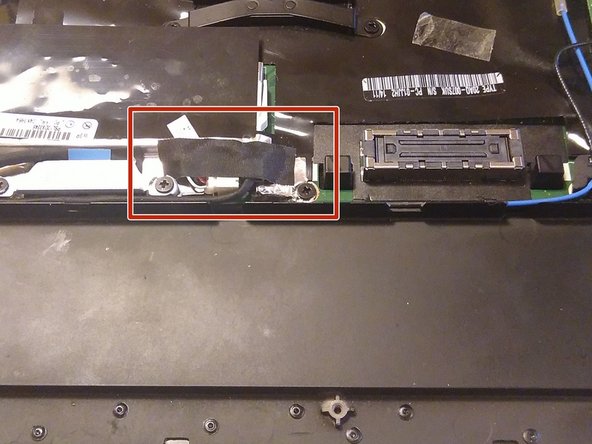
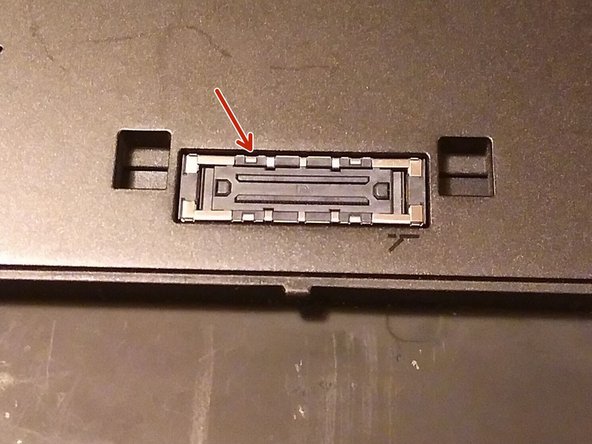
Теперь установите заднюю крышку на место и плотно закрутите ее.
Если крышка не плотно прилегает к порту док-станции, убедитесь, что ее часть под черной лентой или батарейка CMOS не выступают.
