
Введение
Если на Microsoft Surface Book 2 15» нет звука при использовании проводных наушников, есть вероятность, что разъем для наушников вышел из строя. Тем не менее, есть еще несколько причин, по которым разъем для наушников может не выдавать громкость. В основном это параметры в меню настроек, которые необходимо изменить. Руководство по их изменению можно найти здесь. Перед заменой разъема для наушников рекомендуется сначала попробовать найти решения, опубликованные здесь, поскольку при попытке замены можно повредить устройство.
При этом замена разъема для наушников очень проста и требует только отсоединения ленточного кабеля на материнской плате.
Шаг 1 Материнская плата

Откройте ноутбук, затем сориентируйте его на себя.
Отсчитайте снизу вверх шесть отверстий на планшетной части ноутбука.
Шаг 2


Возьмите скрепку и разогните ее.
Вставьте скрепку в шестое отверстие и надавите до щелчка.
Как только вы услышите щелчок, поднимите правую часть планшета от основания, пока она не отделится.
После того как правая сторона будет отсоединена, поднимите и левую сторону.
Шаг 3

Положите планшет на ровную поверхность.
С помощью тепловой пушки или iOpener нагрейте края экрана, чтобы размягчить клей.
Шаг 4

С помощью пластикового медиатора подденьте край экрана.
С помощью присоски осторожно приподнимите экран и создайте разделение между экраном и рамой.
Будьте осторожны и не вставляйте инструмент слишком далеко, чтобы не перерезать ленточные кабели.
Медленно обойдите экран и аккуратно срежьте клей, крепящий экран к раме.
Не используйте металлический инструмент, это может повредить экран или внутренние детали.
Шаг 5


Поднимите экран.
Отсоедините ленточные кабели, идущие от экрана к материнской плате, с нижней стороны экрана.
Шаг 6


С помощью отвертки T3 Torx выкрутите одиннадцать 4-миллиметровых винтов из материнской платы.
С помощью отвертки T3 Torx открутите десять винтов 2,5 мм с верхней планки.
Шаг 7

После того как винты будут удалены с верхней планки, аккуратно приподнимите и снимите ее.
Будьте осторожны, чтобы не повредить ленточные кабели и провода.
Осторожно поднимите материнскую плату, чтобы извлечь ее.
Шаг 8 Разъем для наушников

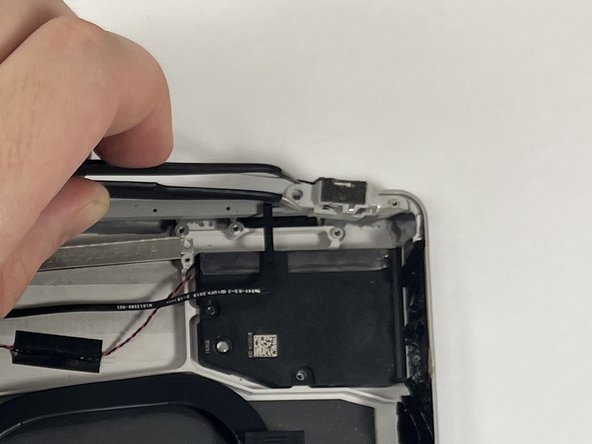
Аккуратно вытащите разъем для наушников из гнезда.
Шаг 9

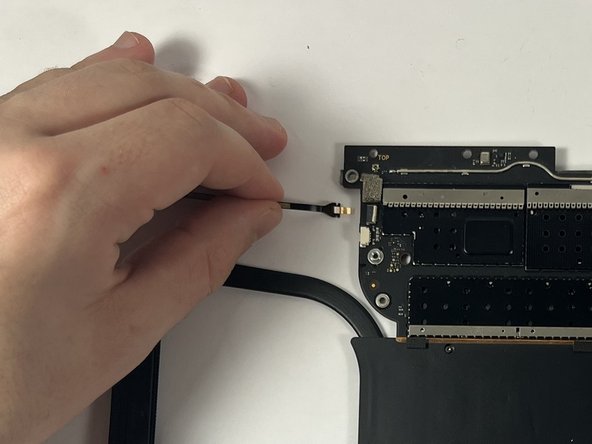
На материнской плате отсоедините ленточный кабель, соединяющий разъем для наушников с материнской платой.
Откиньте защелку на разъеме и вытащите кабель.
