
Введение
Если вам нужно заменить карту Wi-Fi в вашем Lenovo Yoga 910-13IKB, следуйте этому руководству.
Шаг 1 Задняя панель


Переверните ноутбук и открутите десять винтов Torx T5 по периметру нижней панели с помощью отвертки T5 Torx.
Снимите заднюю панель с устройства, открыв доступ к компонентам.
Шаг 2 Батарея

Выкрутите четыре винта Phillips #0 диаметром 3 мм, удерживающих батарею на месте.
Шаг 3


Отсоедините кабель батареи от гнезда на материнской плате, аккуратно потянув его в сторону батареи. Для снятия откидного уплотнения может потребоваться инструмент Spudger.
Тяните параллельно батарее, а не прямо вверх.
Тяните равномерно по всей ширине кабеля, чтобы ни один провод не был перетянут.
Вытащите батарею.
Шаг 4 Плата Wi-Fi

Отверткой Phillips #0 выкрутите один винт диаметром 1 мм в левой части карты Wi-Fi.
Шаг 5

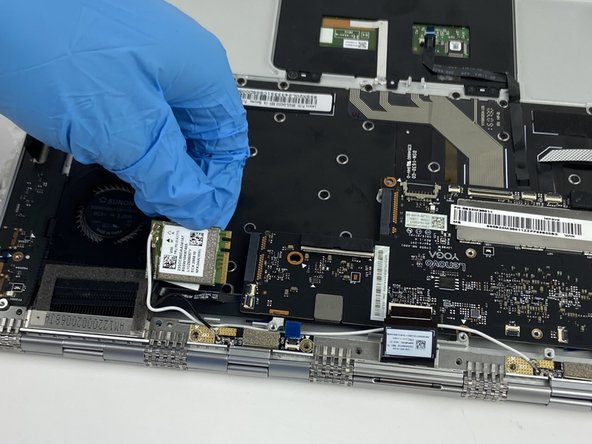
Извлеките карту Wi-Fi из слота на материнской плате.
Она все еще подключена к коаксиальным кабелям, поэтому не выдергивайте ее, иначе эти соединения сломаются.
Шаг 6


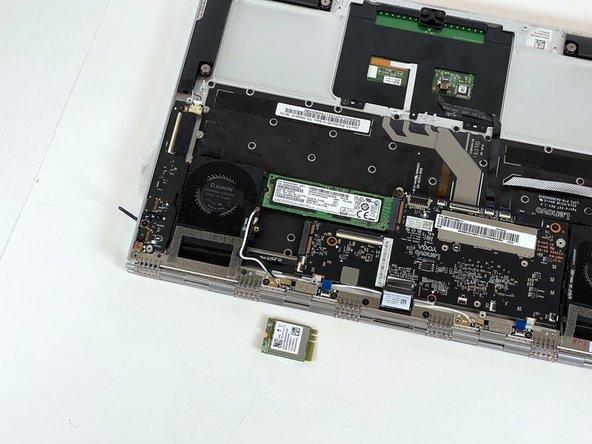
Отсоедините белый провод, подключенный к Wi-Fi карте, слегка надавив на него.
Отсоедините черный провод, слегка надавив на него.
