
Введение
Для выполнения действий, описанных в данном руководстве, вам понадобятся инструменты, указанные в верхней части руководства.
Аккумулятор Transformer Book находится в планшетной части устройства. Прежде чем получить доступ к батарее, необходимо снять пластиковую защиту на задней панели планшета.
При снятии задней панели может быть трудно подвести инструмент в нужное место, чтобы снять панель. Убедитесь, что инструмент находится в нужном месте, и будьте настойчивы — панель снимется.
При снятии материнской платы будут использоваться два винта разного размера. Убедитесь, что при замене материнской платы 6 внешних винтов имеют размер 5 мм, а три внутренних — 3 мм.
Это руководство содержит хрупкие детали. Будьте осторожны при ремонте, чтобы не повредить детали и не потребовать их дальнейшей замены.
Шаг 1 Задняя панель


Отсоедините планшетную часть устройства от клавиатуры, нажав на большую серебристую кнопку у основания планшета. Потяните планшет вверх, чтобы снять его с клавиатуры.
Шаг 2


Вставьте инструмент для вскрытия iFixit в шов задней части корпуса планшета и аккуратно подденьте его вверх. При достаточном усилии зажимы на задней панели корпуса планшета разблокируются.
Убедитесь, что инструмент вставлен в шов между черной и серой частями подложки. Если инструмент будет вставлен между экраном и черной частью, экран может треснуть.
Двигайте инструмент для вскрытия iFixit вдоль шва, пока вся подложка не будет удалена.
Будьте осторожны и старайтесь не прилагать слишком много усилий при снятии подложки, так как вы можете повредить клипсы. Если вы повредите клипсы, подложка не сможет правильно встать на планшет.
Шаг 3 Батарея

Осторожно снимите медную ленту в верхней части аккумулятора.
Сохраните этот кусок медной ленты, так как он понадобится при замене батареи.
Шаг 4

Аккуратно потяните назад желтую прозрачную пластиковую крышку на верхней части порта подключения аккумулятора.
Пластиковая крышка находится в верхней правой части аккумулятора, рядом с тем местом, где была медная лента.
Шаг 5

Вставьте инструмент для вскрытия iFixit под верхнюю часть батареи и аккуратно поднимите вверх, чтобы извлечь батарею.
Шаг 6

Извлеките батарею из планшета, медленно потянув ее с подключенной стороны.
Клей на задней стороне отходит от батареи.
Жгут проводов батареи выйдет, когда батарея будет потянута вверх.
Шаг 7 Материнская плата


Поверните планшет так, чтобы материнская плата оказалась в правом верхнем углу и была самой большой из зеленых частей.
Открутите шесть 5-миллиметровых винтов Phillips #0 по краям материнской платы.
Выкрутите три винта 3 мм на внутренней стороне материнской платы.
Шаг 8

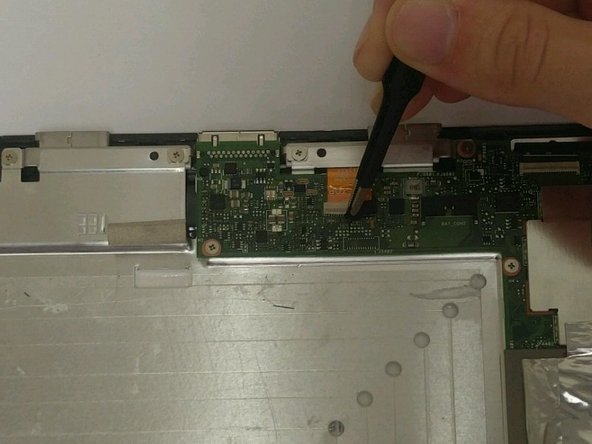
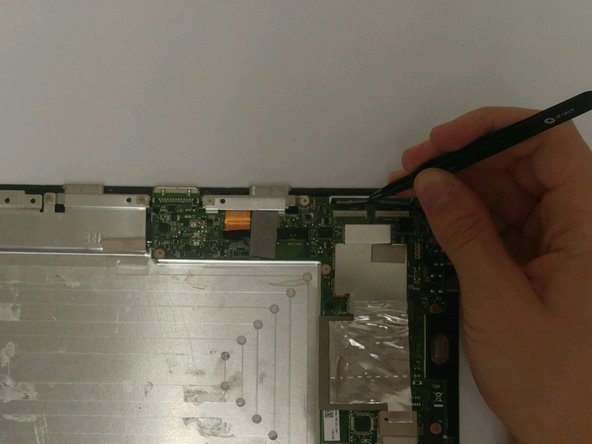
Найдите 5 различных зажимов по краям материнской платы.
Клипсы будут закрыты либо лентой, либо кусочком пенопласта. Перед тем как отсоединить зажимы, их нужно снять.
Отсоедините разъемы и с помощью пинцета извлеките кабели из разъемов.
Два оставшихся разъема немного отличаются друг от друга.
Шаг 9

Потяните соединение слева прямо вверх, чтобы снять его.
Снимите правое соединение, потянув его на себя.
Теперь материнская плата должна быть полностью свободна и ее можно извлечь.
Шаг 10 Разъем для наушников

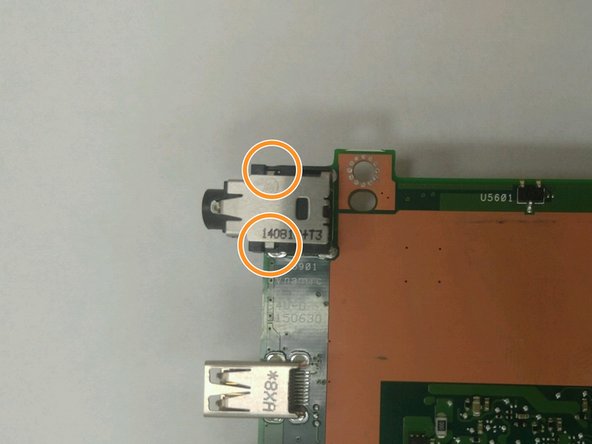
Положите материнскую плату так, чтобы тонкая часть располагалась горизонтально, а более широкая часть торчала вниз с правой стороны, и найдите разъем для наушников.
Найдите два серебристых выступа на нижней стороне разъема.
Шаг 11

С помощью отвертки отогните серебристые выступы по обе стороны от разъема для наушников.
Будьте осторожны при сгибании язычков. Лучше согнуть их недостаточно, чем слишком сильно. Если вы согнете их слишком сильно, вы рискуете не вставить наушники и, возможно, сломать язычки.
Шаг 12

Убедитесь, что вкладки находятся в правильном положении, вставив пару наушников.
Если наушники не держатся, попробуйте согнуть язычки еще немного.
Повторяйте этот шаг, пока наушники не будут плотно прилегать к гнезду.
