
Введение
В этом руководстве пошагово описано, как заменить кнопку питания для этого устройства.
Шаг 1 Батарея

Если не извлечь батарею перед выполнением любых действий по замене, это может привести к поражению электрическим током.
Закройте устройство, затем переверните его.
Шаг 2


Поместите указательный палец на ребристый выступ.
Шаг 3

Умеренно надавите на выступ и сдвиньте его вправо.
Когда выступ будет находиться справа, вы сможете аккуратно извлечь аккумулятор из устройства.
Шаг 4 Клавиатура

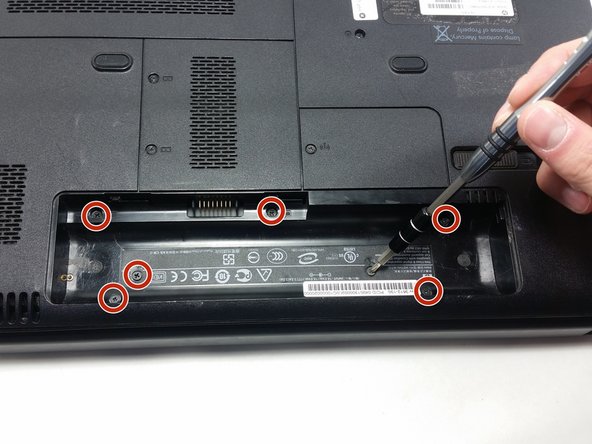
Открутите следующие 5-миллиметровые винты с помощью крестовой отвертки № 0.
Шаг 5

Переверните ноутбук и откройте его.
Крепко возьмитесь за ноутбук с обеих сторон и большими пальцами сдвиньте клавиатуру к экрану.
Шаг 6

Потяните за верхнюю часть клавиатуры со средней силой. Она должна начать выдвигаться.
Для этого можно воспользоваться пластиковым инструментом для открывания.
Проведите руками под краями клавиатуры, пока она не освободится от устройства.
Не тяните сильно, чтобы вытащить клавиатуру. Там есть небольшое соединение, которое нужно отсоединить.
Шаг 7

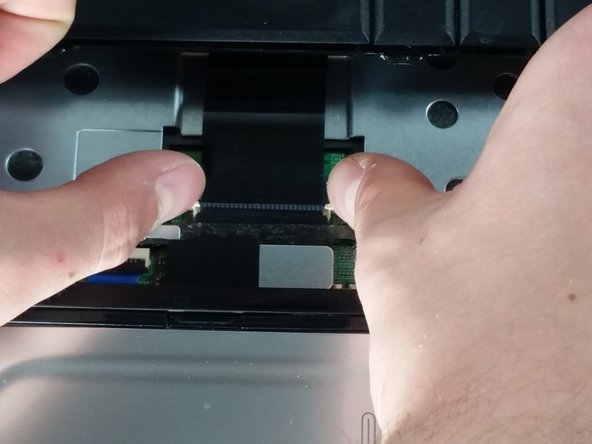
Поместите большие пальцы на два маленьких белых язычка.
Нажмите на эти выступы, чтобы разблокировать соединение и освободить клавиатуру от устройства.
Шаг 8 Рамка кнопки питания

Аналогично тому, как вы снимали клавиатуру, аккуратно подденьте небольшой участок рамки кнопки питания.
Шаг 9

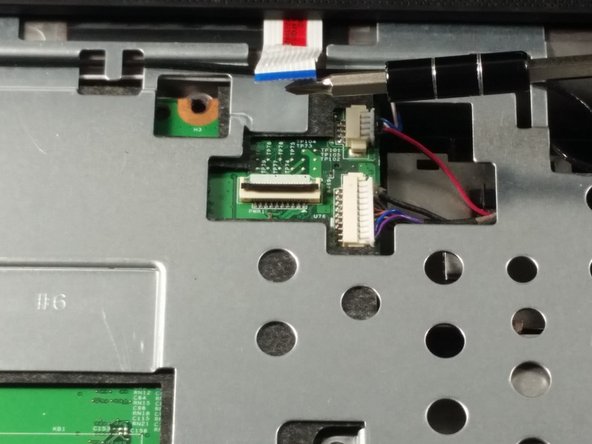
Аккуратно потяните белый выступ вверх.
С таким же усилием вытащите соединение.
Теперь вы можете свободно снять рамку кнопки питания с устройства.
Шаг 10

Открутите 5-миллиметровый винт, удерживающий CD-плеер на месте.
