
Введение
Это руководство может быть использовано для поиска, извлечения и замены жесткого диска на Toshiba Satellite Radius P55W-B5112. Это руководство очень простое и описывает один из самых распространенных видов ремонта для этого типа компьютера.
Шаг 1 Замена аккумулятора


Отключите ноутбук от любого источника питания.
Положите ноутбук на мягкую чистую поверхность, как показано на рисунке.
С помощью металлической лопатки снимите два резиновых захвата на нижней поверхности ноутбука, расположенных ближе к шарниру.
Захваты могут быть хрупкими. Будьте осторожны, снимая их металлической лопаткой, чтобы не повредить их.
Шаг 2


Выкрутите десять 5-миллиметровых винтов Phillips #0, которые крепят заднюю панель к компьютеру.
Шаг 3


Начиная с края, противоположного шарниру, с помощью пластиковых инструментов для открывания отделите заднюю панель от компьютера.
Ослабьте три края без петель.
Оставьте по пластиковому инструменту для открывания в каждом углу, чтобы одна сторона не захлопнулась до того, как вы откроете остальные.
НЕ отрывайте заднюю панель от компьютера: она по-прежнему соединена с материнской платой.
Шаг 4


Чтобы ослабить заднюю панель, слегка приподнимите ее и аккуратно потяните в сторону от шарнира.
Откиньте заднюю панель в сторону кнопки питания, но следите за тем, чтобы не потянуть за ленточный кабель, соединяющий заднюю панель с материнской платой.
С помощью пластикового инструмента для открывания отсоедините часть ленточного кабеля, подключенного к компьютеру, аккуратно надавив на маленький черный рычажок в месте крепления.
Шаг 5


Выкрутите четыре 3-миллиметровых винта Phillips #0, соединяющих батарею с компьютером.
Шаг 6


С помощью пластикового инструмента для открывания поднимите ту сторону батареи, которая находится ближе всего к длинному краю компьютера.
По мере того как вы будете отводить батарею от компьютера, отсоединяйте ее от стороны, расположенной ближе к короткому краю компьютера.
При отсоединении батареи может возникнуть большое сопротивление. Если оно есть, попробуйте пошевелить мужскую сторону штекера вперед-назад, когда будете его извлекать.
Шаг 7 Замена жесткого диска


С помощью пластикового инструмента для открывания отсоедините ленточный кабель жесткого диска от компьютера. Аккуратно поднимите черный рычажок в месте крепления кабеля к компьютеру, чтобы освободить его.
Шаг 8

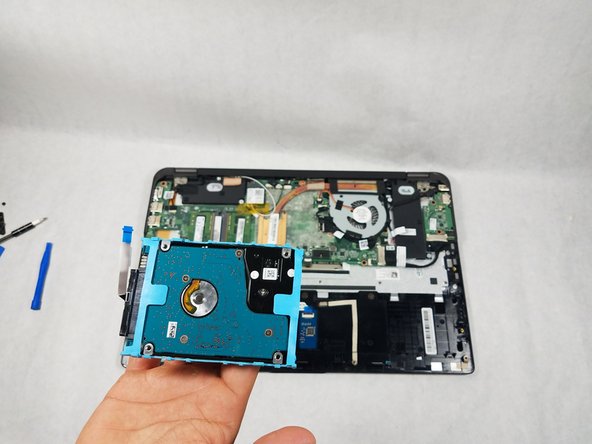
Поднимите жесткий диск с компьютера, начиная с края, прилегающего к пустому гнезду для батареи
При извлечении жесткого диска может возникнуть некоторое сопротивление. Пошевелите его вверх-вниз, когда будете отсоединять его от компьютера, — это поможет справиться с этой проблемой.
