
Шаг 1. Извлечение клавиатуры и задней стенки корпуса


Для начала необходимо положить устройство лицевой стороной вниз на ровную поверхность, чтобы снять клавиатуру.
После того как устройство будет положено лицевой стороной вниз, а его экран будет лежать на столе, мы извлечем клавиатуру.
После снятия клавиатуры в корпусе остается отверстие, предназначенное для обеспечения притока воздуха. В это отверстие мы просунем палец, чтобы помочь снять корпус.
Шаг 2 Извлечение аккумулятора


На первом рисунке — вид на внутреннюю часть компьютера.
Отсоедините USB-разъемы от батареи.
Извлеките батарею из корпуса.
Шаг 3 Нажмите и удерживайте кнопку питания

После извлечения батареи всегда полезно нажать и удерживать кнопку питания в течение 3 секунд, чтобы убедиться, что вы не получите небольшой удар током.
Шаг 4 Извлечение кабелей

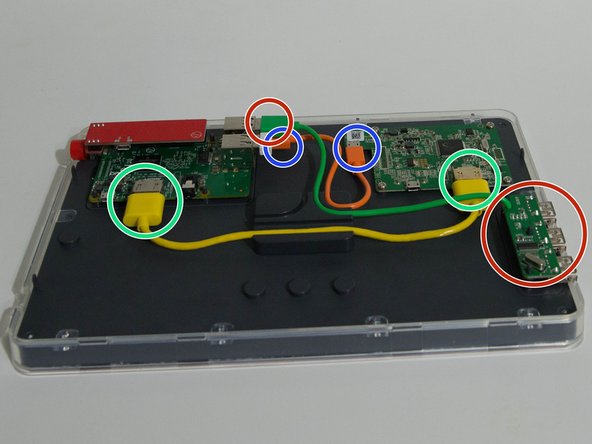
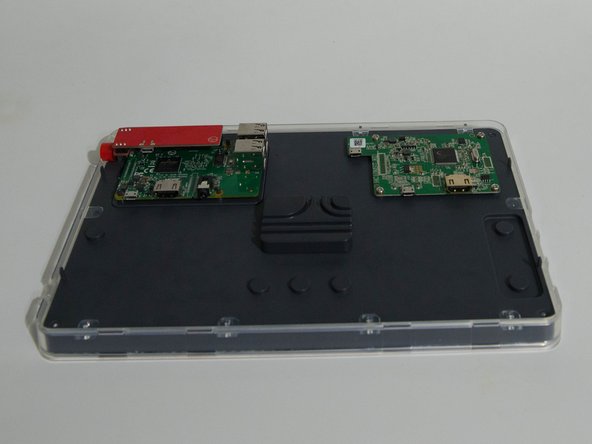
Помните кабель питания, который мы извлекли из аккумулятора? Давайте его вытащим. Он подключен к плате управления питанием, которую мы использовали ранее, и к плате видеодрайвера справа на изображении.
Далее мы уберем с дороги этот динамик. Динамик, обведенный кружком слева, имеет 3,5-мм разъем, обведенный посередине, который передает аудиосигнал, и USB-разъем, обведенный справа, который питает динамик.
Желтый кабель здесь — это наш HDMI-кабель, по которому видеосигнал поступает на экран. Мы удалим его, отключив от розетки.
Этот маленький оранжевый кабель — USB-кабель, обеспечивающий работу сенсорного экрана. Все, что нам нужно сделать для его извлечения, — это отключить его от сети.
Этот зеленый кабель — 3-портовый USB-концентратор, позволяющий подключить более 4 USB-устройств. Мы извлечем его, отсоединив, а затем подняв хаб, обведенный справа, вверх.
На последнем рисунке показаны все снятые кабели.
Шаг 5 Извлечение Raspberry Pi


Снимите плату питания с разъемов Raspberry Pi, просто подняв ее вверх.
Извлечение Raspberry Pi — это простое поднятие вверх и извлечение из корпуса.
После того как Pi извлечен, переверните его и извлеките карту Micro SD.
Шаг 6 Готово

Наконец-то мы остались со всеми отдельными частями.
Шаг 7 Соберите детали и инструменты

Соберите детали и инструменты:
Для инструментов я использовал подушечку для протирания спиртом и пинцет с тупым носом из iFixit.
Для деталей я использовал медную пластину, большой радиатор и самый маленький радиатор.
Шаг 8 Очистка процессора и оперативной памяти

Сначала я использовал спиртовой тампон для очистки процессора и оперативной памяти.
Шаг 9

Затем я отклеил клейкую основу от медной пластины.
Затем отцентрируйте пластину и плотно прижмите ее.
Шаг 10 Добавление радиатора

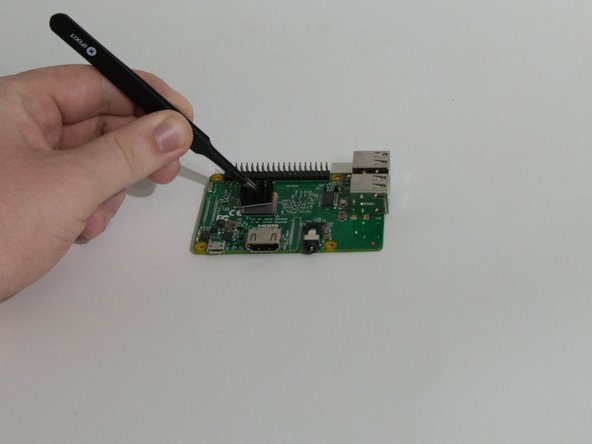
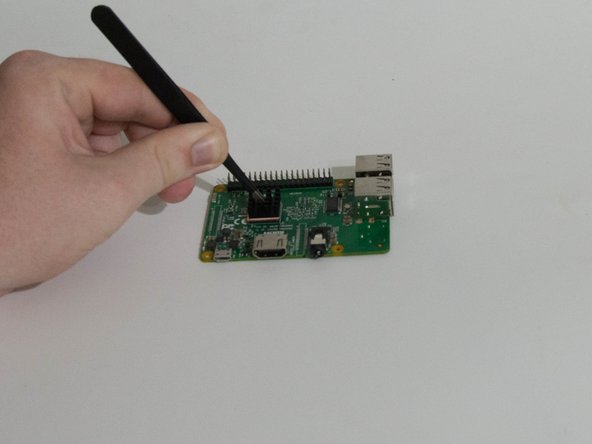
Очистите медную пластину спиртовым тампоном.
Затем удалите клейкую основу с радиатора, приложите его к медной пластине и плотно прижмите.
Шаг 11 Установка радиатора на оперативную память

Удалим клейкую основу с маленького радиатора, установим его по центру на чип оперативной памяти и плотно прижмем.
Шаг 12 Готово

Полюбуйтесь своей работой.
