
Введение
Используйте это руководство для замены блока микрофона в MacBook Air 2019 года.
Чтобы свести к минимуму риск повреждения, включите MacBook и дайте аккумулятору полностью разрядиться перед началом этой процедуры. Заряженная литий-ионная батарея может быть очень опасной, если ее случайно проткнуть. Если батарея выглядит опухшей или вздувшейся, примите дополнительные меры предосторожности.
Не используйте аккумулятор, если он вздулся или каким-либо образом деформировался во время процедуры. Аккумулятор, скорее всего, поврежден, и его повторное использование может быть очень опасным — его следует заменить.
Это руководство включает в себя снятие динамиков и батареи. Для повторной установки динамиков и батареи вам понадобится новый клей.
Шаг 1 Открутите винты, крепящие нижний корпус.

Перед началом этой процедуры необходимо отключить функцию автозагрузки Mac. Автозагрузка включает Mac, когда вы открываете крышку, и может быть случайно включена во время разборки. Чтобы отключить автозагрузку, воспользуйтесь этим руководством.
Если на вашем MacBook установлена версия Big Sur v11.1 или более поздняя, отключение автозагрузки может не сработать. Вы можете продолжить работу в обычном режиме, но обязательно отсоедините батарею, как только окажетесь внутри.
Перед началом работы полностью выключите MacBook Air и выньте вилку из розетки. Закройте дисплей и переверните весь ноутбук вверх дном.
С помощью драйвера P5 открутите следующие винты:
Два винта 7,9 мм
Два винта 7,1 мм
Шесть винтов 2,6 мм
Шаг 2 Снимите нижний корпус

Просуньте пальцы между дисплеем и нижним корпусом и потяните вверх, чтобы снять нижний корпус с Air.
Снимите нижний корпус.
После сборки MacBook может не включаться, пока не будет подключён к источнику питания (может подойти зарядное устройство для телефона с низким энергопотреблением). Чтобы проверить ремонт, подключите зарядное устройство, дайте MacBook включиться в течение двух минут и убедитесь, что всё работает как надо.
Шаг 3 Отсоедините батарею

Отклейте ленту, закрывающую разъём батареи, настолько, чтобы под ней оказался разъём.
Шаг 4


Подденьте разъем батареи параллельно логической плате и выньте его из гнезда на логической плате.
Шаг 5 Удалите клей с правого динамика


Пинцетом приподнимите черный клейкий выступ в нижней части правого динамика настолько, чтобы его можно было захватить пальцами.
Возьмитесь за выступ клейкой полоски и медленно и осторожно вытащите клейкую полоску из-под динамика.
Держите угол клейкой полоски как можно более параллельно ноутбуку. Старайтесь не тянуть ее за внутреннюю часть корпуса.
Если клейкая полоска сломалась, оставьте ее и переходите к следующему шагу.
Шаг 6


Подведите наконечник пассатижей под кабель правого динамика и подденьте его, чтобы отсоединить динамик.
Шаг 7


При помощи пинцета приподнимите клейкий выступ в верхней части правого динамика настолько, чтобы его можно было захватить пальцами.
Возьмитесь за выступ клейкой полоски и медленно и осторожно вытащите клейкую полоску из-под динамика.
Держите угол клейкой полоски как можно более параллельно ноутбуку. Старайтесь не тянуть ее за внутреннюю часть корпуса.
Если клейкая полоска порвалась, или если порвалась первая клейкая полоска, используйте нагретый iOpener или тепловой пистолет, чтобы помочь удалить клей:
Приложите тепло к динамику, чтобы размягчить клей под ним.
Осторожно подведите под динамик шило или ковырялку, чтобы отделить клей.
Шаг 8 Извлеките правый динамик

Поднимите правый динамик снизу вверх и снимите его.
Шаг 9 Удалите клей с левого динамика


При помощи пинцета приподнимите черный клейкий выступ в нижней части левого динамика настолько, чтобы его можно было захватить пальцами.
Возьмитесь за выступ клейкой полоски и медленно и осторожно вытащите клейкую полоску из-под динамика.
Держите угол клейкой полоски как можно более параллельно ноутбуку. Старайтесь не тянуть ее за внутреннюю часть корпуса.
Если клейкая полоска сломалась, оставьте ее и переходите к следующему шагу.
Шаг 10


Подведите кончик шила под кабель левого динамика и подденьте его, чтобы отсоединить динамик.
Отсоединив разъем, подденьте кабель плоским концом шпателя, чтобы отделить клей, крепящий кабель к логической плате.
Шаг 11

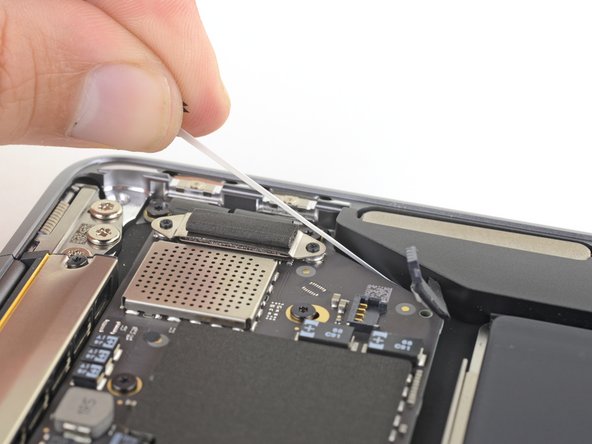

Пинцетом приподнимите клейкую полоску в верхней части левого динамика настолько, чтобы ее можно было захватить пальцами.
Возьмитесь за выступ клейкой полоски и медленно и осторожно вытащите клейкую полоску из-под динамика.
Держите угол клейкой полоски как можно более параллельно ноутбуку. Старайтесь не тянуть ее за внутреннюю часть корпуса.
Если клейкая полоска порвалась, или если порвалась первая клейкая полоска, используйте нагретый iOpener или тепловой пистолет, чтобы помочь удалить клей:
Приложите тепло к динамику, чтобы размягчить клей под ним.
Осторожно подведите под динамик шило или ковырялку, чтобы отделить клей.
Шаг 12 Извлеките левый динамик

Поднимите левый динамик снизу вверх и извлеките его.
Шаг 13 Отсоедините логическую плату


С помощью ключа T3 Torx открутите два винта диаметром 1,4 мм, крепящих кронштейн разъема трекпада.
В зависимости от состояния ваших бит, возможно, лучше подойдет драйвер T4 Torx.
Снимите кронштейн разъема трекпада.
Шаг 14


С помощью плоского конца шила подденьте разъем кабеля трекпада и выньте его из гнезда.
Шаг 15


Если левый динамик уже отсоединен, пропустите этот шаг.
Подведите кончик шила под кабель левого динамика и подденьте его, чтобы отсоединить динамик.
Отсоединив разъем, подденьте кабель плоским концом шпателя, чтобы отделить клей, крепящий кабель к логической плате.
Шаг 16


С помощью ключа T3 Torx выкрутите два винта диаметром 1,3 мм, крепящих кронштейн разъема порта USB-C.
Снимите кронштейн разъема USB-C.
Шаг 17


С помощью плоского конца пробки подденьте разъем кабеля USB-C и выньте его из гнезда на логической плате.
Шаг 18


С помощью пробки поднимите небольшую защелку на разъеме ZIF кабеля звуковой платы.
Выдвиньте кабель звуковой платы из разъема ZIF.
Шаг 19

Отклейте черную ленту, закрывающую разъем кабеля вентилятора.
Шаг 20


Подденьте кончиком шила запорную крышку на разъеме ZIF кабеля вентилятора.
Выдвиньте кабель вентилятора из разъема ZIF.
Шаг 21


С помощью ключа T3 Torx выкрутите два винта 1,4 мм, крепящих кронштейн антенного кабеля.
Снимите кронштейн антенного кабеля.
Шаг 22


Вставьте острие шила под один из антенных кабелей рядом с разъемом. Подденьте прямо вверх, чтобы отсоединить кабель.
Повторите для другого антенного кабеля.
Шаг 23


С помощью ключа T3 Torx выкрутите два винта диаметром 1,5 мм, крепящих кронштейн разъема кабеля дисплея.
Снимите кронштейн разъема кабеля дисплея.
Шаг 24


Подденьте плоским концом пассатижей разъем кабеля дисплея.
Шаг 25 Открутите логическую плату

С помощью драйвера T5 Torx выкрутите следующие винты:
Один винт 5,5 мм
Три винта 2,6 мм
Два винта 1,9 мм
Шаг 26 Извлеките плату логики

Снимите логическую плату.
Шаг 27 Открутите аккумулятор

С помощью ключа T3 Torx выкрутите четыре винта 2,5 мм, крепящих батарею.
Шаг 28 Удалите клей с батареи


Пинцетом приподнимите черный клейкий выступ на боковой стороне батареи настолько, чтобы его можно было подцепить пальцами.
Возьмитесь за выступ клейкой полоски и медленно и осторожно вытащите клейкую полоску из-под батареи.
Держите угол клейкой полоски как можно более параллельно ноутбуку. Старайтесь не тянуть ее за внутреннюю часть корпуса.
Если клейкая полоска сломалась, оставьте ее и переходите к следующему шагу.
Шаг 29


Повторите предыдущий шаг, чтобы снять следующие две клейкие полоски с той же стороны батареи.
Если клейкие полоски сломались, оставьте их и перейдите к следующему шагу.
Шаг 30


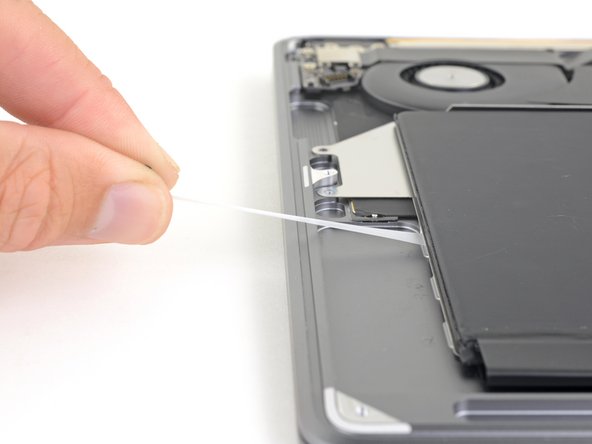
Повторите два предыдущих шага, чтобы удалить три клейкие полоски с другой стороны батареи.
If any of the adhesive strips broke, you can use high-concentration (>90%) изопропиловый спирт поможет удалить их:
Осторожно капните изопропиловый спирт вдоль обоих краев батареи, в углублении верхней части корпуса, где находились клейкие выступы.
Если нанести слишком много спирта или вывести его за пределы углублений в корпусе, где находится клей, есть риск повредить другие компоненты.
Дайте спирту впитаться в клей в течение минуты или двух.
С помощью подковырки аккуратно отделите аккумулятор от верхнего корпуса.
Шаг 31 Извлечение аккумулятора

Извлеките аккумулятор.
Откалибруйте только что установленный аккумулятор: зарядите его до 100% и продолжайте заряжать еще как минимум 2 часа. Отключите ноутбук от сети и используйте его в обычном режиме, чтобы разрядить батарею. Когда вы увидите предупреждение о низком заряде батареи, сохраните работу и не выключайте ноутбук, пока он не перейдет в спящий режим из-за разрядки батареи. Подождите не менее 5 часов, а затем зарядите ноутбук без перерыва до 100 %.
Если после установки новой батареи вы заметили необычное поведение или проблемы, возможно, вам потребуется сброс SMC вашего MacBook.
Шаг 32 Извлеките микрофон в сборе

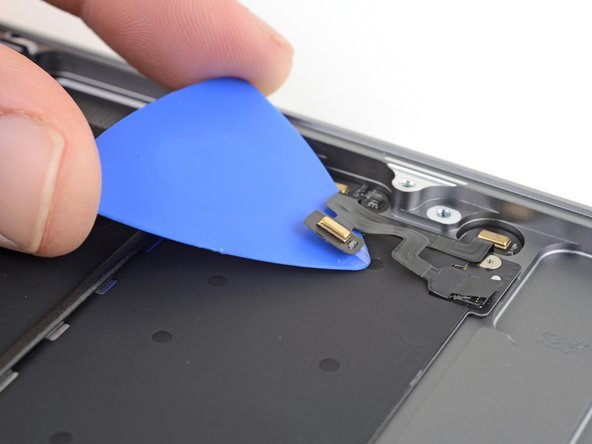
Подведите медиатор под микрофон, расположенный дальше всего от края корпуса, чтобы срезать клей, крепящий его к верхней части корпуса.
Микрофон в сборе по-прежнему соединен с корпусом. Не пытайтесь снять микрофонный узел или поднять кабель.
Если клей неподатливый, не пытайтесь подцепить его. Нагрейте микрофонный блок с помощью iOpener или фена, чтобы размягчить клей.
Шаг 33

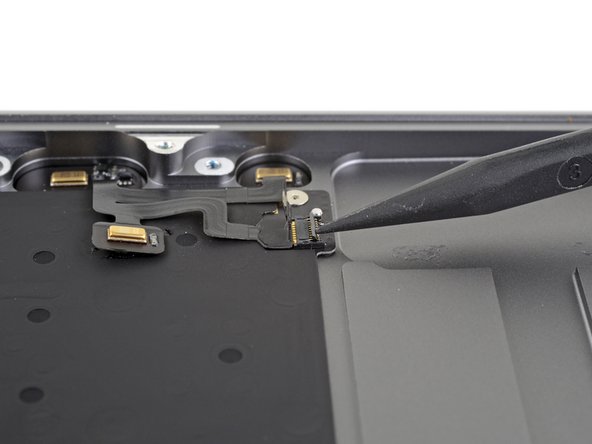
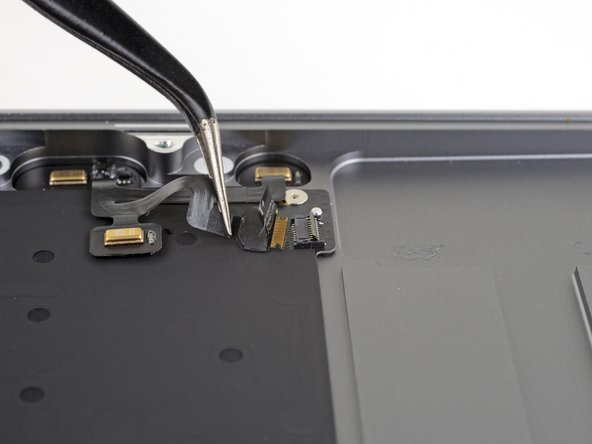
С помощью острия шила подденьте маленькую защелку на разъеме ZIF микрофона.
Выдвиньте кабель микрофона прямо из разъема ZIF.
Шаг 34

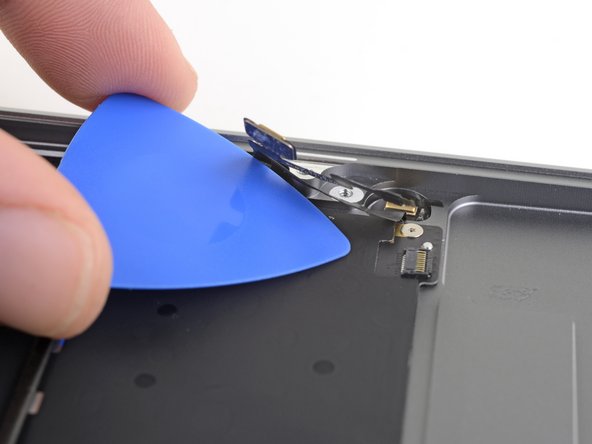
Подденьте оставшуюся часть кабеля микрофонной сборки, чтобы отделить его от клея, прикрепляющего его к верхнему корпусу.
Шаг 35

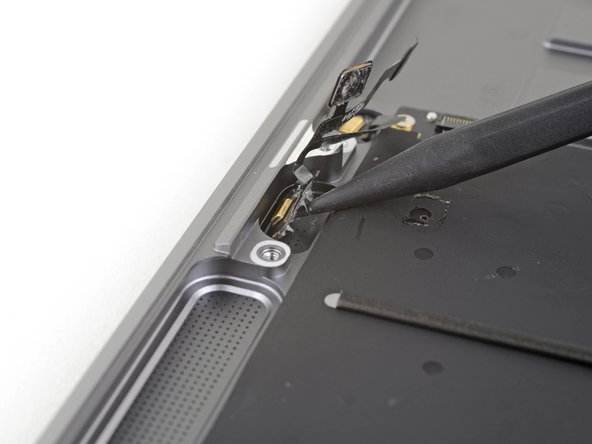
Осторожно подденьте один из микрофонов из его углубления в верхнем корпусе с помощью острия лопатки.
Если клей неподатливый, может потребоваться нагреть микрофон или корпус.
Шаг 36

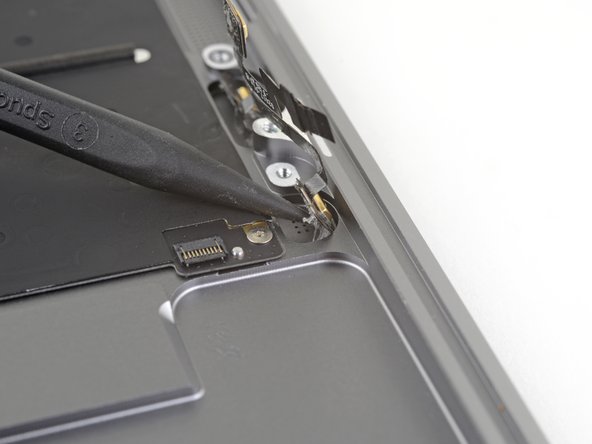
С помощью острия шила аккуратно выньте второй микрофон из его углубления в верхнем корпусе.
Если клей неподатливый, может потребоваться нагреть микрофон или корпус.
Шаг 37

Извлеките микрофон в сборе.
