
Введение
Воспользуйтесь этим руководством, чтобы заменить радиатор в вашем MacBook Pro 13″ 2022 (M2).
Если ваш аккумулятор вздулся, примите соответствующие меры предосторожности.
Некоторые фотографии в этом руководстве относятся к другой модели и могут содержать небольшие визуальные расхождения, но они не повлияют на процедуру.
Шаг 1 Подготовьте MacBook к разборке


Перед началом ремонта дайте батарее MacBook разрядиться ниже 10%. Заряженная батарея может загореться, если будет повреждена во время ремонта.
Отключите все кабели и полностью выключите MacBook.
Закройте крышку и переверните MacBook. Держите крышку закрытой, пока физически не отсоедините батарею.
Открыв крышку, вы включите MacBook. Если вы используете macOS Big Sur v11.1 или более раннюю версию, отключите эту функцию с помощью данного руководства.
Шаг 2 Открепите нижний корпус


С помощью P5 Pentalobe driver открутите шесть винтов, крепящих нижний корпус:
Два винта 6,8 мм
Два винта 5,3 мм
Два винта 3,4 мм
На протяжении всего ремонта следите за каждым винтом и убедитесь, что он возвращается именно туда, откуда был взят.
Шаг 3 Отделите нижний корпус


Приложите ручку присоски к переднему краю нижнего корпуса, между отверстиями для винтов.
Потяните за ручку присоски вверх, чтобы создать зазор между нижним корпусом и рамой.
Шаг 4 Освободите левые клипсы


Вставьте открывающую кирку между нижним корпусом и рамой.
Проведите резцом по левому углу, чтобы освободить первый набор зажимов.
Вы услышите и почувствуете хлопок, когда каждая клипса освободится.
Шаг 5 Освободите правые клипсы


Проведите открывающим резцом по правому углу, чтобы освободить второй набор клипс, фиксирующих нижний корпус.
Шаг 6 Подденьте нижний корпус


Вставьте открывающую кирку между нижним корпусом и рамкой возле среднего левого отверстия для винта.
Сильно поверните медиатор, пока клипса не освободится.
Повторите эту процедуру для зажима возле среднего правого отверстия для винта.
Шаг 7 Освободите оставшиеся клипсы


Энергично потяните нижний корпус в сторону от петель экрана, чтобы освободить последние зажимы, крепящие его к рамке.
Это движение требует значительного усилия. Не тяните нижний корпус вверх, так как вы можете погнуть зажимы.
Если он застрял, потяните за один угол за раз.
Шаг 8 Снимите нижний корпус


Снимите нижний корпус.
Чтобы установить нижний корпус на место:
Установите его на место и совместите скользящие фиксаторы с петлями дисплея. Нажмите и сдвиньте нижний корпус к петлям.
Когда нижний корпус будет закреплен возле петель, сильно нажмите вниз, чтобы защелкнуть оставшиеся четыре зажима.
При фиксации каждого зажима вы услышите и почувствуете хлопок.
Шаг 9 Снимите крышку аккумуляторной платы


С помощью тупого пинцета или пальцев подденьте и снимите крышку с платы аккумулятора, расположенную прямо над средним элементом батареи.
Шаг 10 Отсоедините кабель данных аккумулятора


С помощью пинцета с тупым носом аккуратно отделите тянущийся язычок, закрывающий разъем для передачи данных аккумулятора.
Не снимайте и не отрывайте язычок, так как он прикреплен к головке разъема.
Шаг 11


С помощью острия шила подденьте небольшой стопорный язычок, фиксирующий разъем данных аккумулятора.
Фиксирующие выступы на разъемах ZIF очень хрупкие — будьте осторожны с пробойником.
Шаг 12


Пинцетом с тупым кончиком или пальцами захватите тянущий язычок кабеля данных аккумулятора и выведите его из гнезда.
Переместите кабель влево, в сторону от платы аккумулятора.
Не натягивайте кабель, так как он все еще прикреплен к плате аккумулятора.
Шаг 13 Отсоедините разъем аккумулятора

С помощью драйвера T5 Torx выкрутите винт 3,7 мм, крепящий разъем аккумулятора.
Шаг 14 Отсоедините батарею


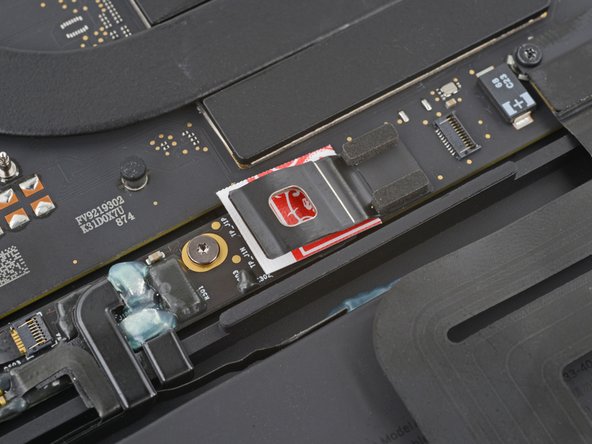
С помощью плоского конца лопатки слегка приподнимите разъем аккумулятора от платы аккумулятора.
Если поднять разъем слишком высоко, он может сломаться. Наклоните его под таким углом, чтобы он случайно не коснулся платы аккумулятора во время ремонта.
При желании во время ремонта можно вставить между разъемом и платой барьер, например, кусочек игральной карты.
Шаг 15 Снимите кронштейн кабеля дисплея


С помощью ключа T3 Torx выкрутите два винта диаметром 3,1 мм, крепящих кронштейн для фиксации кабеля дисплея.
Снимите кронштейн.
Шаг 16 Снимите крышку кабеля дисплея

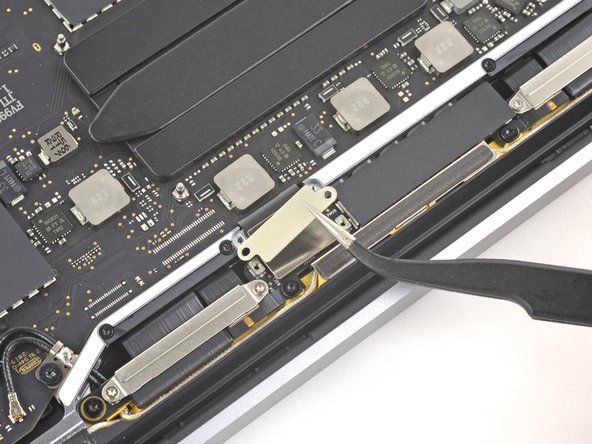
С помощью драйвера T3 Torx выверните два винта 1,7 мм, крепящих крышку кабеля дисплея.
Снимите крышку.
Шаг 17 Отсоедините дисплей

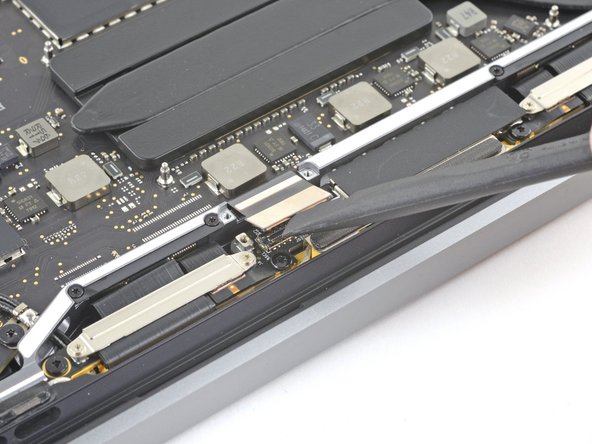
Подденьте плоским концом пассатижей и отсоедините кабель дисплея от платы дисплея.
Шаг 18 Снимите левый кронштейн кабеля

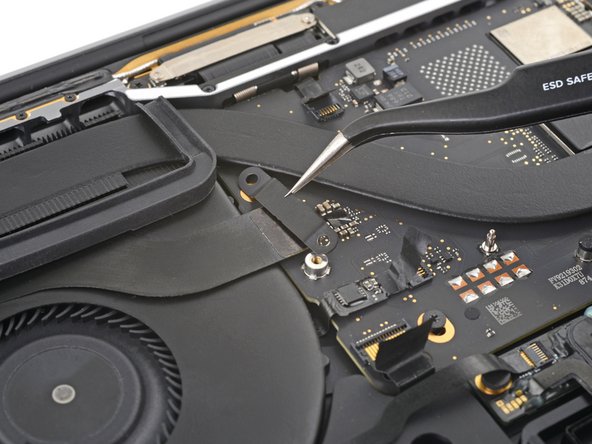

С помощью драйвера T5 Torx открутите два винта, крепящие левый кронштейн кабеля к логической плате:
Один винт 3,6 мм
Один винт 2,6 мм
Снимите кронштейн.
Шаг 19 Отсоедините межблочный кабель

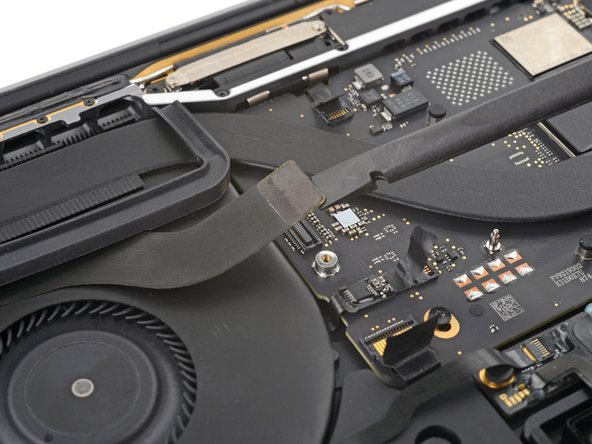
Подденьте и отсоедините левый межблочный кабель с помощью плоского конца пассатижей.
Шаг 20 Снимите крышку антенного кабеля

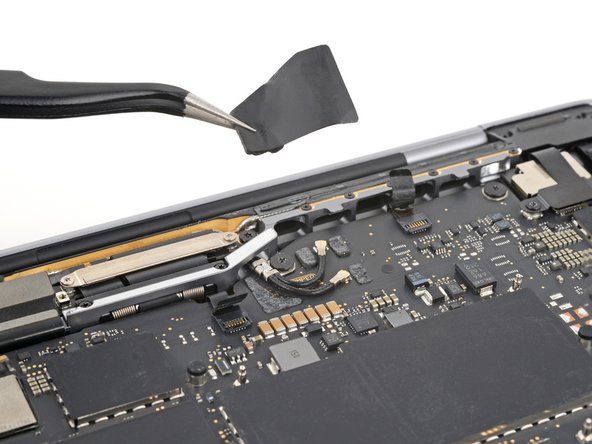
Отделите и снимите пластиковую крышку с антенных кабелей.
Шаг 21 Отсоедините штангу антенны

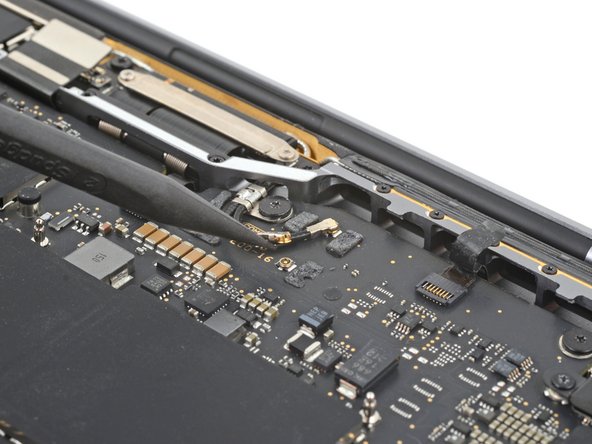
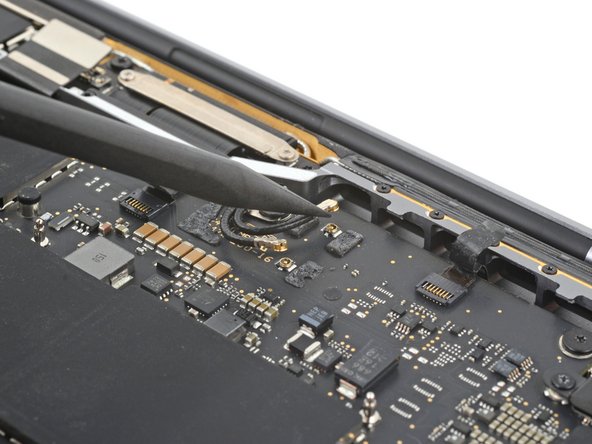
С помощью острия лопатки подденьте и отсоедините кабели антенны от логической платы.
Надавите на металлическую головку разъема. По возможности старайтесь не поднимать сам кабель.
Чтобы снова подсоединить кабели, совместите разъемы прямо над их гнездами и надавите плоским концом пассатижей, пока они не встанут на место.
Шаг 22 Отсоедините кабели антенны

С помощью драйвера T5 Torx выкрутите винт 3,4 мм, крепящий антенные кабели к логической плате.
Шаг 23 Отсоедините логическую плату

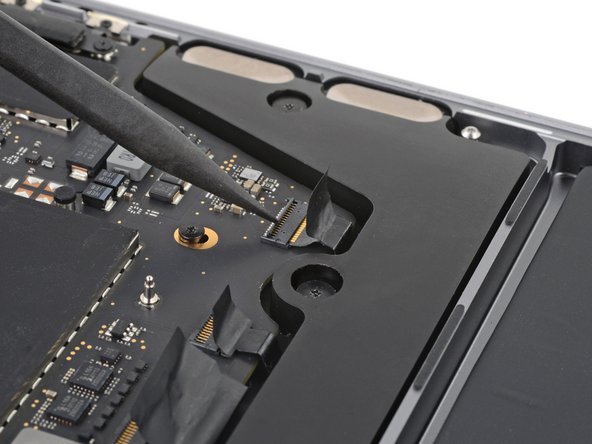
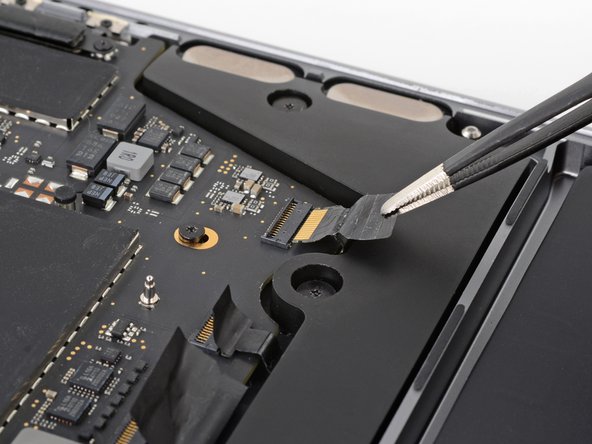
Подденьте острием шила небольшой стопорный выступ, фиксирующий разъем правого динамика.
Возьмитесь за выступ на головке кабеля и выньте его из гнезда.
Шаг 24


Отсоедините семь оставшихся разъемов ZIF от логической платы, поддев их фиксирующие язычки и вытащив их прямо из гнезд.
Шаг 25 Снимите правый кронштейн кабеля


С помощью ключа T3 Torx выкрутите три винта диаметром 1,4 мм, крепящих кронштейн кабеля к правой верхней части логической платы.
Снимите кронштейн.
Шаг 26 Отсоедините верхние правые пресс-разъемы

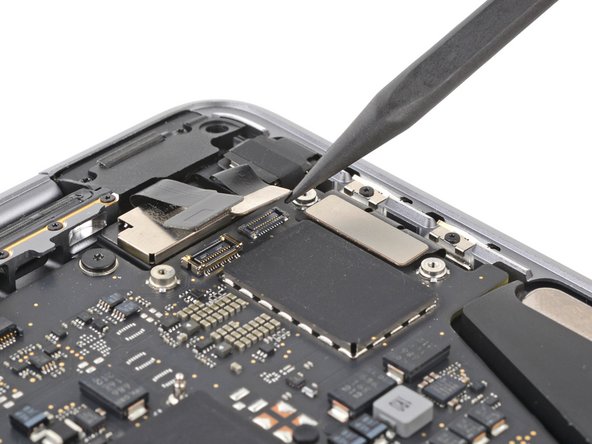

Подденьте и отсоедините прижимной разъем сенсорной панели от правой верхней части логической платы.
Повторите этот шаг для датчика угла наклона крышки и пресс-разъемов портов Thunderbolt.
Шаг 27 Снимите верхнюю левую крышку кабельного отсека


С помощью ключа T3 Torx открутите два винта, крепящие крышку кабельного отсека рядом с разъемом для наушников:
Один винт 1,4 мм
Один винт 4,9 мм.
Снимите крышку.
Шаг 28 Отсоедините логическую плату


Выкрутите пять винтов, крепящих логическую плату:
Один винт с шестигранной головкой 3,0 мм
Один винт 3,7 мм T5 Torx
Три винта 3,3 мм T5 Torx
Шаг 29 Информация по сборке


Гайковерт 3,0 мм может оказаться слишком длинным, чтобы вкрутить винт с шестигранной головкой. Чтобы начать вкручивать винт, воспользуйтесь одним из следующих способов:
Вкручивайте винт кончиками пальцев.
Вкрутите винт с помощью пинцета с тупым носом.
С помощью отвертки T3 Torx вставьте винт диаметром 1,4 мм в винт с шестигранной головкой. Затем установите винт с шестигранной головкой, используя драйвер T3 Torx. Наконец, удерживайте винт с шестигранной головкой, пока вынимаете винт 1,4 мм.
Когда винт с шестигранной головкой будет закручен на несколько оборотов, затяните его с помощью гайковерта.
Шаг 30 Подденьте логическую плату

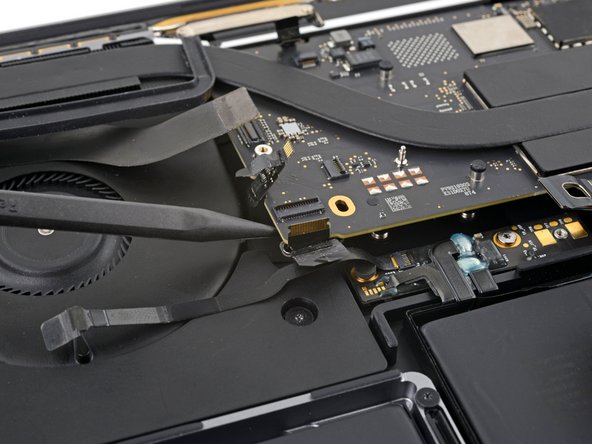
Вставьте острие лопатки между левой нижней частью логической платы и левым динамиком в сборе.
Подденьте логическую плату, пока не сможете захватить ее пальцами.
Шаг 31 Снимите логическую плату

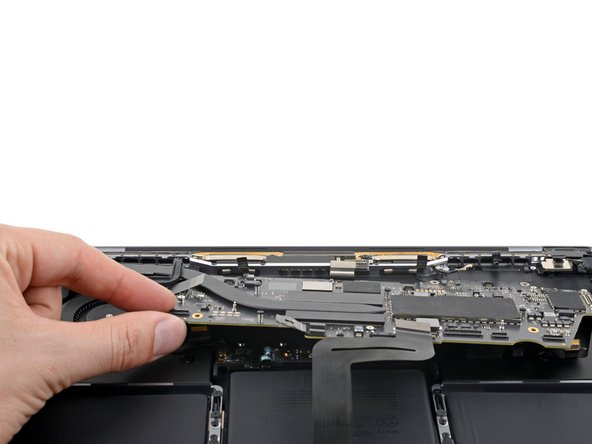

Возьмитесь за левый нижний край логической платы.
Потяните логическую плату вниз и влево, чтобы освободить ее от пресс-разъемов и антенных кабелей в правом верхнем углу.
Поднимите логическую плату из своего углубления, стараясь не зацепить свободные кабели.
При сборке убедитесь, что все 15 разъемов находятся над логической платой, прежде чем устанавливать ее на место.
Шаг 32 Снимите резиновую прокладку


Возьмитесь за резиновую прокладку и снимите ее с радиатора.
При сборке убедитесь, что каждое плечо резиновой прокладки полностью обернуто вокруг радиатора.
Шаг 33 Подготовьте рабочую зону

Переверните логическую плату и положите ее на мягкую поверхность, например, на ткань из микрофибры.
Шаг 34 Снимите крепление радиатора


С помощью ключа Torx T5 открутите четыре винта 3,8 мм, крепящих натяжные кронштейны.
Вынимая каждый винт, придерживайте натяжной кронштейн пальцем, чтобы винт не вылетел.
При сборке установите каждый винт на несколько оборотов, чтобы убедиться, что радиатор выровнен правильно. Когда все четыре винта будут вкручены, завершите их затяжку.
Шаг 35 Снимите натяжные кронштейны

Снимите натяжные кронштейны.
Шаг 36 Извлеките логическую плату


Поднимите логическую плату прямо с радиатора.
Перед сборкой следуйте этому руководству, чтобы нанести новую термопасту на радиатор и процессор.
