
Введение
Воспользуйтесь этим руководством, чтобы снять радиатор. Перед установкой радиатора на место не забудьте нанести новый слой термопасты.
Шаг 1 Опустите корпус


Прежде чем приступить к работе, выключите устройство, закройте крышку и положите его на мягкую поверхность верхней стороной вниз.
Открутите следующие десять винтов:
Два 9-миллиметровых 5-гранных винта Pentalobe
Восемь пятигранных винтов Pentalobe диаметром 2,6 мм.
Специальную отвертку, необходимую для откручивания восьми пятиконечных винтов Pentalobe, можно найти здесь.
Шаг 2

Просуньте пальцы между дисплеем и нижним корпусом и потяните вверх, чтобы снять нижний корпус с Air.
Снимите нижний корпус и отложите его в сторону.
Шаг 3 Батарея

В целях предосторожности мы советуем вам отсоединить разъем аккумулятора от логической платы, чтобы избежать электрического разряда. Этот шаг необязателен и не является обязательным.
Возьмитесь за прозрачный пластиковый выступ, прикрепленный к разъему аккумулятора, и потяните его к переднему краю Air, чтобы отсоединить аккумулятор от логической платы.
Не поднимайте вверх разъем при его отсоединении.
Шаг 4 Кабель платы ввода/вывода

С помощью плоского конца лопатки вытолкните вверх разъем кабеля платы ввода/вывода из гнезда на плате ввода/вывода.
Шаг 5

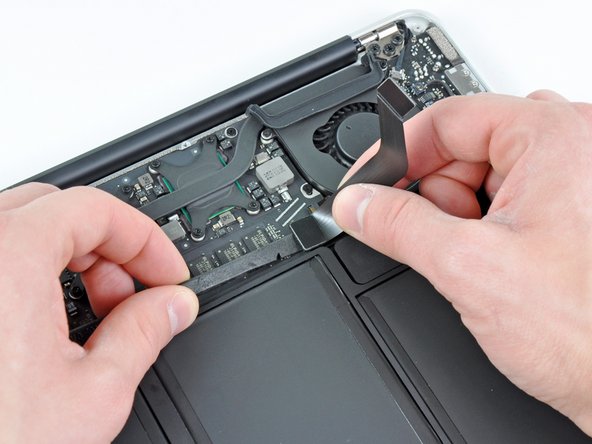
Следующий разъем имеет особенно глубокое гнездо. Будьте осторожны при его отсоединении.
Осторожно отсоедините кабель платы ввода/вывода от верхней части вентилятора.
Осторожно потянув кабель платы ввода/вывода вверх в районе его соединения с логической платой, подденьте кончиком палочки разъем с разных сторон, чтобы помочь «вывести» его из гнезда.
Извлеките кабель платы ввода/вывода.
Шаг 6 Веер

Кончиком шила осторожно подденьте фиксирующую крышку на гнезде ZIF кабеля вентилятора.
Убедитесь, что вы поддеваете откидную крышку, а не само гнездо.
Шаг 7

Очистите резиновую прокладку от клея на верхней части вентилятора.
Шаг 8

Выкрутите следующие три винта, крепящие вентилятор к верхнему корпусу:
Один винт 3,6 мм T5 Torx
Один винт 2,7 мм T5 Torx
Один винт 3,6 мм T5 Torx с короткой головкой
Шаг 9

Выньте вентилятор из верхнего корпуса и осторожно вытащите ленточный кабель вентилятора из его гнезда.
Шаг 10 Плата ввода/вывода

Отсоедините плату ввода/вывода, потянув кабель питания от гнезда на логической плате.
Потяните кабель параллельно лицевой стороне логической платы к правому краю Air.
Шаг 11

Потяните кабель камеры параллельно лицевой стороне платы ввода/вывода в сторону угла Air, чтобы отсоединить его от разъема, используя наконечник палочки для выталкивания разъема из гнезда.
Не поднимайте вверх этот кабель при отсоединении, так как его гнездо может отломиться от логической платы.
Шаг 12


С помощью плоского конца лопатки подденьте разъем кабеля левого динамика и выньте его из гнезда на плате ввода/вывода.
Подденьте его из-под проводов.
Отсоедините кабель левого динамика от его фиксатора на плате ввода/вывода.
Шаг 13

Плоским концом шила подденьте разъем кабеля микрофона и выньте его из гнезда на плате ввода/вывода.
Подденьте его из-под проводов.
Шаг 14

Выкрутите один винт 3,6 мм T5 Torx, крепящий плату ввода/вывода к верхнему корпусу.
Шаг 15

Осторожно поднимите плату ввода/вывода с края, ближайшего к логической плате, и извлеките ее из верхнего корпуса.
Шаг 16 Теплоотвод

Выкрутите восемь винтов 2,5 мм T5 Torx, крепящих радиатор к логической плате.
Шаг 17

Выкрутите два винта T8 Torx диаметром 4,9 мм, крепящих фиксатор антенного кабеля на левой петле дисплея к верхнему корпусу.
Шаг 18

Выдвиньте фиксатор антенного кабеля и выкрутите винт 3 мм T5 Torx, крепящий конец радиатора к верхнему корпусу.
Шаг 19


Если после откручивания всех восьми винтов радиатор кажется прилипшим к логической плате, осторожно отделите его от поверхностей CPU и GPU с помощью пробки.
Снимите радиатор с логической платы.
При повторной установке радиатора не забудьте нанести новый слой термопасты. Если вы никогда раньше не наносили термопасту, у нас есть руководство, которое упростит эту процедуру.
Шаг 20


На этих снимках показано, как следует устанавливать резиновую прокладку вентилятора при сборке. Убедитесь, что прокладка не установлена под ушком, где конец радиатора прикручивается к верхнему корпусу.
Кроме того, убедитесь, что небольшой стержень, вмонтированный в резиновую прокладку, совпадает с отверстием, вырезанным в правом верхнем углу логической платы.
