
Введение
Используйте это руководство для замены поврежденного радиатора или повторного нанесения термопасты.
Шаг 1 Опустите корпус


Выключите и закройте компьютер. Положите его на мягкую поверхность верхней стороной вниз.
Открутите следующие десять винтов:
Два 8-миллиметровых 5-гранных винта Pentalobe
Восемь 2,5-миллиметровых пятигранных винтов Pentalobe
Специальную отвертку, необходимую для откручивания пятиконечных винтов Pentalobe, можно найти здесь.
Шаг 2

Просуньте пальцы между дисплеем и нижним корпусом и потяните вверх, чтобы снять нижний корпус с Air.
Шаг 3 Батарея


На этом этапе вы отсоедините аккумулятор, чтобы избежать замыкания компонентов во время обслуживания.
Подденьте плоским концом лопатки обе короткие стороны разъема аккумулятора, чтобы отсоединить его от гнезда на логической плате.
Слегка отогните кабель батареи от логической платы, чтобы разъем случайно не коснулся своего гнезда.
Шаг 4 Твердотельный накопитель

Выкрутите один винт 2,9 мм T5 Torx, крепящий твердотельный накопитель к логической плате.
Шаг 5


С помощью пробки приподнимите свободный конец твердотельного накопителя настолько, чтобы взять его другой рукой.
Не поднимайте конец SSD слишком сильно.
Вытащите накопитель из гнезда и снимите его с логической платы.
При повторной установке твердотельного накопителя убедитесь, что он правильно установлен, прежде чем закрепить его крепежным винтом.
Шаг 6 Кабель платы ввода-вывода

Подденьте кабель платы ввода/вывода из гнезда на плате ввода/вывода с помощью плоского конца лопатки.
Шаг 7

Отделите кабель платы ввода/вывода от клея, прикрепляющего его к вентилятору.
Шаг 8

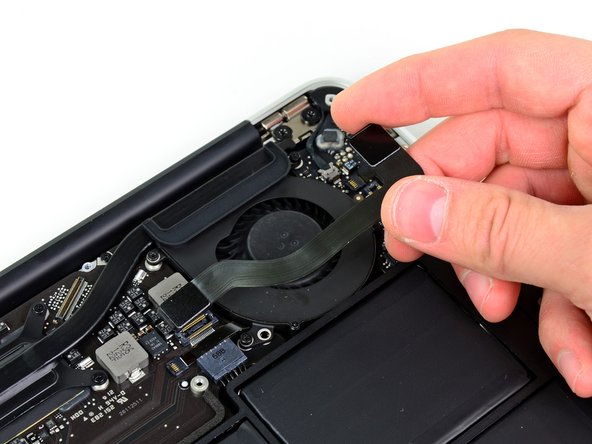
С помощью плоского конца лопатки поднимите разъем платы ввода/вывода вверх и выньте его из гнезда на логической плате.
Убедитесь, что при извлечении разъема из гнезда он поднимается прямо вверх. Гнездо на логической плате очень глубокое, и его перекатывание из стороны в сторону может повредить логическую плату.
Отсоедините кабель платы ввода/вывода.
Шаг 9 Вентилятор

Кончиком шила осторожно подденьте фиксирующую крышку на гнезде ZIF кабеля вентилятора.
Убедитесь, что вы поддеваете откидную крышку, а не само гнездо.
Шаг 10

Открутите следующие три винта, крепящие вентилятор к верхнему корпусу:
Два винта 5,2 мм T5 Torx
Один винт 3,6 мм T5 Torx
Шаг 11

Выньте вентилятор из верхнего корпуса и осторожно вытащите ленточный кабель вентилятора из его гнезда.
Шаг 12 Радиатор

Выкрутите четыре винта 2,5 мм T5 Torx, крепящие радиатор к логической плате.
Шаг 13

Если после откручивания всех четырех винтов радиатор кажется прилипшим к логической плате, осторожно отделите радиатор от поверхностей CPU и GPU с помощью пробки.
Снимите радиатор с логической платы.
При повторной установке радиатора не забудьте нанести новый слой термопасты. Если вы никогда раньше не наносили термопасту, у нас есть руководство, которое упростит эту процедуру.
