
Введение
На позднем 27-дюймовом iMac 2012 года GPU и CPU имеют общий радиатор и вентиляционное отверстие. Воспользуйтесь этим руководством, чтобы извлечь весь блок из логической платы. Не забудьте нанести новый слой термопасты перед сборкой iMac.
Следуйте нашему руководству по нанесению термопасты, чтобы получить инструкции по очистке и подготовке тепловых поверхностей и нанесению нового слоя термопасты на корпуса CPU и GPU.
Перед началом любых работ на вашем iMac: Отключите компьютер от сети, нажмите и удерживайте кнопку питания в течение десяти секунд, чтобы разрядить конденсаторы блока питания.
Будьте очень осторожны, не прикасайтесь к выводам конденсаторов или любым открытым паяным соединениям на задней панели блока питания. Держите плату только за края.
Шаг 1 Дисплей


Если шарнир свободно перемещается, iMac будет разбалансирован и с ним будет трудно работать. Ремонт можно выполнить, положив iMac на пол, но быстрее и проще это сделать с помощью сервисного клина для iMac.
Если вы используете картонный сервисный клин iFixit, следуйте этим инструкциям по сборке.
Шаг 2


Начиная слева от дисплея, рядом с кнопкой питания, вставьте инструмент для открывания iMac в щель между стеклянной панелью и задним корпусом.
Втулка на инструменте для вскрытия iMac не даст вам протолкнуть колесико слишком далеко. Если вы используете другой инструмент, вставляйте его в дисплей не более чем на 3/8 дюйма (9,5 мм). Вы рискуете оборвать антенные кабели и нанести серьезные повреждения.
Шаг 3


Используйте инструмент как нож для резки пиццы — проведите им по щели, и он разрежет клейкую пену по центру.
Следите за тем, чтобы ручка всегда находилась за режущим колесиком. Если вы потянете, колесико может выскочить из ручки.
Проведите инструментом вдоль левой стороны дисплея.
Шаг 4


Продолжайте вести инструмент вверх вокруг левого верхнего угла.
Шаг 5


Разрежьте клей вдоль левого верхнего угла дисплея.
Шаг 6


Продолжайте движение вдоль верхней части дисплея.
Возможно, вам захочется провести инструментом вперед-назад по уже вырезанным участкам несколько раз, чтобы отделить как можно больше клея.
Шаг 7


Проведите инструментом по правому верхнему углу дисплея.
Шаг 8


Проведите инструментом вниз вдоль правой стороны дисплея.
Шаг 9


Завершите проталкивание инструмента для открывания к нижней части правой стороны дисплея.
В этот момент проведите инструментом по всему дисплею, чтобы срезать как можно больше клея.
Шаг 10


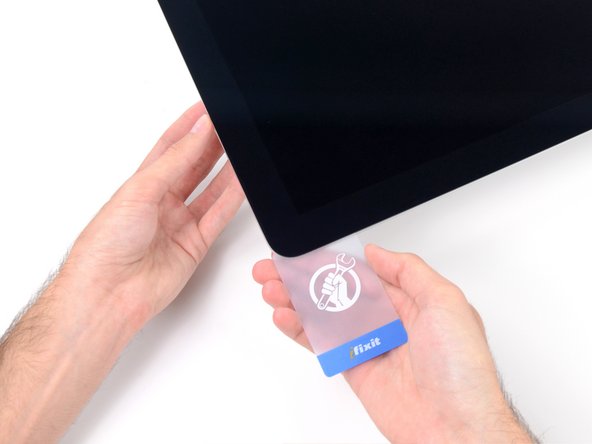
Хотя инструмент для открывания проделал львиную долю работы, дисплей все еще остается слегка приклеенным к корпусу. Чтобы освободить последние остатки клея, потребуется пластиковая карта.
Положите iMac лицевой стороной вверх на стол.
Начиная с правого верхнего угла iMac, вставьте пластиковую карту между дисплеем и рамкой.
Будьте осторожны, не вставляйте ее более чем на 3/8 дюйма (9,5 мм), иначе вы можете повредить внутренние компоненты.
Шаг 11


Аккуратно поверните пластиковую карту, чтобы открыть пространство между дисплеем и рамкой, и срежьте остатки клея возле угла.
Если приложить слишком большую силу, стекло может треснуть. Работайте осторожно и не пытайтесь создать зазор больше, чем 1/4 дюйма (6 мм).
Шаг 12


На этом шаге обязательно остановите резку перед камерой iSight, иначе вы можете ее повредить.
Сдвиньте карту к центру дисплея, чтобы срезать оставшийся клей.
Шаг 13


Снова положите карту в угол и оставьте ее там, чтобы клей не оседал.
Шаг 14


Вставьте вторую карточку в зазор между дисплеем и рамкой в левом верхнем углу.
Шаг 15


Аккуратно поверните карточку, слегка увеличив пространство между дисплеем и рамкой.
Как и в случае с другой стороной, двигайтесь медленно, чтобы клей успел схватиться, и будьте осторожны, чтобы не перетянуть стекло дисплея.
Шаг 16


Сдвиньте пластиковую карту к центру, снова остановившись непосредственно перед камерой iSight.
Шаг 17


Вставьте карту обратно в левый верхний угол.
Шаг 18
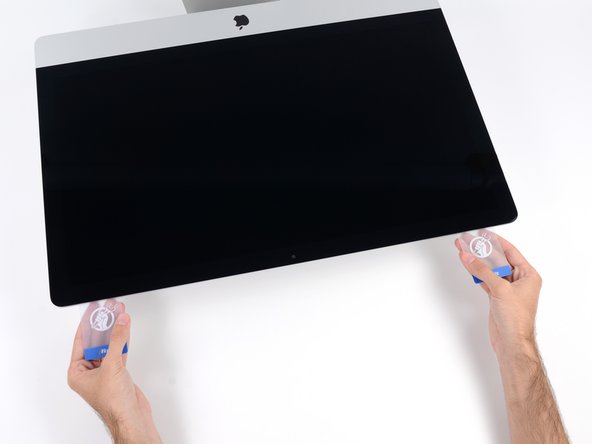


Приподнимите дисплей только на несколько сантиметров — он всё ещё прикреплён к iMac кабелями передачи данных и питания.
Вставив карты, как показано на рисунке, в углы, осторожно поверните их, чтобы увеличить зазор между дисплеем и корпусом.
Если есть участки, которые, кажется, прилипли и не отделяются, прекратите крутить и используйте одну из карт, чтобы срезать клей в проблемной области.
Начните поднимать верхнюю часть дисплея с рамы.
Шаг 19


Удерживая дисплей одной рукой, другой отсоедините кабель питания дисплея.
Поднимите дисплей настолько, чтобы обеспечить легкий доступ к соединениям, но не настолько, чтобы растянуть кабели и нагрузить их соединения (примерно на 8 дюймов).
Шаг 20


Откиньте вверх металлическую скобу на кабеле данных дисплея.
Отсоедините кабель данных дисплея.
Это хрупкое соединение, которое можно легко сломать. Обязательно вытащите разъем кабеля данных дисплея прямо из гнезда, по направлению к верхней части iMac.
Шаг 21


Поднимите дисплей до почти вертикального положения.
В этот момент вдоль нижней части дисплея все еще остается полоска клея, которая будет удерживать дисплей на рамке как шарнир. Вы можете ослабить этот клей, потянув дисплей вверх и вниз несколько раз.
Удалите как можно больше клея, захватив его за внешние края, а затем потянув или скатав его к середине.
Шаг 22


Будьте очень осторожны, чтобы не коснуться выводов конденсатора или любых открытых паяных соединений на задней панели блока питания (выделены красным цветом).
При необходимости можно использовать пластиковую карту, чтобы срезать оставшиеся участки нижней клейкой полосы.
Шаг 23
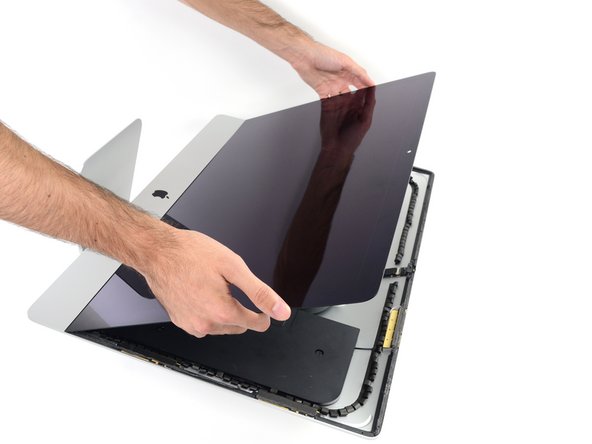
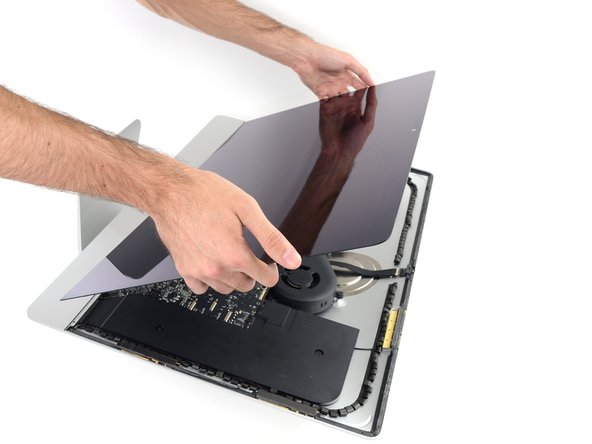

Будьте очень осторожны при обращении с дисплеем — он большой, тяжелый и сделан из стекла. У дисплея хрупкие края. Старайтесь не поднимать дисплей за углы.
Поднимите дисплей с рамы и снимите его с iMac. Положите дисплей лицевой стороной вниз на ровную мягкую поверхность.
Возможно, придется медленно приподнять дисплей с одной стороны, чтобы содрать остатки клея.
После того как клей будет отрезан, его нельзя будет использовать для повторного приклеивания дисплея на место. После завершения ремонта следуйте этому руководству, чтобы заменить клейкие полоски, крепящие дисплей к заднему корпусу.
Шаг 24

При замене панели дисплея может потребоваться перенос дополнительных компонентов со старой панели на новую. Сравните заднюю часть старого дисплея с заменяемым дисплеем. Обратите внимание на все кабели, датчики и пенопластовые подушки, которые отсутствуют на новом дисплее.
Если под клейкой лентой находится провод или кабель, всегда сначала отрывайте ленту.
Если кабель приклеен к корпусу, сначала используйте нагретый iOpener или фен, чтобы размягчить клей. Затем можно поддеть кабель открывающимся ключом, чтобы ослабить его. Никогда не тяните непосредственно за хрупкие разъемы.
Подденьте пенопластовые подушечки, чтобы отделить их от дисплея, и аккуратно снимите их. Вам может понадобиться двухсторонний скотч, чтобы прикрепить их к новому дисплею.
Шаг 25 Снимите левый динамик

Выкрутите два винта T10 диаметром 10 мм.
Шаг 26


Отсоедините кабель левого динамика, вытащив его прямо вверх из гнезда на логической плате.
Удалите кабель из зазора между жестким диском и логической платой.
Если зазор между жестким диском и логической платой слишком узок для кабеля динамика, отсоедините его и оставьте кабель на месте.
Шаг 27


Будьте осторожны и не прикасайтесь к паяным соединениям на задней панели блока питания. Конденсаторы могут быть достаточно заряжены, чтобы вызвать опасный удар током.
С помощью пробки отсоедините разъем кнопки питания от гнезда на логической плате.
Шаг 28


Поднимите левый динамик прямо вверх, пока не обнажится кабель кнопки питания (примерно на 0,5 дюйма).
Шаг 29


Аккуратно извлеките кабель кнопки питания из паза в левом динамике.
Шаг 30


Поднимите левый динамик прямо вверх и извлеките его из iMac.
Если зазор между жёстким диском и логической платой был слишком узким, чтобы освободить кабель динамика, аккуратно потяните его, когда будете снимать динамик.
Надавите на конец разъема и потяните за конец динамика, чтобы пропустить кабель под правым кронштейном жесткого диска.
Шаг 31 Жесткий диск


Потяните прямо вверх за кабель данных/питания SATA, чтобы отсоединить его от жесткого диска.
Шаг 32

Выкрутите два винта T10 диаметром 7,3 мм, крепящих левый кронштейн жесткого диска к задней части корпуса.
Шаг 33


Возьмите жесткий диск и левый кронштейн жесткого диска вместе.
Наклоните левую сторону вверх от заднего корпуса и сдвиньте сборку влево.
Извлеките жесткий диск и левый кронштейн жесткого диска из iMac.
Шаг 34


Снимите левый кронштейн жесткого диска.
Шаг 35 Снимите блок питания


При работе с блоком питания будьте очень осторожны, не прикасайтесь к выводам конденсатора или любым открытым паяным соединениям на задней панели блока питания. Держите плату только за края.
Отсоедините кабель управления блоком питания от блока питания.
Шаг 36

Выкрутите следующие четыре винта, крепящие блок питания к заднему корпусу (размер T8 или T10 в зависимости от конкретной модели):
Два винта Torx 23,7 мм
Два винта Torx диаметром 7,3 мм
Шаг 37


Не пытайтесь извлечь блок питания из корпуса; он по-прежнему прикреплен к логической плате двумя кабелями.
Переместите плату блока питания к левому краю корпуса и вверх, чтобы освободить ее из выемки на логической плате.
Шаг 38


Нажмите на выступ на разъеме кабеля питания постоянного тока, а затем вытащите его прямо из гнезда на задней панели логической платы.
Если отсоединить кабель слишком сложно, можно снять плату блока питания и материнскую плату вместе.
Шаг 39


Будьте очень осторожны, не прикасайтесь к выводам конденсаторов или любым открытым паяным соединениям на задней панели блока питания. Держите плату только за края.
Переверните верхнюю часть блока питания на себя, как будто открываете почтовый ящик, чтобы открыть разъем входного кабеля переменного тока.
Отсоедините разъем входного кабеля переменного тока.
Шаг 40 Правый динамик

Выкрутите два винта T10 диаметром 10,0 мм.
Шаг 41


Аккуратно покачайте правый динамик немного вправо, чтобы открыть доступ к разъему его кабеля на логической плате.
Шаг 42


С помощью пассатижей отсоедините разъем кабеля правого динамика от гнезда на логической плате.
Потяните разъем вправо, чтобы извлечь его из гнезда.
Шаг 43


Поднимите динамик прямо вверх и извлеките его из iMac.
Шаг 44 Извлеките вентилятор


С помощью наконечника шила отсоедините разъем кабеля вентилятора от гнезда на логической плате.
Шаг 45

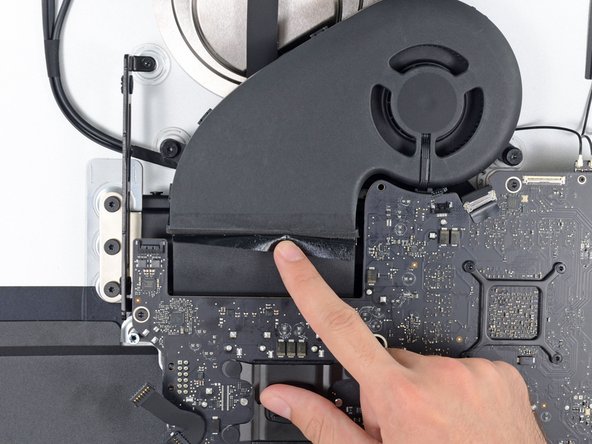
Слегка отклейте черную ленту, соединяющую вентилятор с вытяжным каналом.
Оставьте ленту на месте на вытяжном воздуховоде — вам нужно только обнажить соединение, чтобы освободить вентилятор.
Шаг 46

Выкрутите три винта 12,4 мм T10, крепящих вентилятор к задней части корпуса.
Шаг 47


Извлеките вентилятор из iMac.
Шаг 48 Сборка логической платы


С помощью плоского конца шила отсоедините каждый из четырех антенных разъемов от карты AirPort/Bluetooth.
При повторном подключении кабелей обратите внимание на исходное положение каждого разъема. Слева направо на плате антенны подключаются в следующем порядке:
Крайняя левая
Верхняя
Верхняя правая
Нижняя правая
Шаг 49


Это хрупкое соединение, которое можно легко сломать.
Поднимите металлическую скобу на кабеле камеры iSight.
Вытяните разъем кабеля камеры прямо из гнезда в направлении верхней части iMac.
Шаг 50


С помощью плоского конца пассатижей отсоедините разъем кабеля наушников от гнезда на логической плате.
Аккуратно выведите кабель из строя.
Шаг 51


Выкрутите следующие винты с передней стороны логической платы:
Два винта T10 диаметром 23,7 мм
Четыре винта T10 диаметром 7,4 мм
Один распорный винт T25 диаметром 20,8 мм
Один невыпадающий винт T10
Этот винт находится под отверстием в логической плате. Чтобы добраться до него, вам понадобится фиксированная отвертка или 60-миллиметровый удлинитель из набора драйверов iFixit.
Шаг 52


Кабель SATA жесткого диска пока нельзя извлечь, но он будет мешать при снятии логической платы.
Протяните кабель и разъем через правый кронштейн жесткого диска. Переместите кабель на правую сторону iMac, подальше от выхлопного отверстия.
Шаг 53

Выкрутите два винта T10 диаметром 5,7 мм из верхней части вытяжного канала радиатора.
Шаг 54


Наклоните логическую плату немного вперед.
Поднимите логическую плату прямо вверх и выньте из iMac. Будьте осторожны, чтобы не зацепиться за винтовые стойки, прикрепленные к внутренней стороне задней панели корпуса.
Шаг 55


При сборке iMac будьте очень внимательны, чтобы правильно совместить внешние порты ввода/вывода. Логическая плата может сидеть криво, даже если она закреплена всеми винтами.
Вы можете использовать USB-флеш-накопитель или кабель Ethernet, чтобы убедиться, что логическая плата установлена правильно, пока вы ее прикручиваете.
Шаг 56 Радиатор


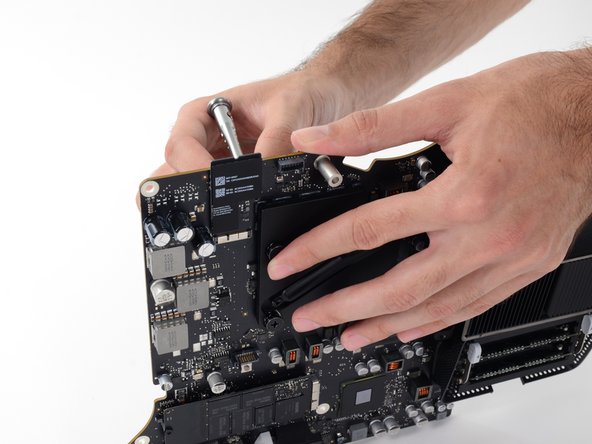
Выкрутите четыре винта T8 диаметром 7,5 мм, расположенные за графическим процессором на логической плате.
Эти винты находятся внутри больших подпружиненных винтов Phillips #2. Чтобы большие винты не прокручивались при откручивании винтов T8, придерживайте их кончиками пальцев или отверткой Phillips #2.
Шаг 57

Снимите кронштейн за радиатором GPU.
Шаг 58

Снимите четыре черные наклейки с задней стороны радиатора CPU.
Шаг 59

Выкрутите четыре винта 12,3 мм T10 с задней стороны радиатора CPU.
Шаг 60


Снимите пружинную пластину с задней стороны радиатора ЦП.
Поднимите и снимите опорную пластину с задней стороны радиатора ЦП. На опорной пластине есть две стойки, которые входят в выравнивающие отверстия на логической плате.
Шаг 61


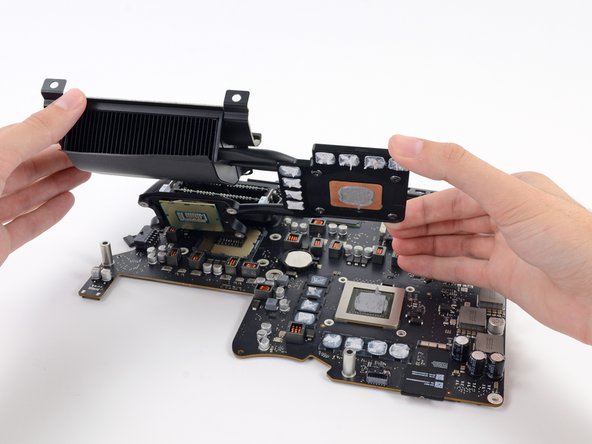
Поднимите радиатор с логической платы.
Процессор, скорее всего, прилипнет к радиатору, поэтому будьте осторожны при его установке.
Шаг 62 Замена радиатора


Скорее всего, процессор прилип к радиатору с помощью термопасты.
Вставьте плоский конец палочки между процессором и радиатором.
Аккуратно подденьте процессор, слегка покрутив поводком.
Снимите процессор с радиатора. Будьте осторожны, чтобы не задеть контакты.
Чтобы переустановить радиатор, см. наше руководство по нанесению термопасты, в котором содержатся инструкции по очистке и подготовке тепловых поверхностей и нанесению нового слоя термопасты на матрицы CPU и GPU.
Для чипов VRAM, расположенных вокруг GPU, установите термопрокладки или толстую термопасту, например K5-PRO, а не обычную термопасту.
Установите процессор в его гнездо на плате, а не на радиатор. Проверьте ориентацию и убедитесь, что он правильно расположен в сокете. Следуя инструкциям, относящимся к типу вашего процессора, нанесите на его поверхность свежую термопасту. Затем установите радиатор на место.
